

Stem, muziek en geluid wijzigen
Gebruik het tabblad **Geluid** om de AI-stem te wijzigen die je voice-over voorleest, achtergrondmuziek te kiezen, aan te passen of uit te schakelen, en je microfoon en systeemaudio in Polish-video's in te stellen. Wat elke wijziging kost.
Op het tabblad Geluid in de video-editor wijzig je de AI-stem die je voice-over voorleest, kies of schakel je achtergrondmuziek uit, en stel je voor Polish-video's het volume van je eigen microfoon en computergeluid in.
Voordat je begint
- Het tabblad Geluid bevindt zich in de video-editor voor instructievideo's, productdemo's en Polish-video's. Social clips gaan anders om met geluid; zie Een social clip bewerken.
- Je hebt bewerkingsrechten nodig. Zonder deze rechten is het tabblad grijs en zie je "Je hebt geen toestemming om te bewerken".
- Het tabblad toont alleen de secties die jouw video bevat:
| Sectie | Getoond voor |
|---|---|
| Stem | Video's met een AI-voice-over: instructievideo's en productdemo's |
| Muziek | Instructievideo's, productdemo's en Polish-video's |
| Audio opnemen | Polish-video's opgenomen met de Clevera desktop-app die een microfoon of systeemaudio hebben vastgelegd |
Elke sectie kan worden ingeklapt; de koptekst toont een korte samenvatting, bijvoorbeeld "Rustige piano · 50%".
De stem wijzigen
Wanneer je de stem wijzigt, wordt de volledige voice-over opnieuw opgenomen met de nieuwe stem. Je script blijft hetzelfde.
Open de stemkiezer
Klik in Stem op de rij Stem. Hier staat de naam van de huidige stem. De lijst Kies een stem wordt geopend.
Een stem zoeken
Zoek op naam, stijl of geslacht, of gebruik het filter (Alles en de meest voorkomende labels, zoals geslacht). Stemmen die je onlangs hebt toegepast, staan bovenaan onder Recent. Met de tabbladen bovenaan schakel je tussen Ingebouwd en ElevenLabs-stemmen (zie hieronder).
Voorbeeld beluisteren
Klik op de afspeelknop naast een stem om een voorbeeld te horen. De video pauzeert terwijl het voorbeeld wordt afgespeeld.
Toepassen
Klik op de stem. Er verschijnt een kaart met de vraag "Overschakelen naar {voice}?" en de melding dat dit "alle gesproken tekst opnieuw opneemt". Klik op Stem toepassen of Annuleren.
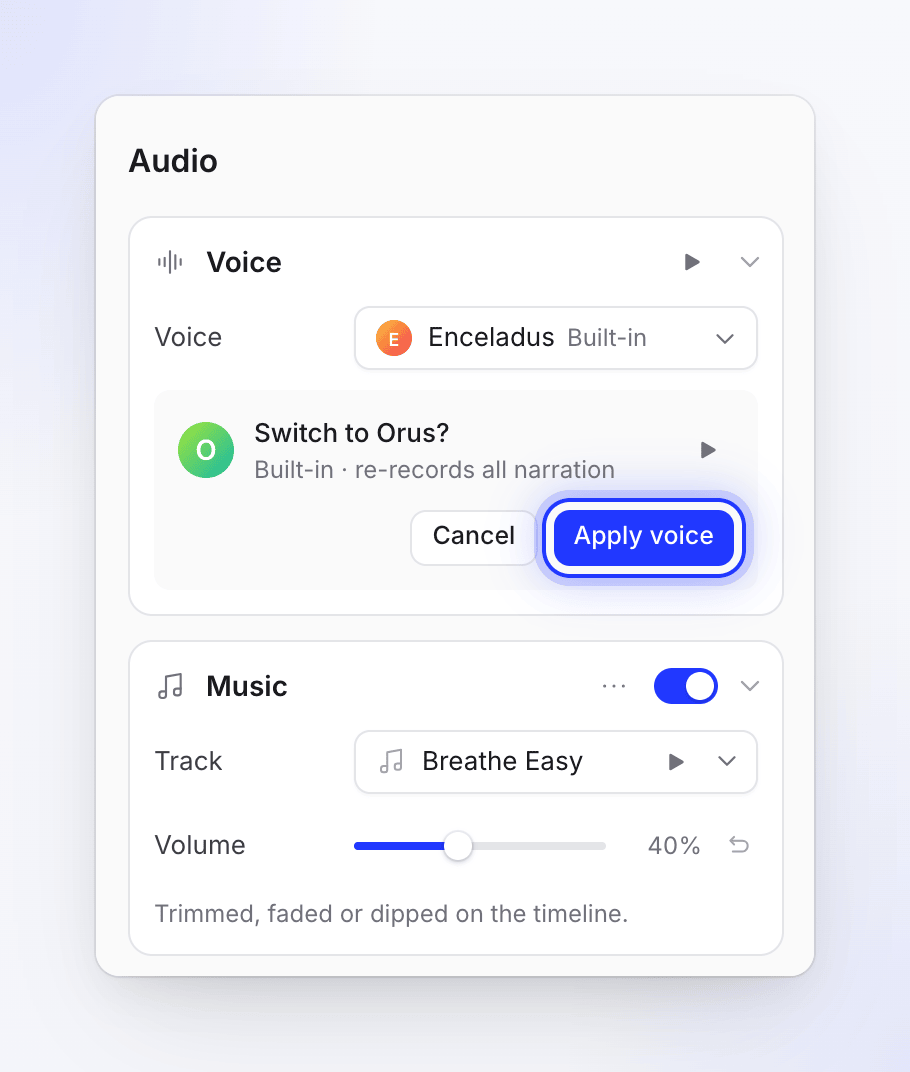
Elke regel wordt opnieuw opgenomen in de nieuwe stem. Blijf werken
De sectie toont "Overschakelen naar {voice}" met een percentage: "Elke gesproken regel wordt opnieuw opgenomen. Je kunt doorgaan met bewerken." Wanneer het klaar is, verschijnt de melding "Stem succesvol bijgewerkt!" en wordt de nieuwe voice-over geladen.
Het beeldmateriaal van elke stap wordt aangepast aan de lengte van de nieuwe opname en de elementen op de tijdlijn volgen dit. Stappen waarvan je de synchronisatie en het tempo handmatig hebt bewerkt, behouden je bewerking. Je kunt pas een nieuwe stemwijziging starten als de huidige is voltooid.
Je kunt de assistent ook vragen om de stem of muziek te wijzigen. Een nieuwe stem voor de hele video wordt eerst aangeboden als plan en kan niet ongedaan worden gemaakt met Ongedaan maken: "Deze stemwijziging kan niet ongedaan worden gemaakt met Ongedaan maken; om terug te gaan, vraag om de oude stem in een nieuw verzoek."
Stembronnen
| Tabblad | Wat het is | Wat het kost |
|---|---|---|
| Ingebouwd | Clevera's eigen stemmen | Credits, als voice-over |
| ElevenLabs | Stemmen uit je eigen ElevenLabs-account, inclusief stemmen die je daar hebt gekloond of ontworpen | Geen Clevera-credits. Gebruikt de karakter-credits van je ElevenLabs-account. |
De vermelde stemmen zijn afhankelijk van de taal die je bewerkt. Avatar-stemmen, de stemmen die AI-avatars spreken, zijn alleen voor social clips met een AI-avatar en verschijnen daarom niet in deze editor. Zie Een stem kiezen en beluisteren.
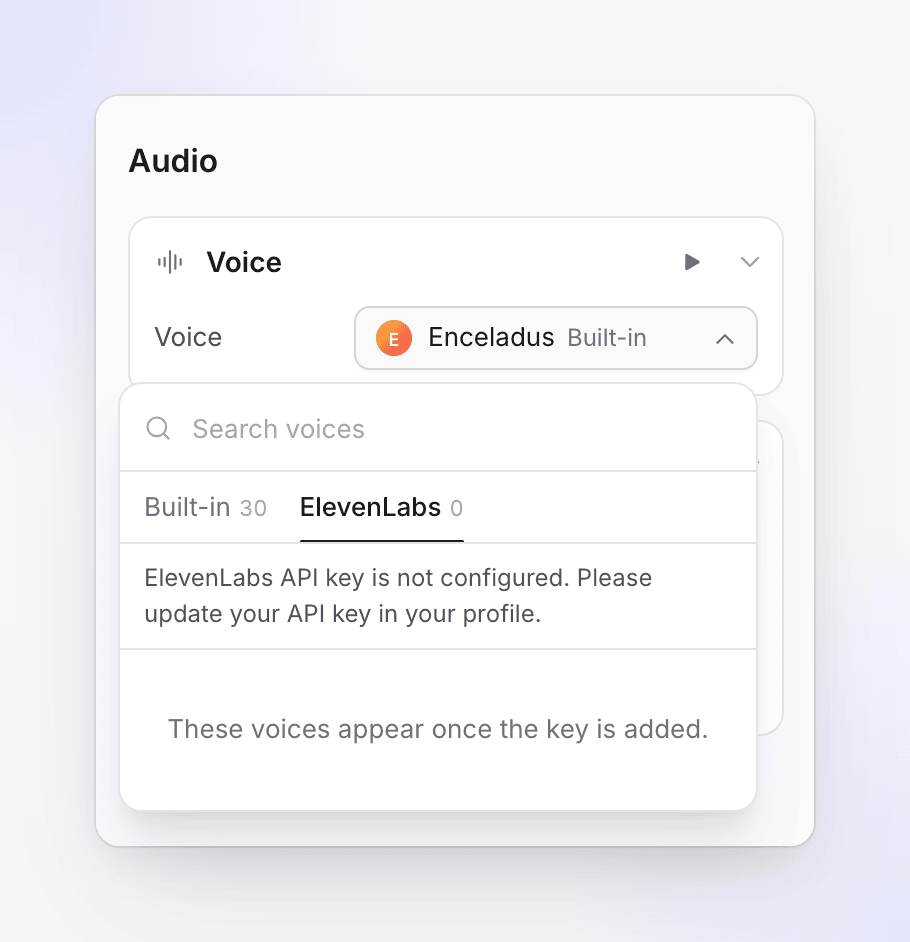
Je ElevenLabs-stemmen gebruiken
Om de stemmen op het tabblad ElevenLabs te zien, voeg je je ElevenLabs API-sleutel toe onder profiel → Verbindingen → ElevenLabs-stemmen. Tot die tijd staat er op het tabblad: "Deze stemmen verschijnen zodra de sleutel is toegevoegd." De sleutel moet nog ten minste 3.000 karakter-credits hebben en de machtigingen hebben die op die kaart worden vermeld. Zie Je eigen ElevenLabs-stemmen gebruiken.
Stemmen en talen
Elke taal van een video heeft zijn eigen stem. Het wijzigen van de stem verandert alleen de taal die je bewerkt; wissel van taal in de bovenste balk om een andere taal te wijzigen. Je kunt de taal van de video niet wijzigen via het tabblad Geluid: gebruik in plaats daarvan Vertalen.
Er zijn geen bedieningselementen voor snelheid of spreekstijl in de editor. Om te wijzigen hoe een regel klinkt, wijzig je de woorden in het Script-tabblad.
De muziek wijzigen
Muziek is afkomstig uit de muziekbibliotheek van Clevera en speelt onder de hele video. Elk nummer is rechtenvrij of door AI gegenereerd en gelicentieerd voor commercieel gebruik in je video's.
Open de trackkiezer
Klik in Muziek op de rij Track. De lijst Kies muziek wordt geopend.
Filteren op stemming
Gebruik het stemmingfilter: Alle stemmingen, Rustig & Gefocust, Cinematisch & Inspirerend, Upbeat & Motiverend, Warm & Menselijk of Modern & Tech. Of zoek op naam.
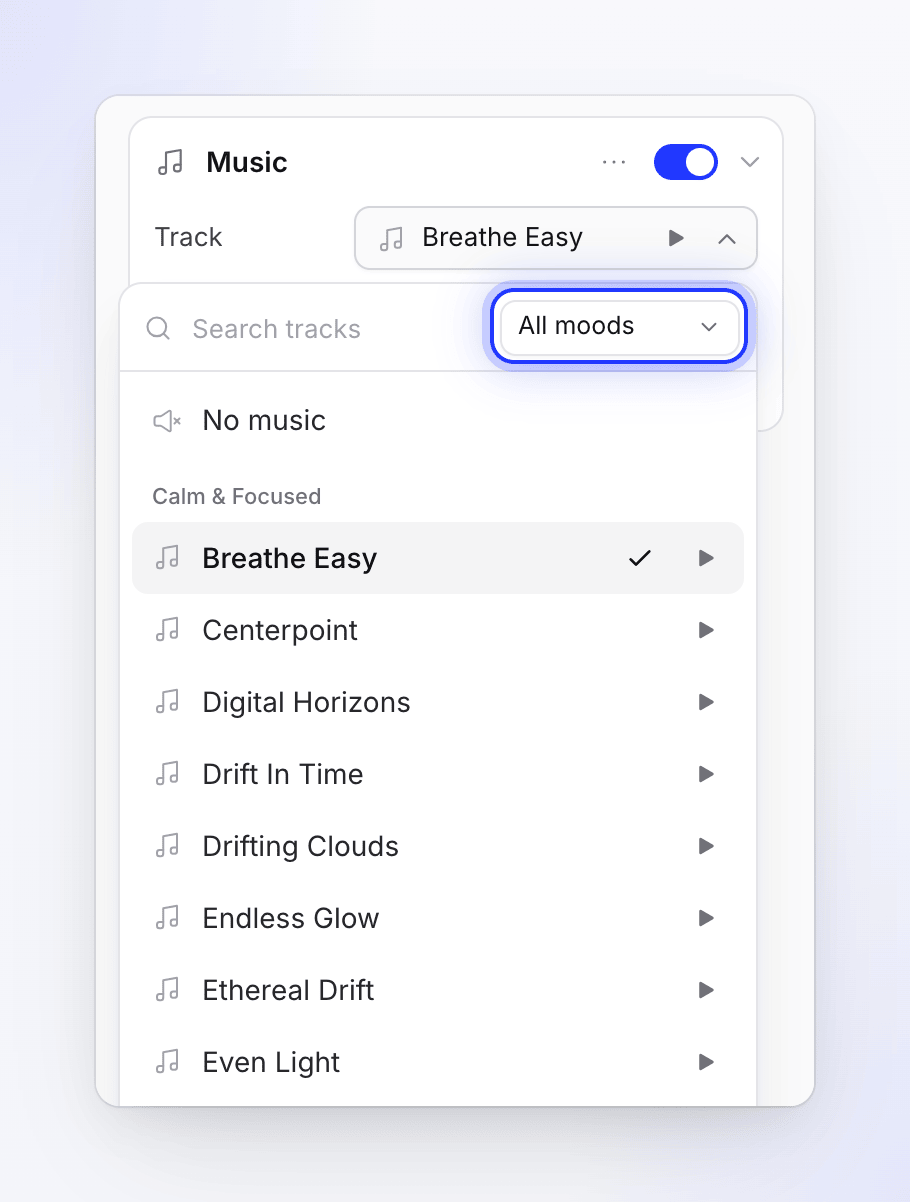
Voorbeeld beluisteren en kiezen
Klik op afspelen om een track te horen (de video pauzeert) en klik vervolgens op de track om deze te gebruiken. Kies Geen muziek bovenaan de lijst voor stilte.
Het volume instellen
Versleep Volume. De standaardwaarde is 50%.
Met de schakelaar in de koptekst Muziek zet je muziek aan en uit. Als je deze weer inschakelt, wordt de laatste track die je gebruikte opnieuw afgespeeld.
Fades, inkorten en volume-dips
Vorm de muziek op de tijdlijnbaan, niet in het paneel. Selecteer de muziekbaan om deze uit te vouwen en doe vervolgens het volgende:
| Om | Doe dit |
|---|---|
| De muziek later starten | Versleep het begin van de muziek langs de baan |
| Een fade wijzigen | Versleep de fade-hendel aan beide uiteinden. Standaard fade-in is 1 s, fade-out 2 s. |
| Het volume van de muziek tijdelijk verlagen | Sleep over de baan om een volume-dip toe te voegen. Sleep om deze te verplaatsen, dubbelklik om deze te verwijderen. |

Muziek wordt niet automatisch zachter onder de voice-over. Voeg volume-dips toe waar je wilt dat het zachter is. De sectie Muziek toont "Ingekort, gefade of gedipt op de tijdlijn." zodra je dit hebt gedaan.
Om dit ongedaan te maken, open je ⋯ (Muziekopties) → Tijdlijn-bewerkingen resetten…: "De track wordt weer onder de hele video afgespeeld: de inkorting, fades en volume-dips worden verwijderd. De track en het volume blijven behouden."
Muziek-presets
Sla een track en volume op om opnieuw te gebruiken in andere video's: ⋯ → Opslaan als preset…, voer een naam in en klik op Preset opslaan. Pas er een toe met ⋯ → Een preset toepassen…. Presets worden gedeeld met je hele werkruimte en het verwijderen van een preset verwijdert deze "voor iedereen in deze werkruimte". Een preset bewaart alleen de track en het volume, geen fades of dips.
Je eigen muziek gebruiken
De sectie Muziek gebruikt alleen de bibliotheek. Om je eigen track af te spelen, voeg je een Audio-element toe in het tabblad Elementen en upload je het bestand daar (MP3, WAV, OGG of M4A, tot 20 MB). Het wordt afgespeeld waar je het op de tijdlijn plaatst en je stelt het Volume en Herhalen in bij de opties. Zie Elementen toevoegen en bewerken.
Audio opnemen (Polish-video's)
Polish-video's behouden je eigen stem en computergeluid van de opname. Er is geen AI-stem.
| Instelling | Wat het is | Standaard |
|---|---|---|
| Microfoon | "Je gesproken tekst uit de opname." | Aan, 100% |
| Systeemaudio | "Geluiden van je computer tijdens de opname." | Aan, 100% |
Elk heeft een Volume-schuifregelaar, 0–100%, die werkt terwijl de schakelaar aan staat. Een kanaal dat niet is vastgelegd in de opname toont "Geen microfoon in deze opname." of "Geen systeemaudio in deze opname." en kan niet worden ingeschakeld.
Wat het kost
| Wijziging | Credits |
|---|---|
| De stem wijzigen naar een Ingebouwd-stem | Gebruikt credits voor het opnieuw opnemen van de voice-over. Wordt op de Gebruik-pagina getoond als Voice-over. |
| Wijzigen naar een ElevenLabs-stem | Geen Clevera-credits; je ElevenLabs-account wordt belast |
| Muziek, volume, fades, dips, presets, audio opnemen | Gratis |
De stemkiezer toont geen schatting. Een langere voice-over kost meer om opnieuw op te nemen. Zie Credits begrijpen.
Probleemoplossing
| Bericht | Wat te doen |
|---|---|
| "Kon stem niet bijwerken. Probeer het opnieuw." | Kies de stem en klik opnieuw op Stem toepassen. |
| "Er is al een stemwijzigingsproces bezig voor deze screencast." | Wacht tot de huidige wijziging is voltooid. |
| "ElevenLabs API-sleutel is niet geconfigureerd. Werk je API-sleutel bij in je profiel." | Voeg je sleutel toe in profiel → Verbindingen. |
| "ElevenLabs-fout: …" | Het bericht is afkomstig van ElevenLabs. Controleer de sleutel, de machtigingen en je karakter-credits. |
| "Kon steminstellingen niet laden." of "Muziek kon niet worden geladen." | Klik op Opnieuw proberen. |
| "Je hebt geen toestemming om de stem voor deze screencast te wijzigen." | Vraag een teamlid met bewerkingsrechten. |