

Taalversies van een video begrijpen
Elke taal van een video is een eigen versie. Wat elke taal deelt (de opname, bijsnijden, beeldverhouding), wat elke taal voor zichzelf houdt, waarom bewerkingen na het vertalen in één taal blijven en hoe je vertalingen bijwerkt.
Een vertaalde video is niet één video met ondertiteling: elke taal is een eigen taalversie, met een eigen voice-over, stappen, zooms, elementen, muziek en geschiedenis. Dit artikel legt uit wat elke versie deelt, wat deze voor zichzelf houdt en hoe je meerdere talen bewerkt zonder verrassingen.
Voordat je begint
- Taalversies bestaan voor instructievideo's, productdemo's en social clips. Poolse video's hebben geen taalmenu.
- Zie Een voltooide video vertalen om er een te maken.
Het concept
                    Your recording (shared)
                   crop · aspect ratio (shared)
                 ┌────────────┼────────────┐
           English (Original)  German       Japanese
           steps & narration   steps & …    steps & …
           zooms, elements     zooms, …     zooms, …
           music, style        music, …     music, …
           history, chat       history, …   history, …
Wanneer je vertaalt, kopieert Clevera de versie van de origineel-taal op dat moment, inclusief de zooms en elementen, vertaalt de woorden, neemt een nieuwe voice-over op en past de beelden van elke stap aan op de nieuwe vertelling. Vanaf dat moment zijn de twee versies gescheiden. Een bewerking wordt alleen toegepast in de taal die je open hebt staan.
Wat wordt gedeeld en wat niet
| Onderdeel | Gedeeld door elke taal | Apart per taal |
|---|---|---|
| De opname zelf | ● | |
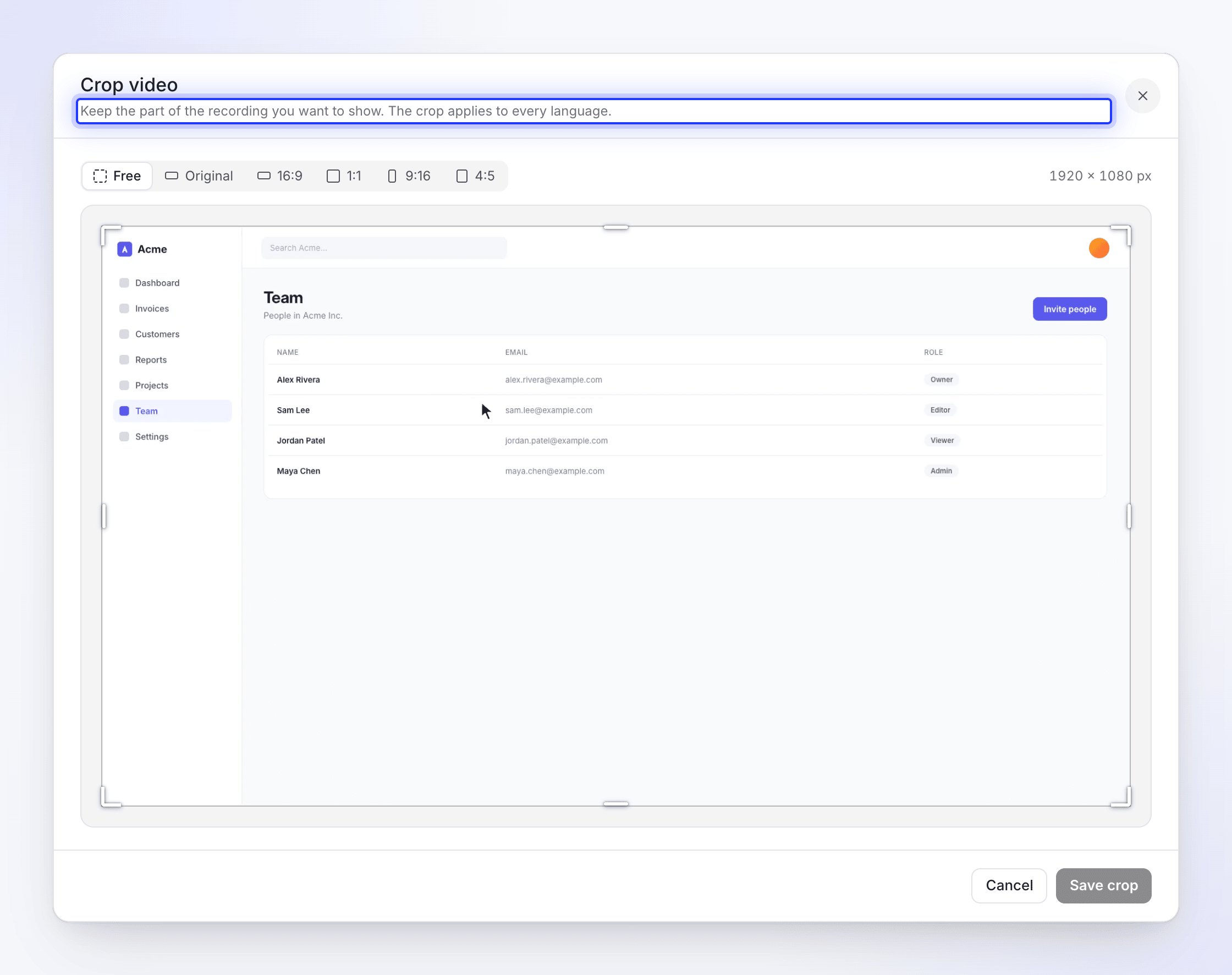
| Video bijsnijden ("Het bijsnijden geldt voor elke taal.") | ● | |
| Beeldverhouding | ● | |
| Verborgen evenementen (oudere opnames, Evenementinstellingen) | ● | |
| Titel en hoofdstuknamen | ● | |
| Vertelling, voice-over en stem | ● | |
| Stappen en hun synchronisatie en tempo (clips, snelheden, stilstaande beelden) | ● | |
| Scènes: intro en titelschermen, logo-onthulling, lijst, tekstbeats, video | ● | |
| Zooms en camerapaden | ● | |
| Elementen: tekstvakken, afbeeldingen, vervaging, vormen, geluiden | ● | |
| Muziek, de bijsnijdingen, fades en dips | ● | |
| Achtergrond, cursorinstellingen, opname-audio | ● | |
| Ondertiteling en de stijl daarvan | ● | |
| Revisiegeschiedenis | ● | |
| Assistent-chat | ● |
Van taal wisselen
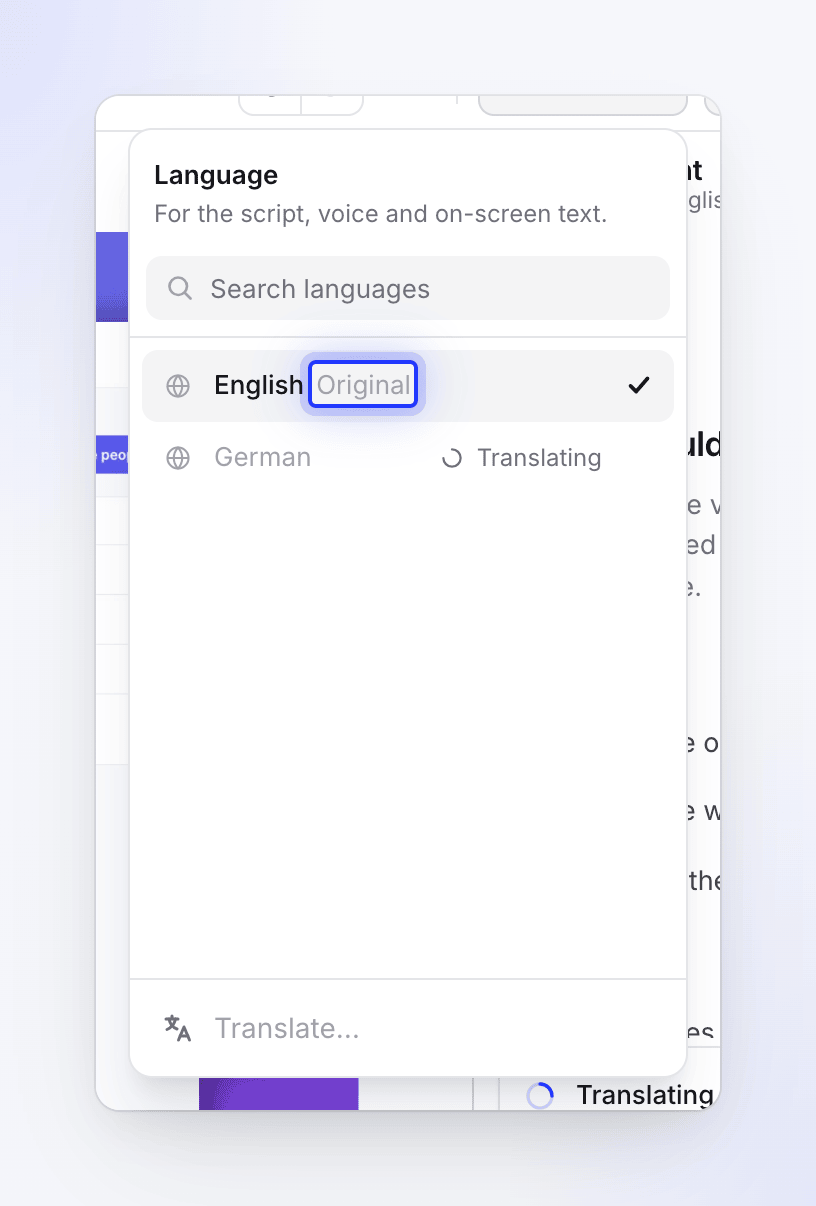
Klik op de taalknop in de bovenbalk (een wereldbol en de naam van de taal). Het Taal-menu ("Voor het script, de stem en de tekst op het scherm.") toont de talen die de video heeft, met Zoek talen bovenaan en Vertalen… onderaan. De taal waarin de video is gemaakt, is gemarkeerd als Origineel, en een taal die wordt vertaald toont Bezig met vertalen. Klik op een taal om deze te openen. Alles in de editor, van het tabblad Script tot de Revisiegeschiedenis, toont nu die versie.
De editor slaat je wijzigingen op voordat er wordt gewisseld. Terwijl het opslaat, wacht het menu: "Wijzigingen opslaan. Je kunt zo meteen wisselen."
Bewerken voor of na het vertalen
De volgorde is belangrijk, omdat een vertaling op het moment van maken een kopie maakt van het origineel.
| Je wijzigt het origineel… | …vóór het vertalen | …na het vertalen |
|---|---|---|
| Een vertellingsregel corrigeren | De vertaling wordt gemaakt op basis van de gecorrigeerde regel | Alleen het origineel wijzigt. Werk de vertalingen bij (hieronder). |
| Zooms, een camerapad, synchronisatie en tempo | Gekopieerd naar de vertaling en aangepast aan de vertelling | Alleen het origineel wijzigt. Herhaal de bewerking in elke taal. |
| Een tekstvak, afbeelding of vervaging toevoegen | Gekopieerd zoals het is: getypte tekst wordt niet vertaald | Alleen het origineel wijzigt. Voeg het toe in elke taal. |
| Muziek, achtergrond, cursor, stijl van ondertiteling | Gekopieerd | Alleen het origineel wijzigt. Herhaal dit in elke taal. |
| Bijsnijden of beeldverhouding | Gedeeld | Gedeeld: wijzigt elke taal tegelijk |
Een vertaling bijwerken na het wijzigen van het origineel
Vertalingen volgen het origineel niet automatisch. Vraag in een instructievideo of productdemo aan de assistent in de originele taal, bijvoorbeeld "Update de Duitse vertaling". Er verschijnt een Vertaling-kaart met de kosten, en deze wordt pas uitgevoerd wanneer je op Vertalen klikt.
Een update vertaalt de taal opnieuw vanuit het origineel. Bewerkingen die je alleen in die taal hebt gemaakt, kunnen worden vervangen door de versie van het origineel, dus controleer de taal daarna.
Om een taal vanaf nul opnieuw te doen, is er geen knop voor opnieuw vertalen: verwijder die vertaling (hieronder) en vertaal opnieuw naar dezelfde taal met Vertalen…. Zooms en elementen worden opnieuw gekopieerd vanuit het origineel.
Gebruik voor social clips Vertalen… in het taalmenu; de assistent vertaalt geen clips.
Timing in andere talen
Voor dezelfde zin is in elke taal een andere tijd nodig om deze uit te spreken. Duits is vaak langer dan Engels; Japans kan korter zijn. Elke taal past de beelden aan op de eigen vertelling, met dezelfde regels die de AI gebruikt bij het maken van de video:
- Een stap kan langer zijn in het Duits, waardoor de stappen daarna later beginnen.
- Er wordt ongeveer 0,8 s aan beeldmateriaal afgespeeld vóór elke klik; klikken en bewegingen die na een regel komen, kunnen sneller worden afgespeeld en het beeld staat nooit langer dan ongeveer een seconde stil onder de stem.
- Zooms en elementen bewegen mee met hun stappen, zodat ze op hetzelfde moment van de opname blijven.
Zie Synchronisatie en tempo gebruiken om een stap handmatig aan te passen.
In social clips bewegen scènes nooit: elke vertaalde regel wordt in de bestaande ruimte geplaatst. Wanneer tekst niet meer past zoals voorheen, geeft de melding dat de vertaling gereed is aan hoeveel scènes je moet controleren, bijvoorbeeld "Eén scène om te controleren voordat je deze deelt."
Ondertiteling, stem en geschiedenis per taal
- Ondertiteling: elke taal heeft eigen ondertiteling en een eigen stijl. Een nieuwe vertaling heeft er mogelijk nog geen, of ondertiteling die opnieuw moet worden gegenereerd: open de taal en klik op Ondertiteling genereren in het tabblad Stijl.
- Stem: elke taal behoudt zijn eigen stem. Het wijzigen van de stem in één taal neemt alleen die taal opnieuw op. Zie Stem, muziek en geluid wijzigen.
- Geschiedenis: elke taal heeft een eigen Revisiegeschiedenis, beginnend bij een kopie van de geschiedenis van het origineel op het moment van vertalen. Het herstellen van een versie in het Duits heeft geen invloed op het Engels. Zie Een eerdere versie van een video herstellen.
Kijkers en exports
Op de deelpagina kunnen kijkers een taal kiezen wanneer de video er meerdere heeft. Elke MP4-export wordt gemaakt in één taal, degene die je open hebt staan, en toont die taal in de exportlijst. Zie Een video delen met een link en Een video exporteren als MP4.
Een taal verwijderen
Open de taal en kies vervolgens ⋯ → Verwijderen taal vertaling. Dit verwijdert de scènes en lagen van die taal en kan niet ongedaan worden gemaakt. De originele taal kan op deze manier niet worden verwijderd.