

Overal zoeken met ⌘K
Druk op ⌘K (Ctrl+K op Windows) om je video's, artikelen, collecties, sjablonen en elke pagina in Clevera te doorzoeken. Wat het vindt, de typefilters, het toetsenbord en wie welke resultaten ziet.
Druk op ⌘K op een Mac of Ctrl+K op Windows om de zoekfunctie van Clevera te openen. Eén vak vindt je video's, social clips en artikelen, collecties, sjablonen en elke pagina in de app, en kan een nieuwe video van elk type starten. Dit artikel behandelt wat het doorzoekt, de filters en het toetsenbord.
Zoekfunctie openen
- Druk op ⌘K (Mac) of Ctrl+K (Windows) op de Startpagina of op de Inhoud-pagina's.
- Of klik op het zoekvak bovenaan de Startpagina, of op de Overal-knop (er staat ⌘K) aan het einde van het zoekveld op Inhoud of een collectie.
- Gebruik in Inhoud → Opnames het Overal zoeken-vak bovenaan; het Opnames zoeken-veld daaronder doorzoekt alleen je opnames.
De zoekfunctie opent onder het veld en dimt de pagina erachter.
Voordat je typt
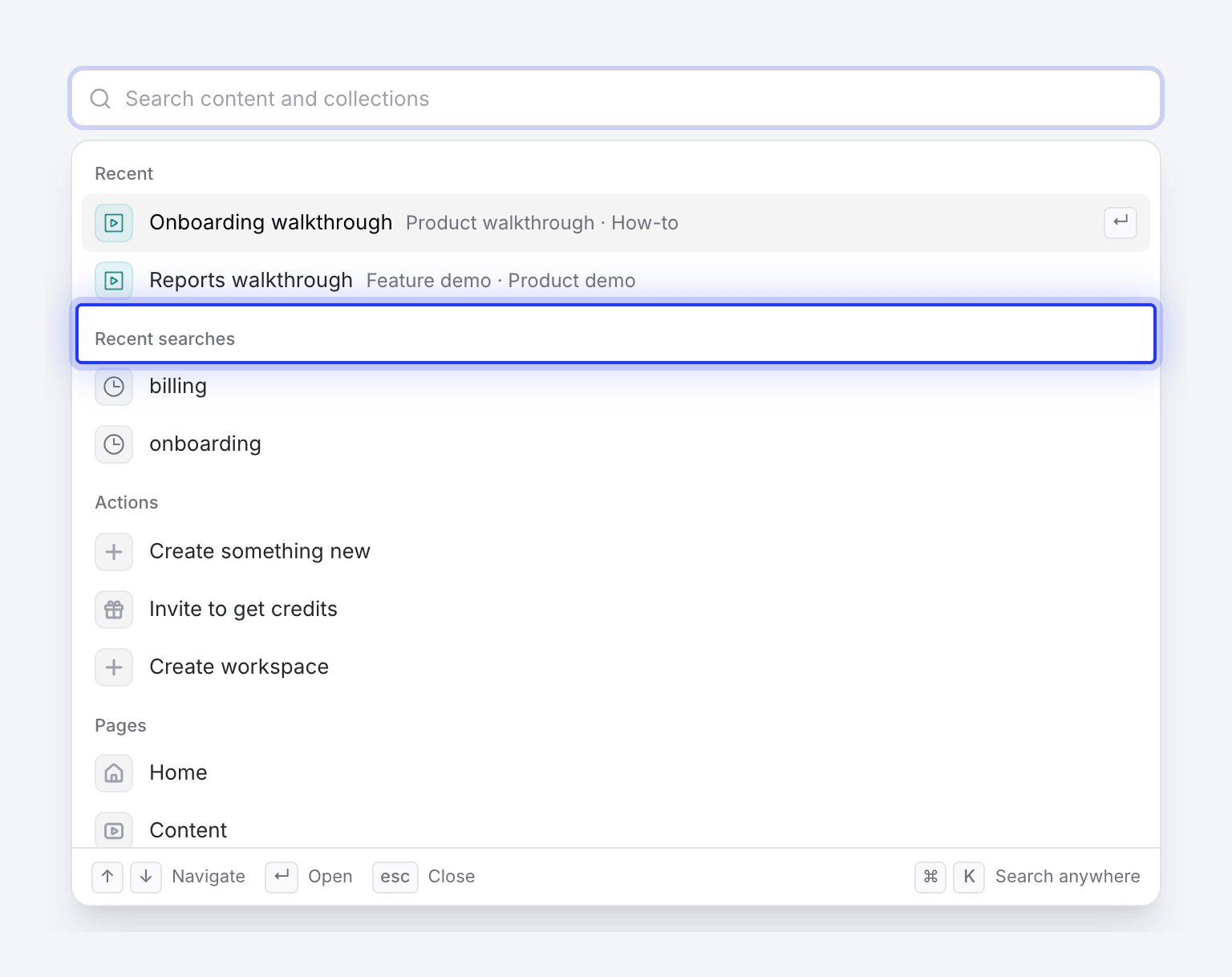
Met een leeg vak toont de zoekfunctie snelkoppelingen in deze volgorde:
| Sectie | Wat staat erin |
|---|---|
| Recent | De laatste 5 video's of artikelen die je vanuit de zoekfunctie hebt geopend. |
| Recente zoekopdrachten | De laatste 5 zoekopdrachten waarvan je een resultaat hebt geopend. Klik op een om deze opnieuw uit te voeren; klik op de × om deze te vergeten. |
| Acties | Iets nieuws aanmaken (niet voor Editors), Nodig uit om credits te krijgen en Werkruimte aanmaken. |
| Pagina's | Startpagina, Inhoud, Collecties, Analyses, Opnames, Notificaties, Prullenbak, Integraties, plus Gebruik en Facturering wanneer je rol deze heeft. Collecties, Opnames en Prullenbak openen die secties van Inhoud. |
| Account | Elke sectie van je accountinstellingen, zoals Wachtwoord, Tweefactorauthenticatie, Weergave, Notificatie-instellingen of ElevenLabs API-sleutel. |
| Team | Alleen voor eigenaren en beheerders: Teaminstellingen en de secties daarvan, zoals Leden, Uitnodigingen, Creator-plekken, Rollen & rechten en Single sign-on. |
| Integraties | Elke integratie die je kunt verbinden, zoals Notion, Confluence, GitBook of WordPress. |
| Hulp | Neem contact op met support, Documentatie, Wat is er nieuw en Desktop-app downloaden. |
Wat het doorzoekt
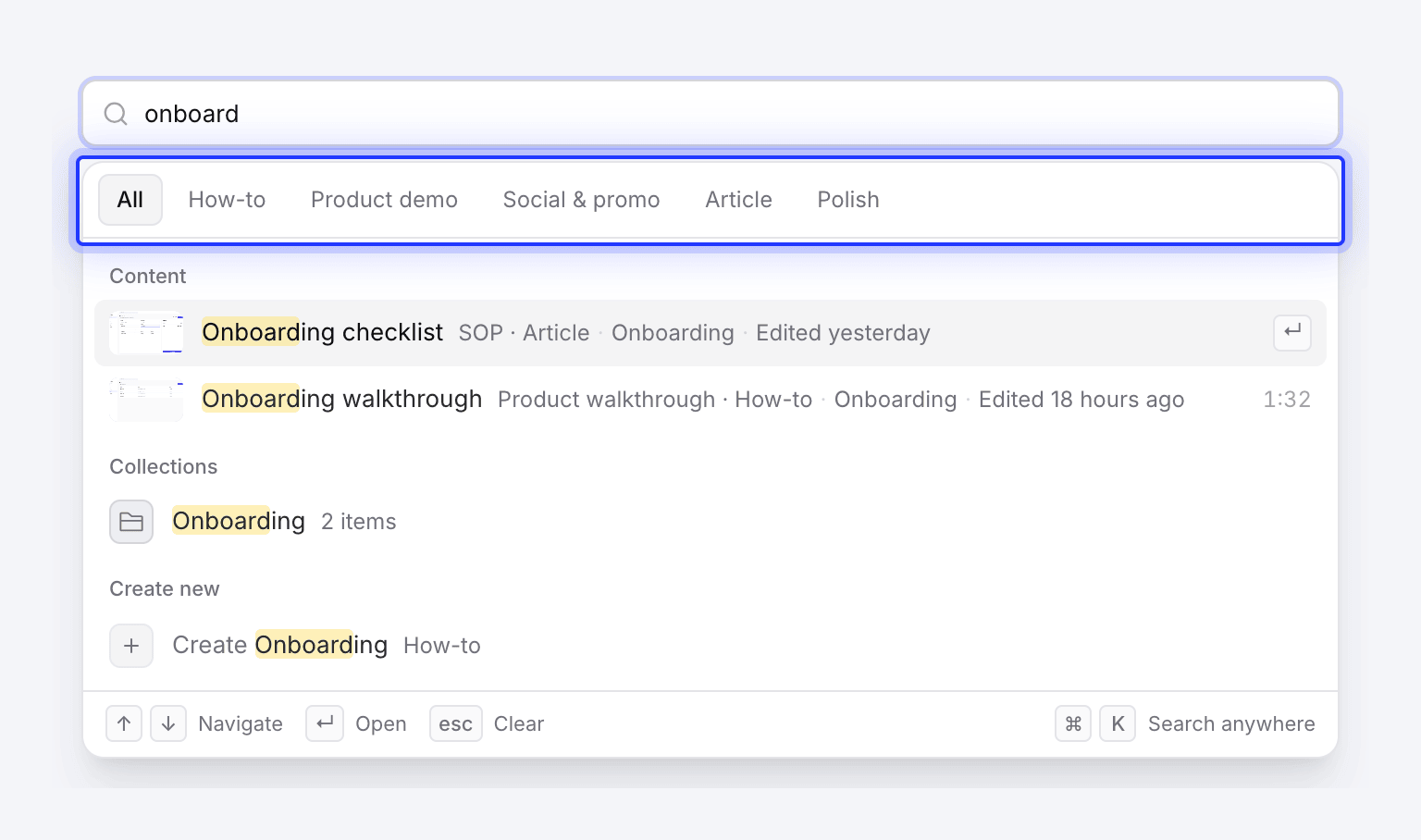
Resultaten beginnen na 2 tekens. Overeenkomsten worden geel gemarkeerd.
| Groep | Wat komt overeen | Hoeveel |
|---|---|---|
| Inhoud | Titels van voltooide video's, social clips en artikelen, inclusief hun vertaalde titels. Wanneer een vertaalde titel overeenkwam, wordt deze naast het origineel getoond. | Maximaal 8 |
| Collecties | Namen en beschrijvingen van collecties. | Maximaal 8 |
| Sjablonen | De videosjablonen en AI-regels van je werkruimte, op naam. Als je er een kiest, wordt Compose geopend met die kiezer open. | Maximaal 4 |
| Nieuw aanmaken | Videotypes waarvan de naam overeenkomt, zoals "Create Feature spotlight". Als je er een kiest, wordt Compose geopend voor dat type. Niet getoond aan Editors, die niets kunnen aanmaken. | Maximaal 4 |
| Pagina's | Pagina's en instellingen waarvan de naam of een gerelateerd woord overeenkomt, zoals "2fa", "facturen" of "donkere modus". | Alle overeenkomsten |
De zoekfunctie negeert hoofdletters en accenten, dus "guncelleme" vindt "Güncelleme". Elke inhoudsrij toont het type, de collectie en wanneer deze voor het laatst is bewerkt; wanneer twee resultaten dezelfde titel hebben, toont de rij wat ze onderscheidt (een datum, lengte, collectie of auteur).
De zoekfunctie kijkt niet in scripts, transcripties of artikeltekst. Video's die nog worden gemaakt, verschijnen pas als ze klaar zijn (volg ze in Inhoud → Bezig). Opnames worden niet stuk voor stuk vermeld: om een opname op naam te vinden, gebruik je Opnames zoeken in Inhoud → Opnames, of Kies uit bibliotheek in Compose. Zie Je opnames vinden en hergebruiken.
Filteren op type
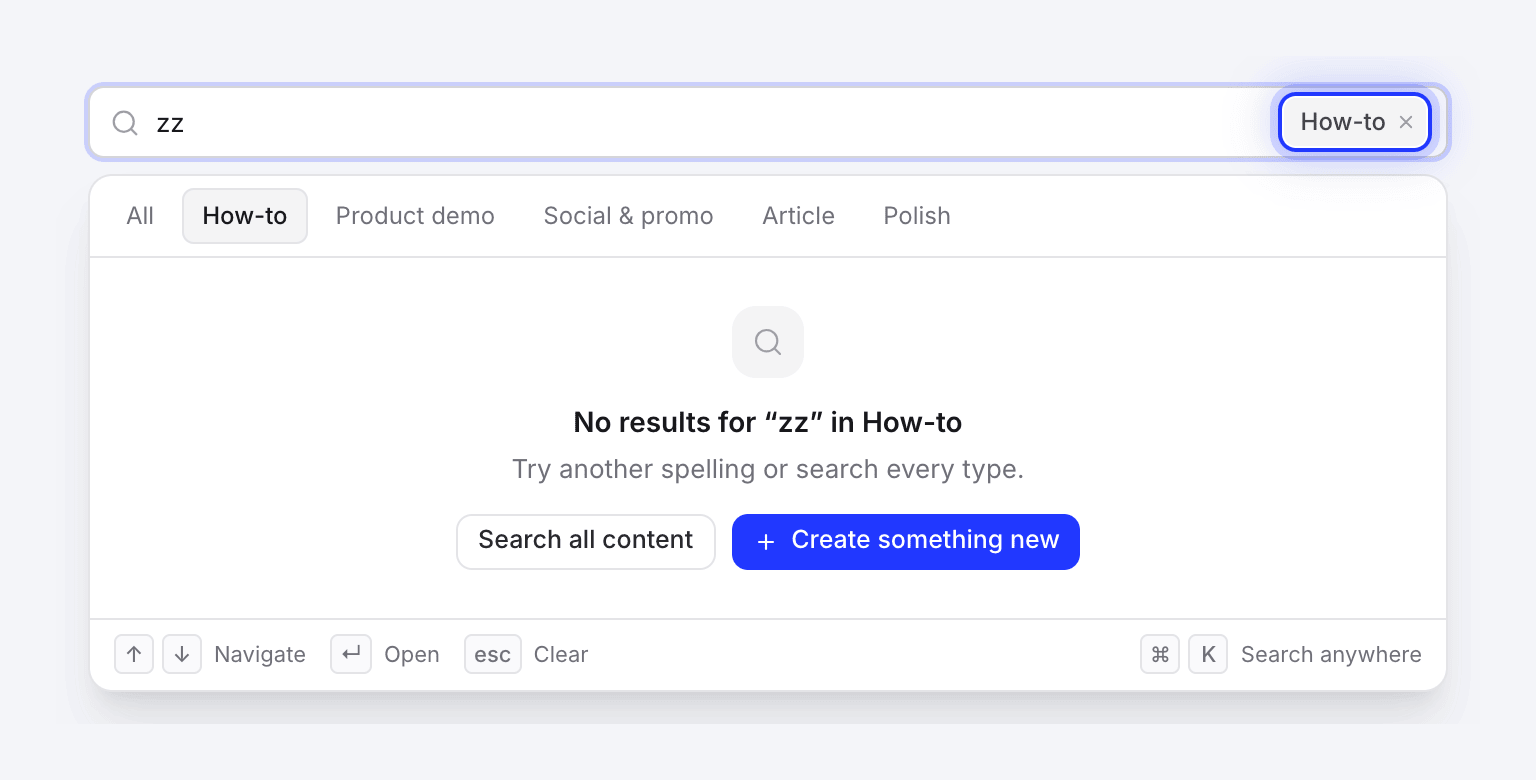
Zodra je hebt getypt, verfijnen chips bovenaan de inhoudsresultaten tot één familie: Alles, Handleiding, Productdemo, Social & promo, Artikel of Polijsten.
De gekozen familie wordt ook getoond als een chip in het zoekvak. Klik op de ×, of druk op Backspace in een leeg vak, om terug te gaan naar alle inhoud. Terwijl een familie is gekozen, zijn de groepen Collecties, Sjablonen en Pagina's verborgen.
Toetsenbord
| Toets | Wat het doet |
|---|---|
| ⌘K / Ctrl+K | Zoekfunctie openen vanaf de pagina |
| ↑ ↓ | Door elk resultaat bewegen, over groepen heen |
| ↵ | Het gemarkeerde resultaat openen |
| esc | Het vak leegmaken; druk nogmaals om te sluiten |
| Backspace in een leeg vak | Het typefilter verwijderen |
| Tab | Zoekfunctie sluiten |
Wie ziet wat
De zoekfunctie vindt je eigen inhoud, waar deze zich ook bevindt, en inhoud in collecties die je kunt openen. Inhoud in een privécollectie waarvoor je niet bent uitgenodigd, verschijnt nooit, en de collectie zelf ook niet. Inhoud van een teamgenoot die niet in een collectie staat, verschijnt ook niet. Teaminstellingen en factureringspagina's verschijnen alleen voor de rollen die ze kunnen openen.
In plaats daarvan een lijst doorzoeken
Het veld bovenaan een Inhoud-sectie (Doorzoek deze bibliotheek) en van een collectie werkt anders: het filtert de lijst op de pagina terwijl je typt en behoudt je andere filters. Druk op / om erheen te springen. Het komt ook overeen met titels en vertaalde titels. In Prullenbak staat er Doorzoek de prullenbak, en in Opnames staat er Opnames zoeken. Zie Je inhoud vinden.
Gebruik dat veld om een lange lijst te verfijnen; gebruik ⌘K om ergens naartoe te springen.
Problemen oplossen
| Wat je ziet | Wat je moet doen |
|---|---|
| Geen resultaten voor "…" | Controleer de spelling. Als er een typefilter aan staat, klik dan op Zoek alle inhoud. Gebruik anders Iets nieuws aanmaken, of een Aanmaken …-suggestie, om er een te starten. |
| Zoekfunctie is niet geladen | Controleer je verbinding en klik op Opnieuw proberen. |
| De video van een teamgenoot ontbreekt | De zoekfunctie vindt je eigen inhoud en inhoud in collecties die je kunt openen. De video van een teamgenoot ontbreekt wanneer deze in een privécollectie staat waarvoor je niet bent uitgenodigd, wanneer deze in geen enkele collectie staat, of terwijl deze nog wordt gemaakt. Vraag hen om deze toe te voegen aan een gedeelde collectie, of om je uit te nodigen. |
| ⌘K doet niets | Niet elke pagina luistert ernaar. Ga naar Startpagina of Inhoud, of klik daar op een zoekvak. |