

Een artikel en de bijbehorende schermafbeeldingen bewerken
Schrijf en formatteer een artikel in de blok-editor: voeg blokken toe met "/", verplaats ze met de hendel, maak tabellen, open het AI-menu en vervang, voorzie van bijschrift of maak schermafbeeldingen van de opname.
De artikeleditor is een blok-editor: typ om te schrijven, druk op / om een blok toe te voegen, selecteer tekst om deze te formatteren en gebruik de hendel naast elk blok om het te verplaatsen, dupliceren of wijzigen. Elke wijziging wordt automatisch opgeslagen. Dit artikel behandelt elk onderdeel van de editor en alles wat je met schermafbeeldingen kunt doen.
Voordat je begint
- Je hebt bewerkingsrechten nodig voor het artikel. Zonder deze rechten zijn de bewerkingsknoppen grijs en zie je de melding "Je hebt geen toestemming om te bewerken". Zie rollen en creator-licenties en collecties voor wie wat kan bewerken.
- Het artikel moet klaar zijn met genereren. Terwijl het wordt geschreven kun je meelezen, maar niet bewerken.
De editor in vogelvlucht
| Gebied | Wat vind je hier |
|---|---|
| Bovenbalk, links | Home, de collectie waarin het staat, de titel van het artikel (klik om te hernoemen), een infoknop en de opslagstatus |
| Bovenbalk, midden | Video / Artikel-schakelaar, alleen bij oudere items die beide op één plek bevatten |
| Bovenbalk, rechts | Wie er nog meer in het artikel is, Ongedaan maken, Opnieuw, revisiegeschiedenis, het Taal-menu, Help & ondersteuning, Assistent, Delen en ⋯ |
| ⋯ menu | Revisiegeschiedenis, Analyses, Toevoegen aan collectie (of Collectie wijzigen), Bronopname bekijken, Gerelateerde inhoud, Naar prullenbak verplaatsen. In een smal venster staan hier ook Ongedaan maken, Opnieuw, Taal en Help & ondersteuning. |
| Pagina | Het artikel zelf, met de titel bovenaan |
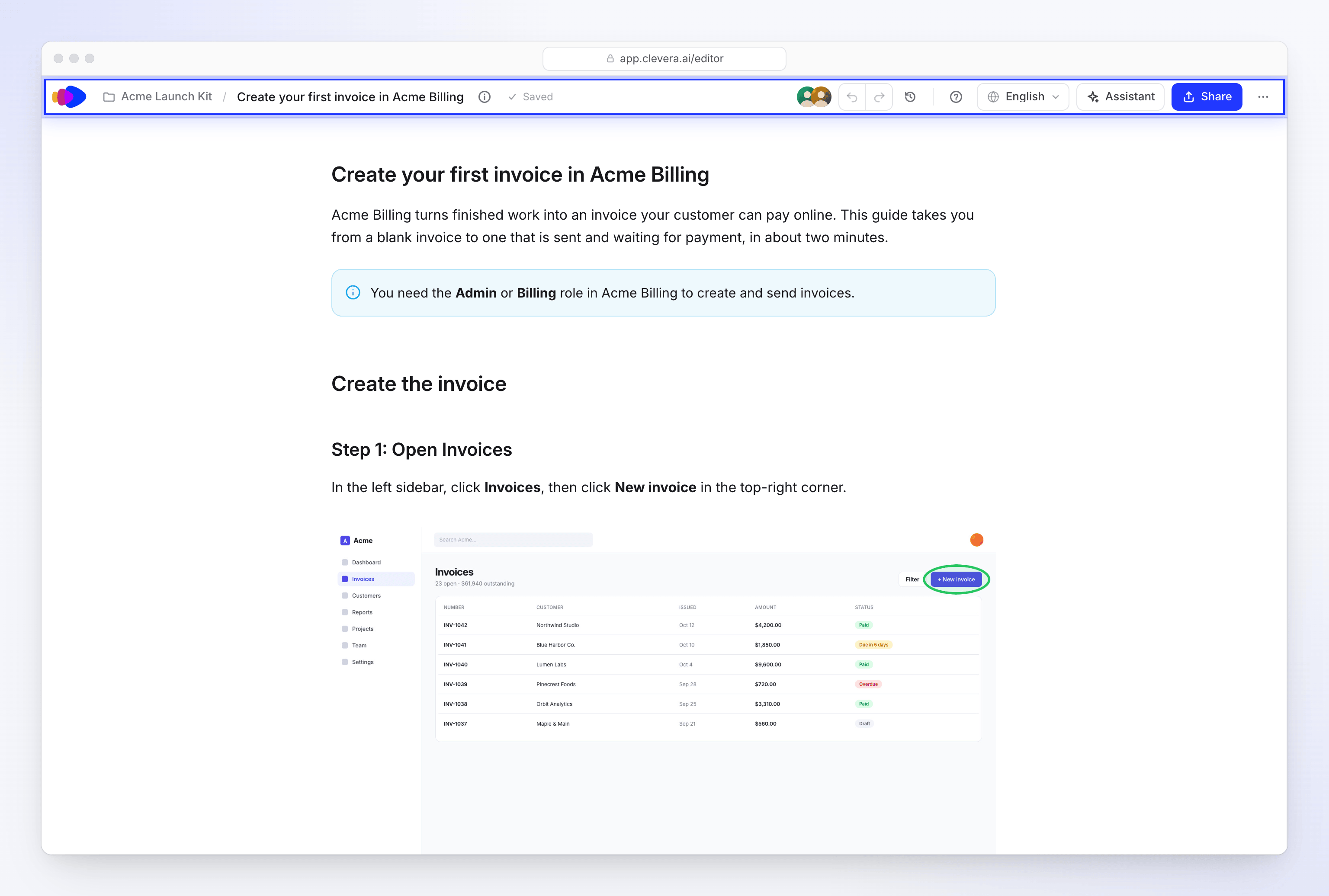
De opslagstatus geeft Bezig met opslaan… ("Je wijzigingen opslaan"), Niet opgeslagen ("Je wijzigingen worden zo opgeslagen"), Opgeslagen ("Alle wijzigingen opgeslagen") of Niet opgeslagen aan wanneer het opslaan is mislukt. Er is geen knop Opslaan.
Wanneer teamleden het artikel geopend hebben, verschijnen hun foto's in de bovenbalk onder "Personen in dit artikel", elk gemarkeerd als Bezig met bewerken of Bekijken. Zie Samen met je team een artikel schrijven.
Wanneer het artikel opent
Het artikel wordt direct weergegeven, alleen-lezen, terwijl de editor verbinding maakt met de live-bewerking. Een seconde of twee later wordt het op de plek zelf bewerkbaar. Als je al in de tekst hebt geklikt, wordt wat je op dat moment typt overgenomen zodra het artikel bewerkbaar is. Als het verbinden langer duurt, verschijnt de melding "Verbinden met het live artikel… Je kunt het ondertussen lezen."
Tekst schrijven en formatteren
Een blok toevoegen
Typ op een lege regel
/om het blokmenu te openen en blijf typen om te filteren. Gebruik ↑ en ↓ om te kiezen, Enter om in te voegen en Esc om te sluiten. Zie Blokken die je kunt toevoegen.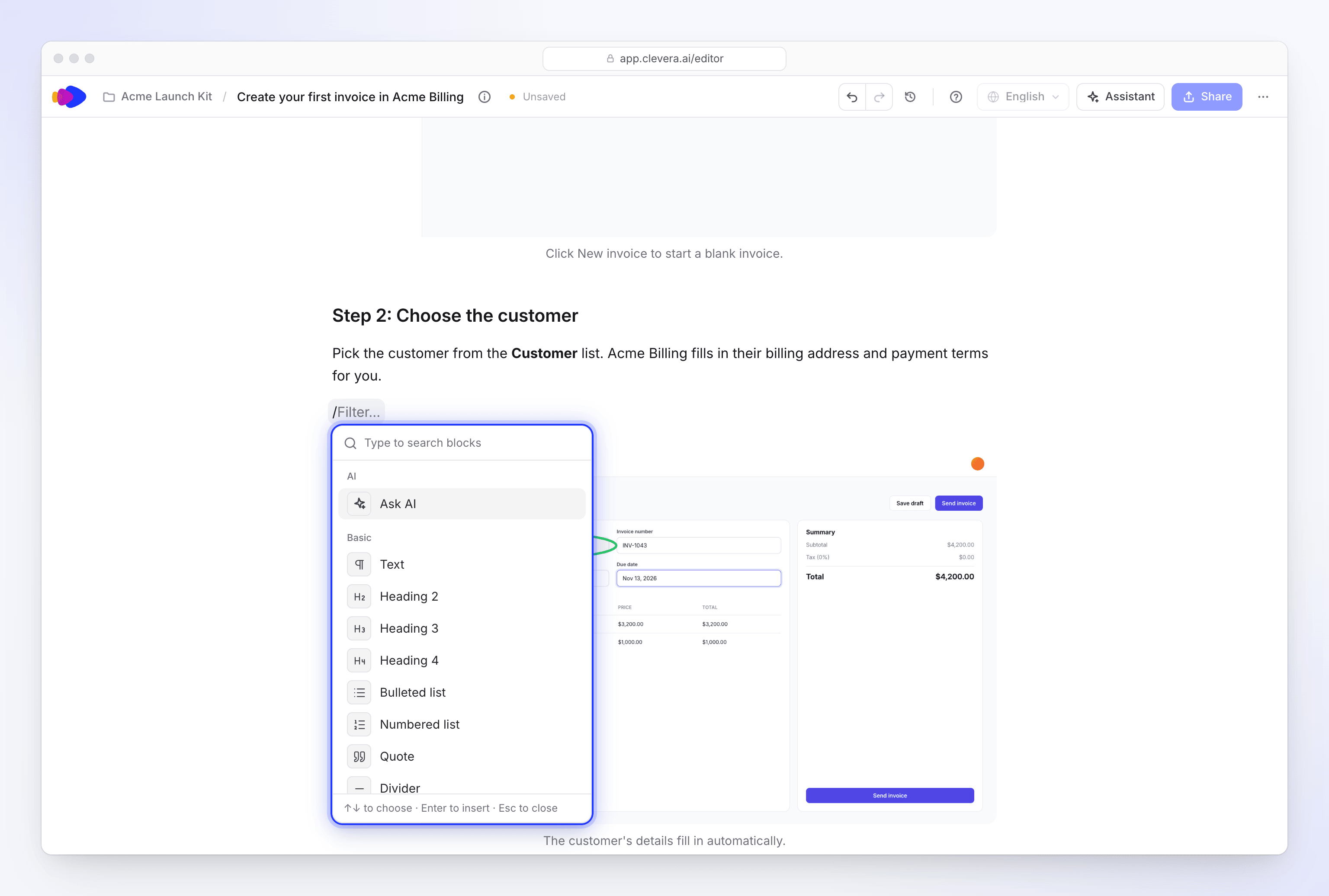
Typ / en blijf typen om te filteren. Een selectie formatteren
Selecteer tekst om de opmaakbalk te openen: Vraag AI (⌘J of Ctrl+J), Omzetten naar (toont het huidige bloktype, zoals Tekst), Vet, Cursief, Doorhalen (⌘⇧S), Code (⌘E) en Link (⌘K). Gebruik op Windows Ctrl in plaats van ⌘.
Blokken herschikken
Beweeg met de muis over een blok om de hendel aan de linkerkant te tonen: "Slepen om te verplaatsen · Klik voor opties". Terwijl je sleept, geeft een lijn aan waar het blok terechtkomt, inclusief in callouts, stappen, tabbladen en lijsten. De + ernaast voegt een blok toe: "Klik om eronder toe te voegen · ⌥-klik om erboven toe te voegen" (Alt-klik op Windows).
Het blokmenu gebruiken
Klik op de hendel voor het menu van het blok:
Item Sneltoets (Mac / Windows) Vraag AI Omzetten naar (Tekst, Kop 2–4, Lijst met opsommingstekens, Genummerde lijst, Citaat, Code, Callout) Dupliceren ⌘D / Ctrl+D Omhoog verplaatsen / Omlaag verplaatsen ⌘⇧↑ / ⌘⇧↓, Ctrl+Shift+↑ / Ctrl+Shift+↓ Kopiëren als Markdown Link naar koptekst kopiëren (alleen kopteksten) Verwijderen ⌫ / Del Een wijziging ongedaan maken
Druk op ⌘Z (Mac) of Ctrl+Z (Windows) om ongedaan te maken, ⇧⌘Z of Ctrl+Shift+Z om opnieuw te doen, of gebruik de pijlen in de bovenbalk. Open voor oudere versies de revisiegeschiedenis.
Blokken die je kunt toevoegen
| Groep | Blokken |
|---|---|
| AI | Vraag AI ("Schrijven of bewerken met AI (Spatie op een lege regel)") |
| Basis | Tekst, Kop 2, Kop 3, Kop 4, Lijst met opsommingstekens, Genummerde lijst, Citaat, Scheidingslijn, Codeblok, Tabel |
| Structuur | Stappen ("Genummerde stappen met titels"), Tabbladen ("Alternatieven naast elkaar"), Kaarten ("Een raster van linkkaarten") |
| Callouts | Notitie-callout, Tip-callout, Info-callout, Waarschuwing-callout, Gevaar-callout, Succes-callout |
| Media | Afbeelding ("Uploaden, bibliotheek of een frame van de video"), Clevera-video, Insluiten ("YouTube, Vimeo of Loom"), Videobestand ("Een video via een link"), Emoji |
Er is geen Kop 1: de titel van het artikel is de enige kop op het hoogste niveau.
- Clevera-video vraagt je om een "Clevera-deellink te plakken". Zie Een video in een artikel tonen.
- Insluiten vraagt je om een "YouTube-, Vimeo- of Loom-link te plakken".
- Videobestand heeft een
httpslink naar een videobestand nodig. De werkbalk bevat Automatisch afspelen, Herhalen, Dempen, een bijschrift en Video downloaden.
Tabellen
Tabel opent een kiezer voor de grootte; kies het aantal rijen en kolommen. Elke tabel heeft een Koprij: "Markdown-tabellen beginnen altijd met een koprij, dus deze blijft bovenaan staan en kan niet worden verwijderd."
Beweeg met de muis over een rij of kolom om de hendel te krijgen ("Rij-opties (slepen om te verplaatsen)" of "Kolom-opties (slepen om te verplaatsen)"). Sleep deze om de rij of kolom te verplaatsen, of klik erop voor Rij erboven invoegen / Rij eronder invoegen, Kolom links invoegen / Kolom rechts invoegen, verplaatsen, Oplopend sorteren / Aflopend sorteren, uitlijning, Dupliceren, Rij verwijderen / Kolom verwijderen, Inhoud wissen en Tabel verwijderen. Rij toevoegen en Kolom toevoegen staan aan de randen van de tabel.
Schrijven met AI
De editor heeft een eigen AI-menu voor de plek waar je werkt: herschrijf een alinea, corrigeer een stap op basis van de opname, voeg een schermafbeelding toe van de opname of schrijf wat er daarna komt. Open het met ⌘J (Ctrl+J), met Spatie op een lege regel, met Vraag AI in de opmaakbalk of vanuit het menu van een blok.
Elk verzoek verbruikt credits, vermeld als Artikel-AI in je credit-activiteit. Zie AI gebruiken in de artikeleditor voor elke actie en hoe je het resultaat kunt beoordelen.
Werken met schermafbeeldingen
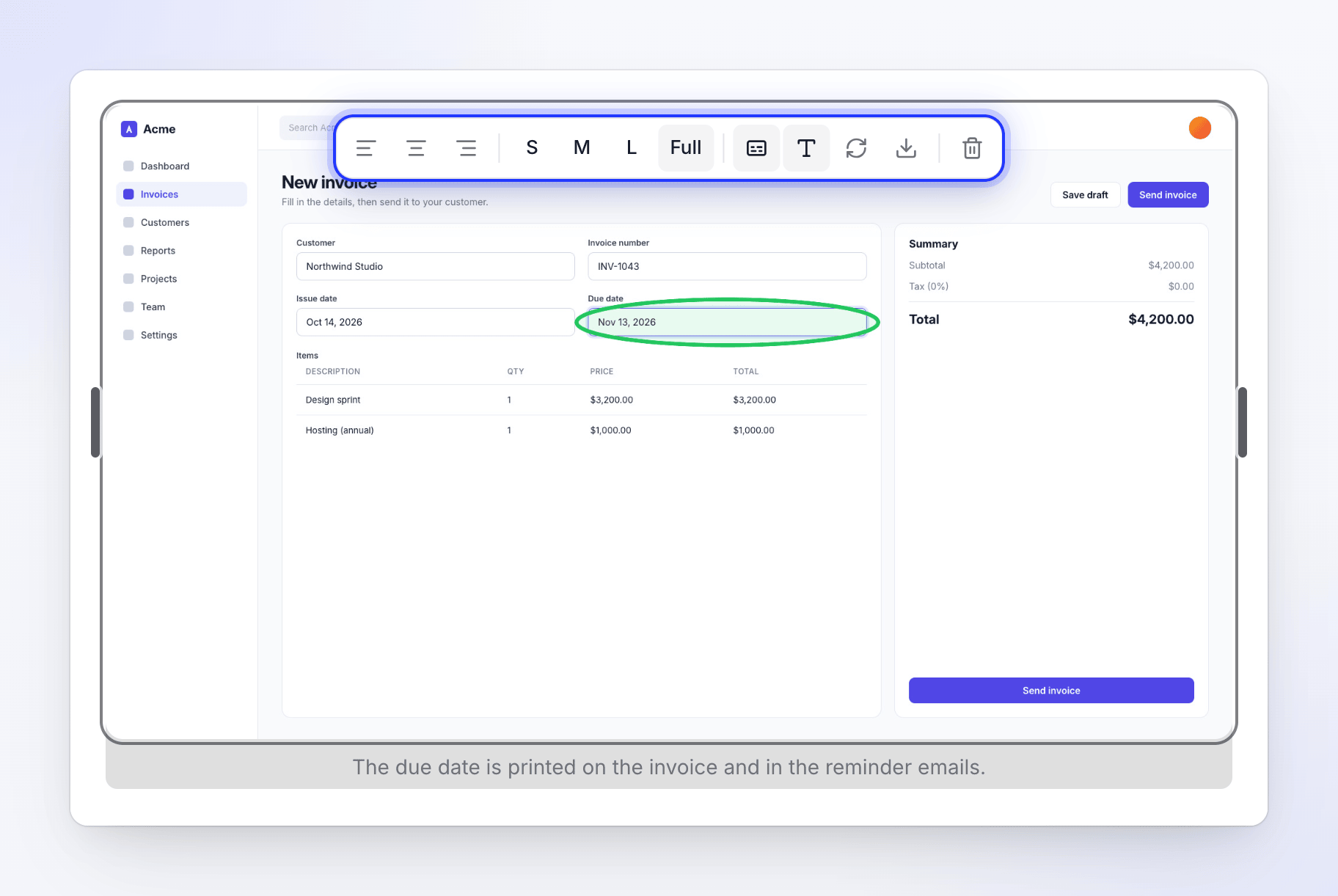
Klik op een schermafbeelding om deze te selecteren. De werkbalk bevat:
| Knop | Wat het doet |
|---|---|
| Links uitlijnen / Centreren / Rechts uitlijnen | Positioneert de afbeelding |
| S, M, L, Volledig | Stelt de breedte in op 33%, 50%, 75% of Volledige breedte |
| Bijschrift toevoegen / Bijschrift verwijderen | Voegt de regel onder de afbeelding toe of verwijdert deze |
| ALT-tekst | "Beschrijf de afbeelding" voor schermlezers en exports |
| Afbeelding vervangen | Opent Afbeelding selecteren om de foto te wisselen |
| Afbeelding downloaden | Slaat de foto op je computer op |
| Afbeelding verwijderen | Verwijdert het afbeeldingsblok |
Een schermafbeelding vervangen of toevoegen
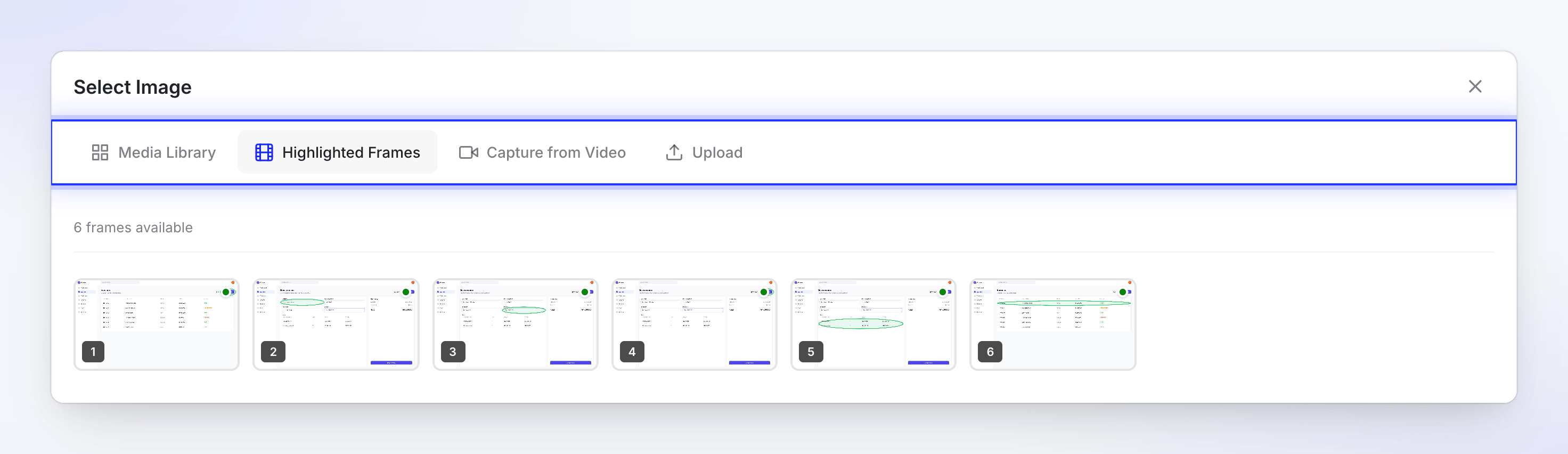
Afbeelding vervangen, of het Afbeelding-blok, opent Afbeelding selecteren met vier tabbladen:
| Tabblad | Wat je krijgt |
|---|---|
| Mediabibliotheek | Foto's die al in Clevera staan: Alles, Mijn uploads en Deze screencast |
| Gemarkeerde frames | De frames die Clevera uit je opname heeft gehaald bij elke klik, met de klikmarkering erop getekend |
| Vastleggen uit video | Elk moment van de opname, met je eigen markeringen (zie hieronder) |
| Uploaden | Een foto van je computer: "Klik om te uploaden of sleep en zet neer", "PNG, JPG, GIF, WebP tot 5MB" |
Een frame vastleggen met je eigen markeringen
Met Vastleggen uit video kun je een schermafbeelding maken van elk moment van de bronopname en markeren wat belangrijk is.
Het moment vinden
Speel de video af of sleep over de tijdlijn. Gebruik Vorig frame en Volgend frame om frame voor frame te navigeren.
Erop tekenen
Kies onder Markering voor Rechthoek, Cirkel of Pijl en sleep over de video. Kies een Kleur, een Vulling voor rechthoeken en cirkels (Geen, Licht, Gemiddeld of Sterk) en een Dikte. Selecteer een vorm en druk op Verwijderen om deze te verwijderen, of gebruik Alles wissen.
Bijsnijden als je wilt
Kies Bijsnijden: "Sleep over de video om het gebied te kiezen dat je wilt behouden — alles buiten het kader wordt verwijderd."
Vastleggen
Klik op Dit frame vastleggen. Met markeringen of een uitsnede luidt de knop bijvoorbeeld Vastleggen met 2 markeringen + uitsnede. De nieuwe schermafbeelding wordt in het artikel geplaatst.
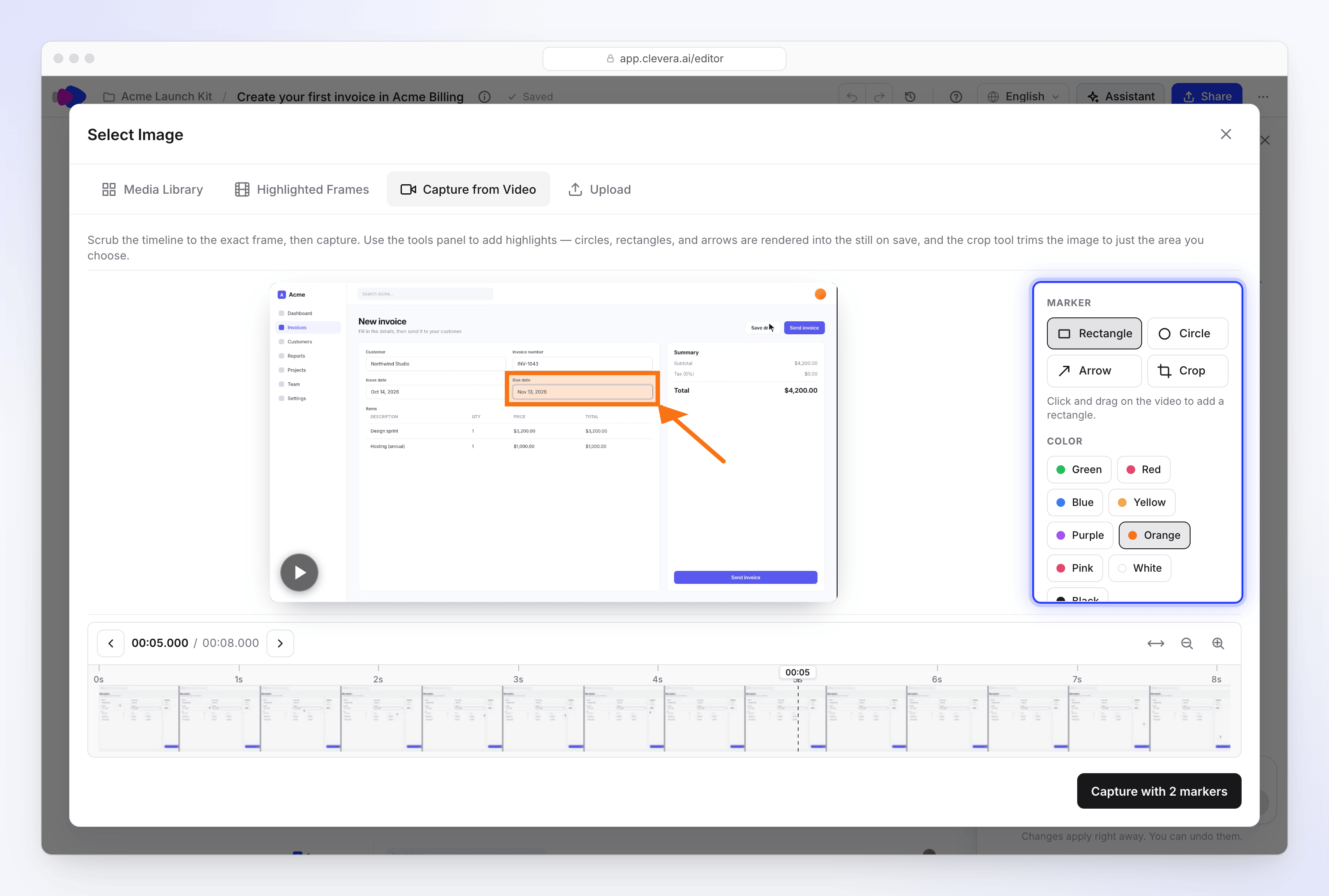
Teken, snijd bij en leg het frame vervolgens vast in het artikel.
Vastleggen uit video verschijnt alleen wanneer het artikel een bronvideo heeft.
Talen
Elke taal van een artikel is een afzonderlijke kopie met eigen tekst, bijschriften voor schermafbeeldingen en geschiedenis. Schakel tussen talen met het menu Taal in de bovenbalk; origineel markeert de taal waarin het is geschreven. Kies Vertalen… om een taal toe te voegen. Bewerkingen die je in de ene taal aanbrengt, veranderen de andere niet.
Talen van rechts naar links
Artikelen in het Arabisch, Hebreeuws, Perzisch, Urdu, Pasjtoe en Sindhi worden van rechts naar links gelezen. Clevera stelt de richting in op basis van de taal van elke kopie, dus er valt niets te schakelen: een Engels origineel en de Arabische vertaling ervan worden elk op de juiste manier gelezen.
| Waar | Wat gebeurt er |
|---|---|
| De editor | De tekst van het artikel loopt van rechts naar links. De bovenbalk, menu's en het assistent-paneel behouden de gebruikelijke lay-out van de app. |
| De deelpagina en embeds | De pagina volgt de taal van het artikel: tekst, koppen en de bedieningselementen van de speler lopen van rechts naar links. Het videobeeld wordt nooit gespiegeld en tijden worden nog steeds van links naar rechts gelezen. |
| PDF, HTML en EPUB downloads | Het bestand is gemarkeerd als rechts-naar-links, zodat lezers en browsers het correct weergeven. |
| Word, OpenDocument en Markdown | De tekst wordt geëxporteerd zoals deze is, zonder instelling voor tekstrichting. Stel in Word of een andere editor de alinea's in op rechts-naar-links als ze verkeerd om worden weergegeven. |
Zie Een artikel exporteren of publiceren voor elk downloadformaat.
Problemen oplossen
| Je ziet | Wat het betekent |
|---|---|
| "Je hebt geen toestemming om te bewerken" | Je rol of de toegang tot de collectie staat alleen bekijken toe. Vraag het aan een eigenaar of de beheerder van de collectie. |
| "Nog niet opgeslagen. Opnieuw proberen wanneer je weer bewerkt." | Een opslag is mislukt, meestal door een verbroken verbinding. Blijf typen; de volgende bewerking slaat alles op. |
| "Niet opgeslagen: het artikel is gewijzigd." | Iemand heeft het artikel vervangen terwijl je aan het bewerken was. Kies Laatste versie laden of De mijne behouden in de banner. Zie Samen met je team een artikel schrijven. |
| "Verbinding maken met het live artikel… Je kunt ondertussen lezen." | De editor maakt verbinding met live bewerken. Dit duurt meestal een seconde of twee. |
| "Live bewerken is momenteel niet beschikbaar. Opnieuw proberen…" | De live verbinding is mislukt. Wacht, of kies Toch bewerken om direct in het artikel op te slaan. |
| "Dat is geen Clevera-videolink." | Het Clevera-video blok heeft een Clevera-deellink nodig. Kopieer deze via Delen op de video. |
| "Deze video is niet gepubliceerd in deze werkruimte" | De deellink van de video staat uit, of de video behoort tot een andere werkruimte. Schakel de link in via Delen. |
| "Bestandsgrootte moet kleiner zijn dan 5MB" | Uploaden accepteert afbeeldingen tot 5 MB. |
| "Kon het frame op deze positie niet extraheren." | Probeer een iets ander moment in Vastleggen uit video. |
| "Vastleggen uit video is alleen beschikbaar voor geüploade video's." | Dit artikel heeft geen enkele bronvideo om van vast te leggen. Gebruik Uploaden of Mediabibliotheek. |