

De Clevera desktop-app installeren
Installeer de Clevera desktop-app op een Mac of Windows-pc: systeemvereisten, waar je deze downloadt en de instellingsstappen die je ziet wanneer je de app voor het eerst opent.
De Clevera desktop-app neemt je scherm, je klikken en je stem op en uploadt de opname vervolgens naar je Clevera-werkruimte, zodat de AI er een instructievideo, productdemo of artikel van kan maken. Dit artikel behandelt wat je nodig hebt, hoe je de app op een Mac of Windows-pc installeert en wat je ziet wanneer je de app voor het eerst opent.
Voordat je begint
- Een Clevera-account. Je logt in via je browser, dus zorg ervoor dat je eerst kunt inloggen op
app.clevera.ai. Als je geen account hebt, opent de Registreren-knop van de app Clevera in je browser. - Een rol die kan opnemen. Werkruimte-eigenaren, Beheerders en Content Creators kunnen opnames maken. Bewerkers kunnen geen opnames starten. Zie Begrijp werkruimtes, rollen en creator-seats.
- Een internetverbinding. De app moet verbinding maken met Clevera om een opname te starten en uploadt deze terwijl je opneemt. Je kunt niet offline opnemen.
Systeemvereisten
| Vereiste | macOS |
|---|---|
| Besturingssysteem | macOS 12.3 (Monterey) of nieuwer |
| Processor | Apple silicon of Intel |
| Internet | Vereist om een opname te starten en te uploaden |
| Vrije schijfruimte | Enkele GB's voor tijdelijke bestanden terwijl een opname wordt geüpload |
| Schermgrootte | 2560 × 1440 of kleiner aanbevolen |
Sommige functies vereisen een nieuwere macOS-versie:
| Functie | Vereist |
|---|---|
| Systeemaudio opnemen | macOS 13 (Ventura) of nieuwer |
| Menubalk uitsluiten van opname | macOS 14.2 of nieuwer |
| Vereiste | Windows |
|---|---|
| Besturingssysteem | Windows 10 versie 1809 (build 17763) of nieuwer, inclusief Windows 11 |
| Processor | 64-bit (x64). Er is geen versie voor ARM-gebaseerde pc's. |
| Beheerdersrechten | Niet nodig. Clevera installeert alleen voor jouw Windows-account. |
| Internet | Vereist om een opname te starten en te uploaden |
| Vrije schijfruimte | Enkele GB's voor tijdelijke bestanden terwijl een opname wordt geüpload |
| Schermgrootte | Opnames groter dan 3840 × 2160 worden verkleind om te passen |
Op een oudere Windows-versie toont Clevera Niet-ondersteunde Windows-versie en sluit de app.
De app downloaden en installeren
Clevera voor Mac downloaden
Ga naar
https://app.clevera.ai/download/app/mac. Op een pagina staat Je download start... en de schijfkopie (.dmg) wordt gedownload. Als er niets gebeurt, klik je op Klik hier om te downloaden.Je kunt de app ook downloaden vanuit de web-app: waar Clevera je ook vraagt om je scherm op te nemen, het venster Doorgaan vanuit de Clevera desktop-app bevat een Download voor Mac-knop.
Clevera naar Programma's verplaatsen
Open het gedownloade bestand. Sleep in het venster dat verschijnt Clevera naar de map Programma's.
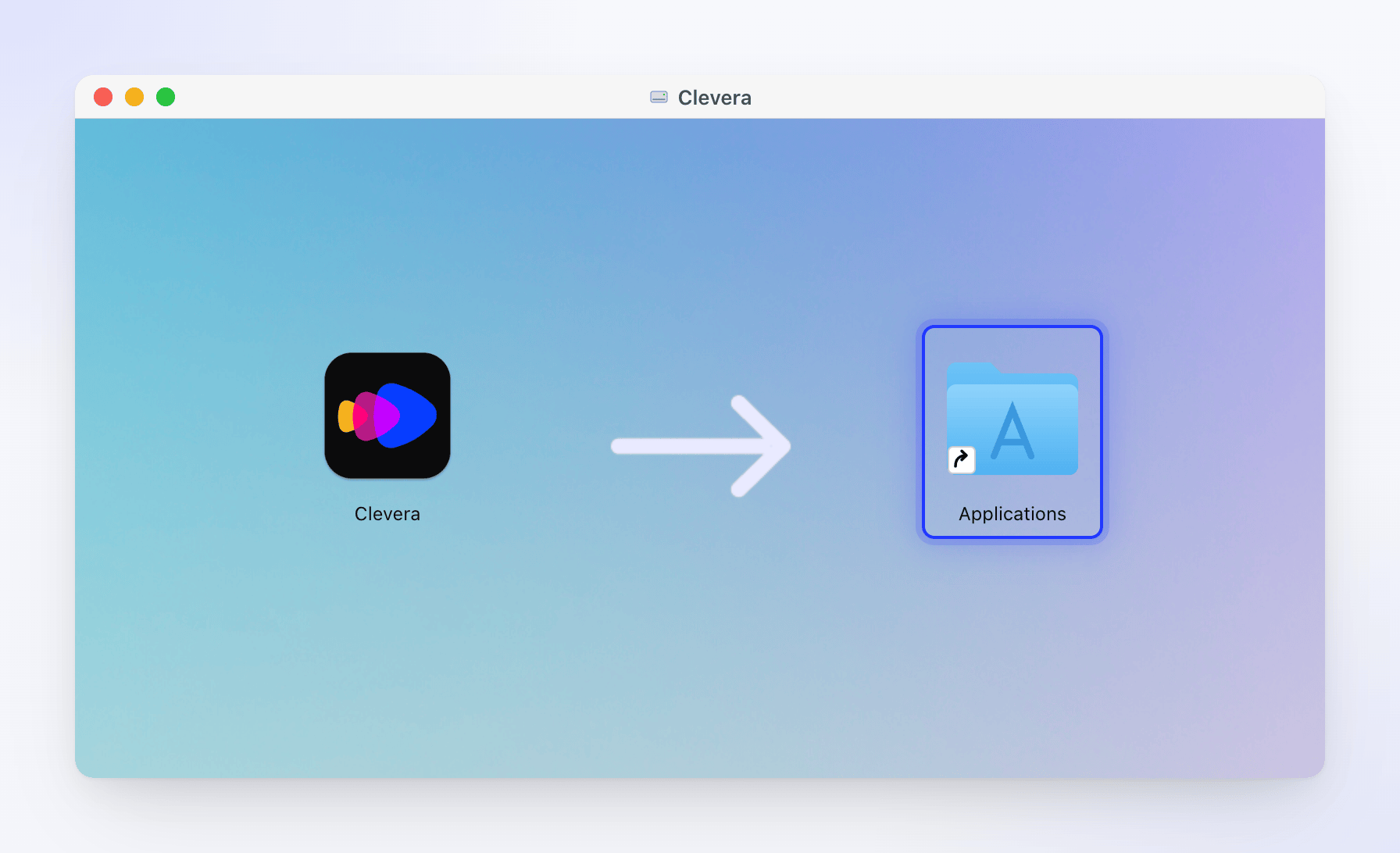
Sleep Clevera naar Programma's. Clevera openen
Open Clevera vanuit Programma's of Launchpad. De app is ondertekend en goedgekeurd door Apple, dus macOS vraagt je mogelijk alleen om te bevestigen dat je een app wilt openen die van het internet is gedownload. Klik op Openen.
Clevera voegt een icoon toe aan de menubalk bovenaan je scherm en, standaard, aan het Dock.
Clevera voor Windows downloaden
Ga naar
https://app.clevera.ai/download/app/windows. Op een pagina staat Je download start... en een ZIP-bestand (clevera-<version>-windows.zip) wordt gedownload. Als er niets gebeurt, klik je op Klik hier om te downloaden.Je kunt de app ook downloaden vanuit de web-app: waar Clevera je ook vraagt om je scherm op te nemen, het venster Doorgaan vanuit de Clevera desktop-app bevat een Download voor Windows-knop.
Het installatieprogramma uitvoeren
Open het ZIP-bestand en voer
CleveraSetup-<version>.exeerin uit. Het installatieprogramma is ondertekend door Clevera LTD en vraagt niet om beheerdersrechten.De eerste pagina zegt Bedankt dat je voor Clevera hebt gekozen! en bevat links naar de Servicevoorwaarden, het Privacybeleid en de Beveiligingspagina's. Klik door het installatieprogramma heen. Clevera installeert naar
%LOCALAPPDATA%\Programs\Cleveraen voegt een bureaubladsnelkoppeling en een item in het Startmenu toe.Clevera openen
Laat Launch Clevera geselecteerd op de laatste pagina van het installatieprogramma, of open Clevera later vanuit het Startmenu of de bureaubladsnelkoppeling.
Clevera voegt een icoon toe aan het systeemvak (taakbalk) aan de rechterkant van de taakbalk. Er is geen Microsoft Store-versie.
Wat gebeurt er als je de app voor het eerst opent
Clevera leidt je door een korte configuratie. Elke stap verschijnt alleen als deze nog moet worden uitgevoerd, dus de volgende keer dat je de app opent, kom je direct in het opnamevenster terecht.
| Volgorde | Wat je ziet | Wat je moet doen |
|---|---|---|
| 1 | Welkom bij Clevera, een snelle start in vier stappen | Klik op Volgende door de stappen en daarna op Opname starten. Je kunt het op elk moment sluiten met ✕. |
| 2 | Laten we je inloggen | Klik op Inloggen en voltooi dit in je browser. Zie Inloggen op de desktop-app. |
| 3 | Welkom bij Clevera met de machtigingen die Clevera nodig heeft | Schakel de machtigingen in die Clevera nodig heeft. Zie Verleen de machtigingen die Clevera nodig heeft om op te nemen. |
| 4 | Het opnamevenster | Kies wat je wilt opnemen en klik op Opname starten. |
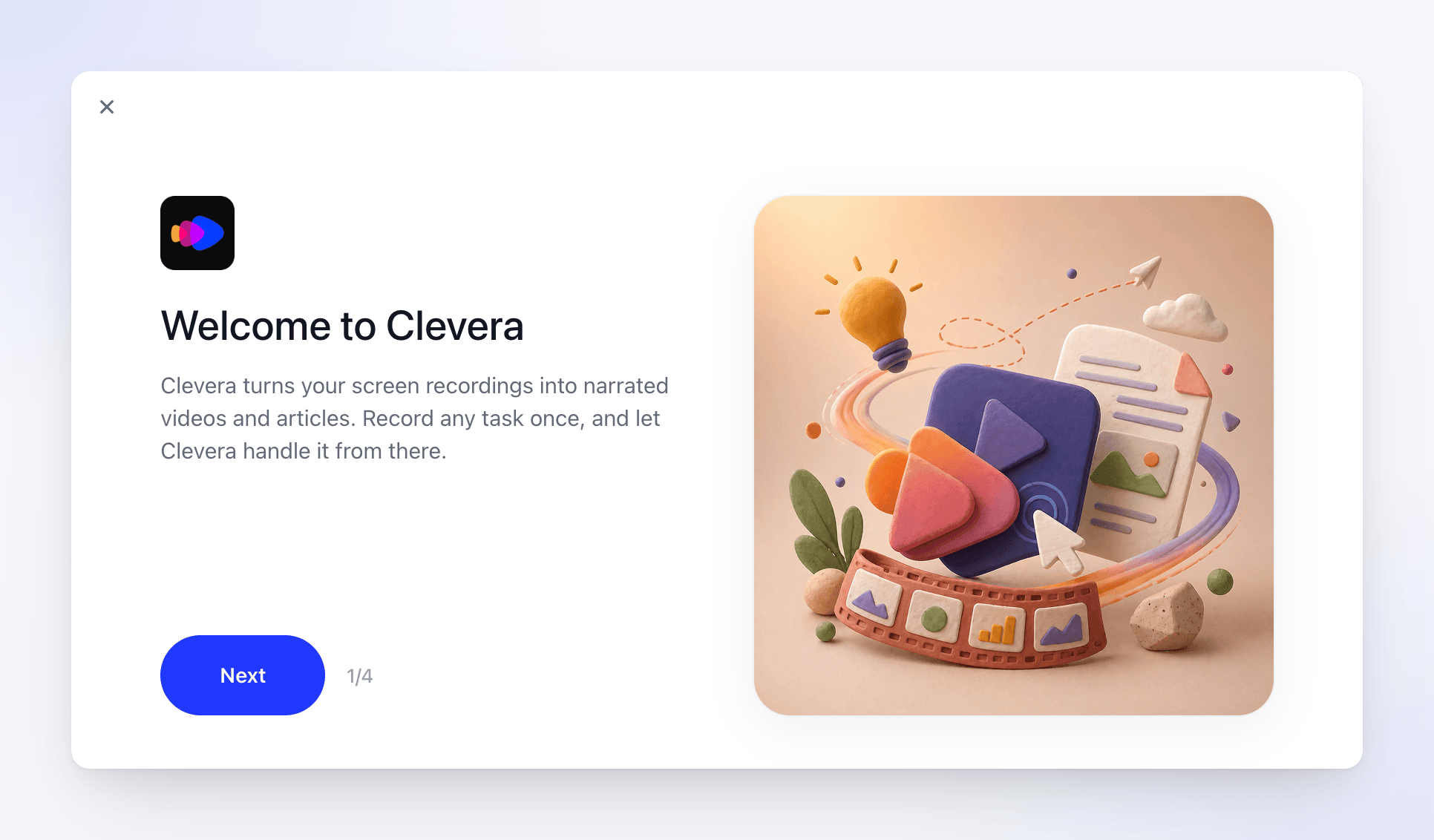
De vier snelle start-stappen zijn:
- Welkom bij Clevera — Clevera verandert je schermopnames in ingesproken video's en artikelen.
- Opname starten — kies je scherm of venster en klik op Opname starten.
- Voer een taak uit op het scherm — klik door een echte taak heen, zoals het openen van een bestand of het invullen van een formulier.
- Stoppen en het resultaat bekijken — klik op Stoppen wanneer je klaar bent. Je browser opent Clevera, waar je opname wordt verwerkt.
Om de snelle start opnieuw te zien, open je meer in het opnamevenster en klik je op Snelle start.
Het opnamevenster later openen
Na de configuratie opent het opnamevenster in de rechterbenedenhoek van je scherm. Om het terug te halen:
- Klik op het Clevera-icoon in het Dock, of open Clevera vanuit Programma's. Als een stap van de configuratie nog ontbreekt (bijvoorbeeld omdat je bent uitgelogd), toont Clevera eerst die stap.
- Of klik op het Clevera-icoon in de menubalk en kies Nieuwe opname.
Om Clevera elke keer te laten openen wanneer je inlogt op je Mac, schakel je Starten bij inloggen in bij de instellingen van de app.
- Klik op het Clevera-icoon in het systeemvak (taakbalk) aan de rechterkant van de taakbalk. Als een stap van de configuratie nog ontbreekt (bijvoorbeeld omdat je bent uitgelogd), toont Clevera eerst die stap.
- Of klik met de rechtermuisknop op het icoon in het systeemvak en kies Nieuwe opname.
- Of klik op de knop van Clevera op de taakbalk.
Als het icoon niet zichtbaar is, klik dan op de ^-pijl naast de klok om verborgen iconen weer te geven. Clevera openen vanuit het Startmenu terwijl het al draait doet niets, dus gebruik in plaats daarvan het icoon in het systeemvak.
