

Voeg je microfoon, camera of systeemaudio toe
Neem je stem, je webcam of het geluid van je apps op met de Clevera desktop-app: apparaten kiezen, de camerabubbel, en wanneer systeemaudio wordt opgenomen of overgeslagen.
Naast je scherm kan de Clevera desktop-app drie optionele sporen opnemen: je microfoon, je camera en systeemaudio (het geluid dat je apps maken). Elk wordt als een apart spoor opgenomen, zodat je het later in de video-editor harder, zachter of uit kunt zetten.
Voordat je begint
- Geef Clevera toegang tot je microfoon en camera. Zie Verleen de rechten die Clevera nodig heeft om op te nemen.
- Op een Mac is voor systeemaudio macOS 13 (Ventura) of nieuwer vereist.
Standaardinstellingen
| Spoor | Waar je het aanzet | Standaard bij een nieuwe installatie |
|---|---|---|
| Microfoon | Microfoon-rij in het opnamevenster | Geen microfoon (uit) |
| Camera | Camera-rij in het opnamevenster | Geen camera (uit) |
| Systeemaudio | Instellingen → Systeemaudio opnemen | Uit |
Clevera onthoudt je keuze voor de microfoon en camera voor de volgende opname. Als Clevera geen toegang heeft tot de microfoon of camera, staat er in de rij Toestemming vereist.
Je stem opnemen
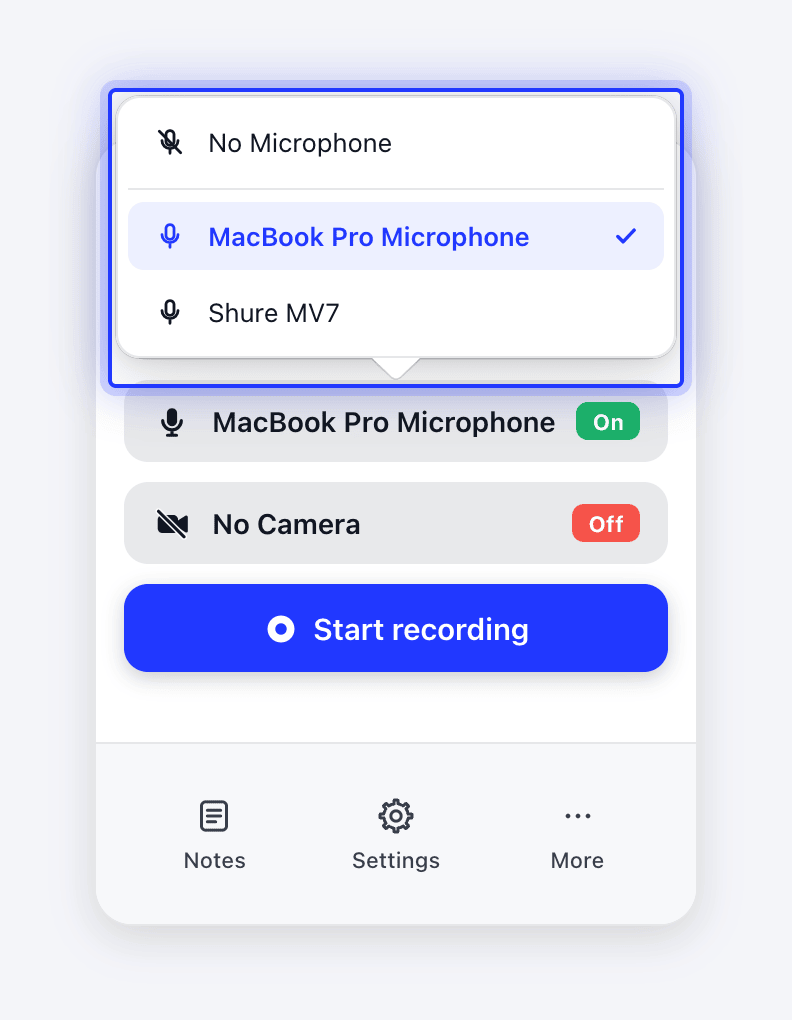
- Klik in het opnamevenster op de Microfoon-rij.
- Kies je microfoon uit de lijst. Kies Geen microfoon om zonder geluid op te nemen.
- De rij toont de naam van de microfoon en een groen Aan-label.
Je stem geeft de AI context: het gebruikt wat je zegt om de vertelling en bijschriften te schrijven. Je eigen audiospoor wordt bij de opname bewaard, en in de video-editor kun je het aan- of uitzetten en het volume aanpassen onder Audio opnemen.
Als de microfoon of camera niet kan starten
De opname stopt met "Microfoon kon niet worden gestart of vastgelegd: …". Controleer of de microfoon is aangesloten en niet door een andere app wordt gebruikt, en probeer het opnieuw. Als het blijft gebeuren, klik dan op Details kopiëren in de melding en stuur deze naar de ondersteuning.
De opname gaat door zonder dat spoor: je krijgt het scherm, maar geen stem (of geen webcam). Controleer of het apparaat is aangesloten, niet door een andere app wordt gebruikt en is toegestaan onder Instellingen → Privacy en beveiliging, en neem dan opnieuw op.
Je webcam opnemen
- Klik in het opnamevenster op de Camera-rij.
- Kies je camera. Kies Geen camera om deze uit te zetten.
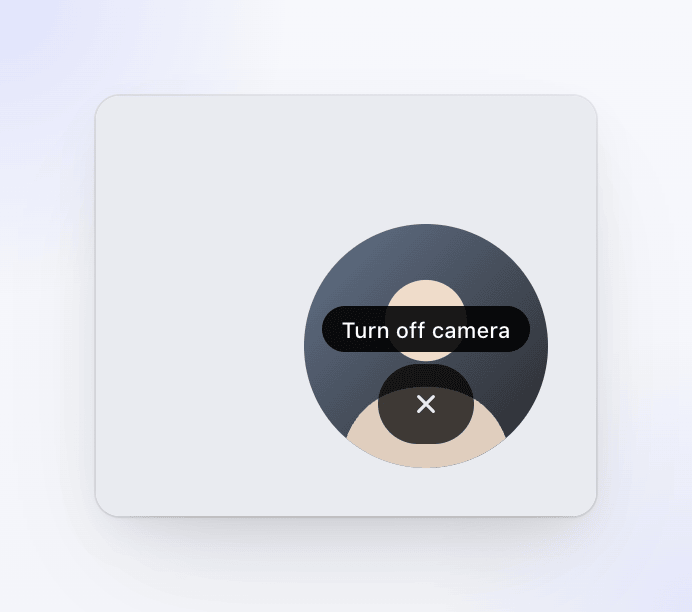
- Er verschijnt een ronde cameravoorvertoning op je scherm: rechtsonder op een Mac, onderaan in het midden op Windows.
Op sommige Windows 10-pc's toont de voorvertoning een zwart vierkant rond de cirkel. Dit heeft alleen invloed op de voorvertoning; je cameraspoor wordt normaal opgenomen.
Over de cameravoorvertoning:
- Deze is alleen voor jou. De voorvertoning wordt niet vastgelegd in de schermvideo; je camera wordt als een eigen spoor opgenomen.
- Sleep deze naar elke gewenste plek op het scherm. Clevera onthoudt waar je hem hebt geplaatst.
- Beweeg eroverheen en klik op ✕ om de camera op Geen camera te zetten.
- Om de camera te blijven opnemen maar de bubbel te verbergen, zet je Cameravoorvertoning tonen uit in Instellingen. Op een Mac verschijnt die instelling alleen wanneer er een camera is geselecteerd.
In de video-editor kun je de camera-overlay plaatsen, de vorm en grootte wijzigen of deze verbergen.
Systeemaudio opnemen
Systeemaudio legt het geluid vast dat je apps afspelen, zoals een meldingsgeluid, een video die je afspeelt of een demo met audio. Om dit aan te zetten, open je Instellingen in het opnamevenster en selecteer je Systeemaudio opnemen. Als de toestemming voor Schermopname ontbreekt, zal Clevera hierom vragen.
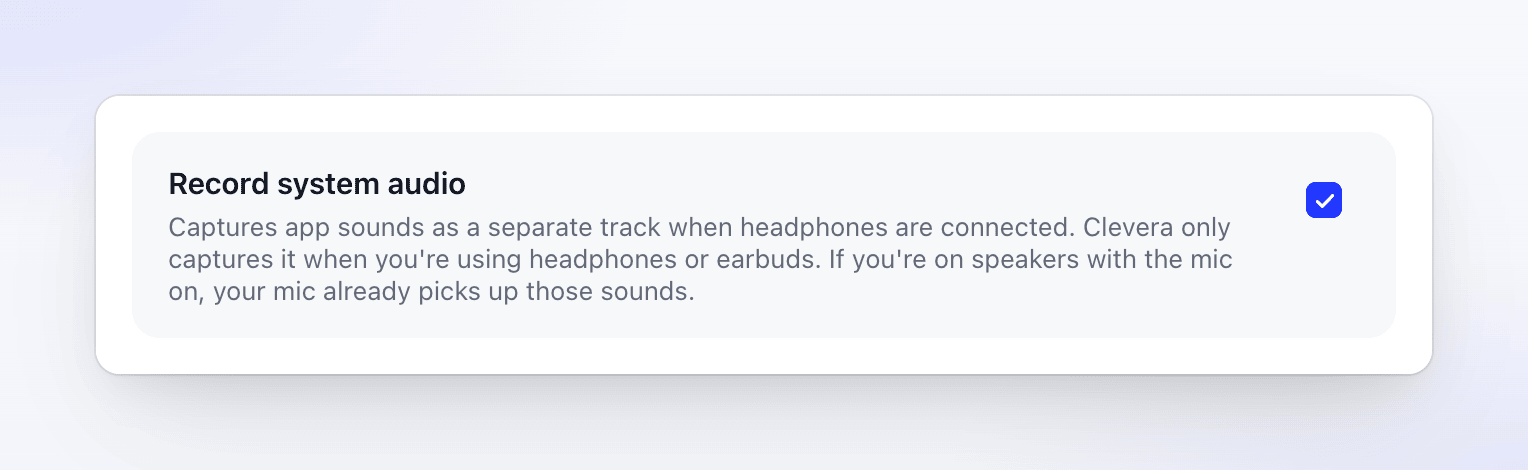
Clevera neemt alleen systeemaudio op wanneer dit niet dubbelt met je microfoon:
| Je geluidsuitvoer | Microfoon | Systeemaudio opgenomen? |
|---|---|---|
| Koptelefoon of oortjes | Aan of uit | Ja |
| Luidsprekers (ingebouwd of extern) | Uit | Ja |
| Luidsprekers (ingebouwd of extern) | Aan | Nee — je microfoon pikt het geluid van je luidsprekers al op |
Clevera bepaalt wanneer de opname start, op basis van je huidige geluidsuitvoer. Het toont geen bericht wanneer het systeemaudio overslaat, dus sluit een koptelefoon aan voordat je op Opname starten klikt als je een schoon app-geluidsspoor nodig hebt.
Hoe Clevera koptelefoons van luidsprekers onderscheidt
Bedrade koptelefoons en elk Bluetooth-uitvoerapparaat tellen als koptelefoon, inclusief een Bluetooth-luidspreker. De eigen geluiden van Clevera, zoals de startpiep, worden nooit opgenomen.
Clevera kijkt naar de naam van je standaard geluidsuitvoer in Windows. Het telt als koptelefoon wanneer de naam "headphone", "headset", "earbud", "AirPods" of "Beats" bevat. Elk ander apparaat, inclusief koptelefoons met een andere naam, telt als luidsprekers. Controleer de naam onder Instellingen → Systeem → Geluid → Uitvoer.
De eigen geluiden van Clevera worden niet uit het systeemaudiospoor gefilterd. De startpiep speelt af voordat de opname begint, dus deze staat niet in de opname.