

Instellingen van de desktop-app wijzigen
Elke instelling van de Clevera desktop-app en de standaardwaarde ervan op Mac en Windows — aftellen, startgeluid, systeemaudio, cameravoorbeeld en de app-opties die alleen voor Mac gelden — plus het menu meer, het Windows-systeemvakmenu en het verzenden van logboeken naar de ondersteuning.
De Clevera desktop-app heeft een aantal instellingen voor hoe opnames starten, wat ze bevatten en hoe de app op je computer wordt weergegeven. Open ze vanuit het opnamevenster: klik onderaan op Instellingen. Op een Mac kun je ook Instellingen kiezen in het Clevera-menu. Wijzigingen worden direct opgeslagen; klik op Klaar om het venster te sluiten.
Opname-instellingen
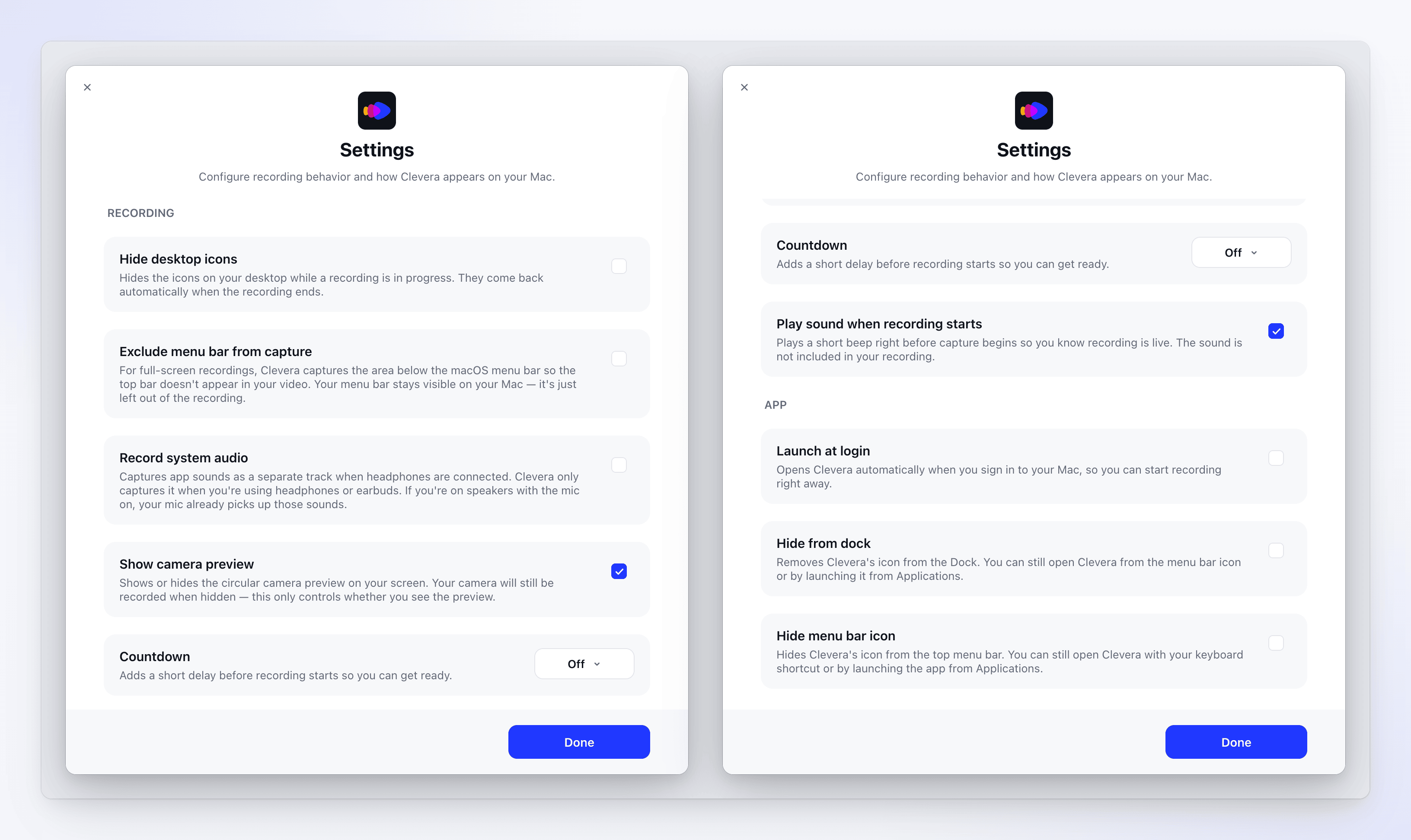
| Instelling | Standaard | Wat het doet |
|---|---|---|
| Bureaubladpictogrammen verbergen | Uit | Laat de pictogrammen op je bureaublad weg uit de opname. Ze blijven zichtbaar op je eigen scherm. Zie Bureaubladpictogrammen en de menubalk buiten een opname houden. |
| Menubalk uitsluiten van opname | Uit | Laat bij opnames op volledig scherm de menubalk weg uit de video. De menubalk blijft bruikbaar op je scherm. Vereist macOS 14.2 of nieuwer. |
| Systeemaudio opnemen | Uit | Neemt het geluid dat je apps maken op als een apart spoor, wanneer je een koptelefoon of oortjes gebruikt, of wanneer je microfoon uit staat. Zie Je microfoon, camera of systeemaudio toevoegen. Vereist macOS 13 of nieuwer. |
| Cameravoorbeeld tonen | Aan | Toont of verbergt het ronde cameravoorbeeld op je scherm. Je camera wordt nog steeds opgenomen wanneer het voorbeeld verborgen is. Verschijnt alleen wanneer een camera is geselecteerd. |
| Aftellen | Uit | Voegt een vertraging toe voordat de opname start, zodat je je kunt voorbereiden. Kies Uit, 3s, 5s, 7s of 10s. |
| Geluid afspelen bij start opname | Aan | Speelt een korte piep af vlak voordat de opname begint, zodat je weet dat de opname live is. De piep staat niet in je opname. |
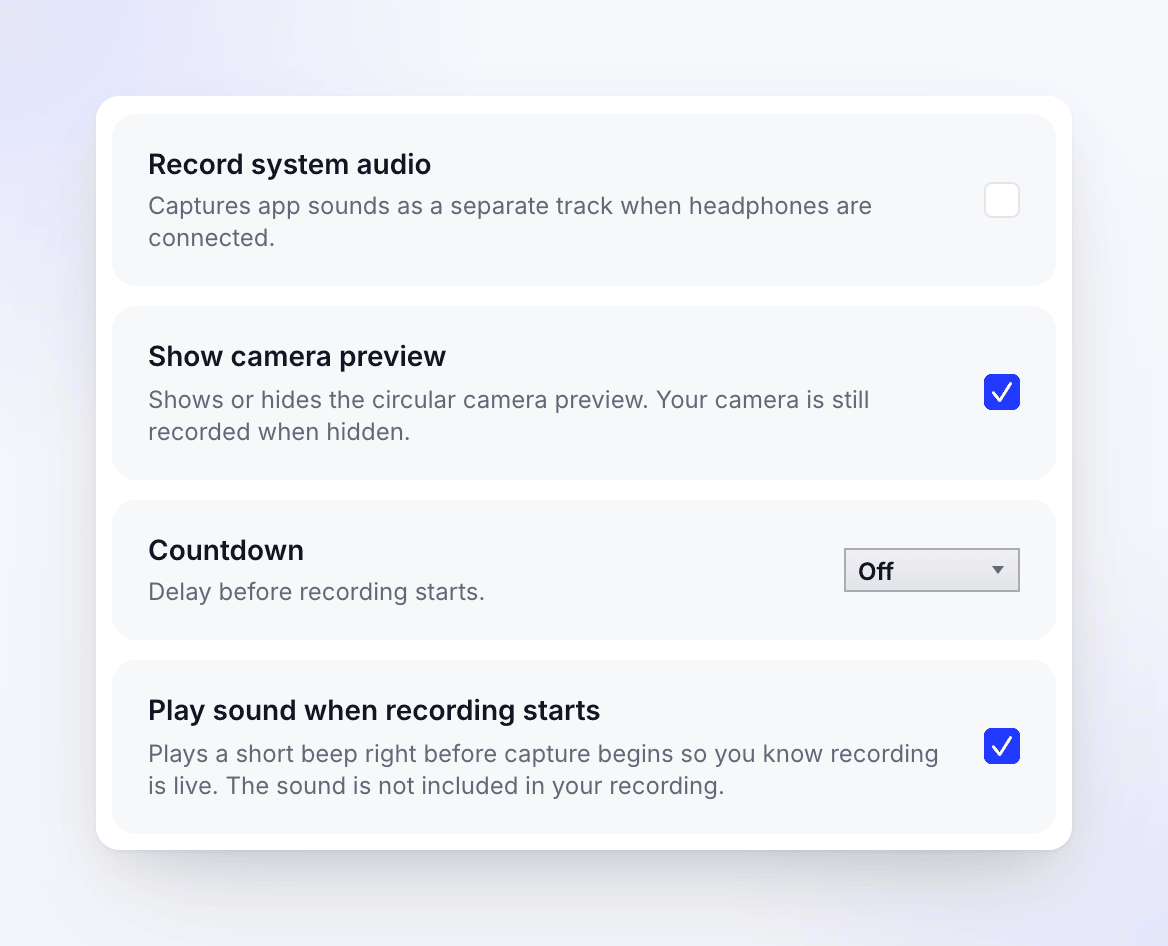
| Instelling | Standaard | Wat het doet |
|---|---|---|
| Systeemaudio opnemen | Uit | Neemt het geluid dat je apps maken op als een apart spoor, wanneer je een koptelefoon gebruikt of je microfoon uit staat. Zie Je microfoon, camera of systeemaudio toevoegen. |
| Cameravoorbeeld tonen | Aan | Toont of verbergt het ronde cameravoorbeeld op je scherm. Je camera wordt nog steeds opgenomen wanneer het voorbeeld verborgen is. |
| Aftellen | Uit | Voegt een vertraging toe voordat de opname start, zodat je je kunt voorbereiden. Kies Uit, 3s, 5s, 7s of 10s. |
| Geluid afspelen bij start opname | Aan | Speelt een korte piep af vlak voordat de opname begint, zodat je weet dat de opname live is. De piep staat niet in je opname. |
Je kunt het aftellen ook instellen vanuit het systeemvak: klik met de rechtermuisknop op het Clevera-pictogram in het systeemvak → Afteltimer → Niet aftellen, 3 seconden, 5 seconden of 7 seconden.
Om het bureaublad en de taakbalk buiten een opname op Windows te houden, zie Bureaubladpictogrammen en de menubalk buiten een opname houden.
De microfoon en camera staan niet in Instellingen: kies deze in het opnamevenster.
App-instellingen (Mac)
| Instelling | Standaard | Wat het doet |
|---|---|---|
| Starten bij inloggen | Uit | Opent Clevera automatisch wanneer je inlogt op je Mac. |
| Verbergen uit Dock | Uit | Verwijdert het pictogram van Clevera uit het Dock. Je kunt Clevera nog steeds openen via het menubalkpictogram of vanuit Programma's. |
| Menubalkpictogram verbergen | Uit | Verwijdert het pictogram van Clevera uit de menubalk. Je kunt Clevera nog steeds openen vanuit het Dock of vanuit Programma's. |
Op Windows toont Clevera altijd zijn pictogram in het systeemvak en een knop op de taakbalk. Om Clevera te starten wanneer je inlogt op Windows, open je het vanuit het Startmenu nadat je bent ingelogd.
Waar instellingen worden opgeslagen
Instellingen, sneltoetsen en je sprekersnotities worden opgeslagen voor je gebruikersaccount op deze computer. Ze volgen je Clevera-account niet naar een andere computer en uitloggen reset ze niet. Op Windows staan ze in %LOCALAPPDATA%\Clevera.
Het menu meer
Klik onderaan het opnamevenster op meer voor alle overige opties:
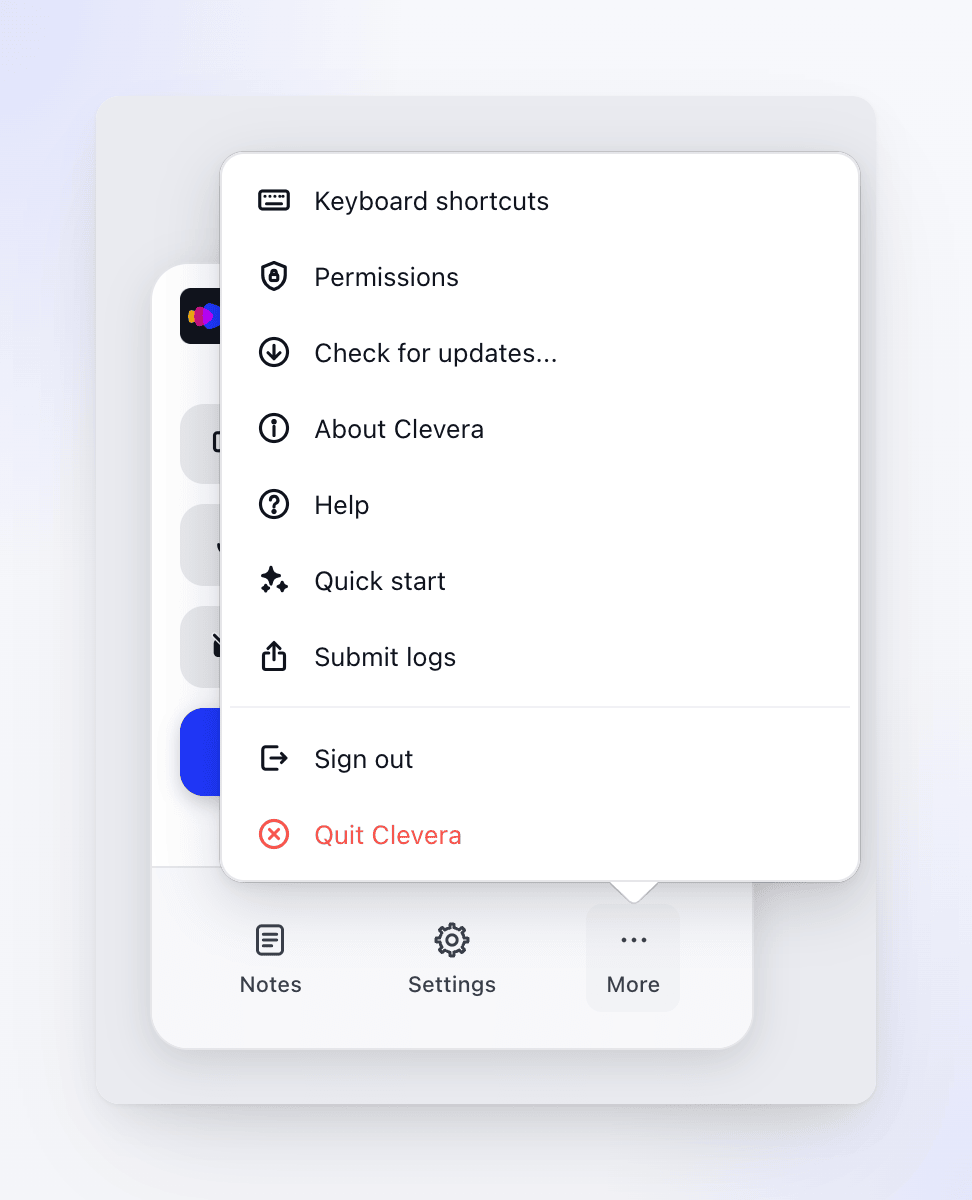

Het Windows-menu meer bevat dezelfde items, in de volgorde Rechten, Sneltoetsen, Controleren op updates..., Over Clevera, Hulp, Snelstart, Logboeken verzenden, Uitloggen en Clevera afsluiten.
| Item | Wat het doet |
|---|---|
| Sneltoetsen | Wijzig of schakel opnamesneltoetsen uit. Zie Sneltoetsen gebruiken tijdens het opnemen. |
| Rechten | Controleer en schakel de rechten in die Clevera nodig heeft. Zie De rechten verlenen die Clevera nodig heeft om op te nemen. |
| Controleren op updates... | Open Clevera-updates. Zie De desktop-app bijwerken. |
| Over Clevera | Toont op een Mac de versie en het buildnummer van de app. Opent op Windows clevera.ai in je browser. |
| Hulp | Opent het Clevera-helpcentrum in je browser. |
| Snelstart | Toont de introductie in vier stappen opnieuw. |
| Logboeken verzenden | Stuur diagnostische logboeken naar het Clevera-team (zie hieronder). |
| Uitloggen | Logt je uit. Bevestig op Windows eerst "Weet je zeker dat je wilt uitloggen?". |
| Clevera afsluiten | Sluit de app af. |
Het Windows-systeemvakmenu
Klik met de rechtermuisknop op het Clevera-pictogram in het systeemvak voor dezelfde tools zonder het opnamevenster te openen:

| Item | Wat het doet |
|---|---|
| Nieuwe opname | Opent het opnamevenster. Op het pictogram klikken doet hetzelfde. |
| Afteltimer | Stelt het aftellen in: Niet aftellen, 3 seconden, 5 seconden of 7 seconden. |
| Rechten | Opent het rechtenvenster. |
| Controleren op updates | Controleert op een nieuwe versie. |
| Logboeken verzenden | Opent Logboeken verzenden naar Clevera. |
| Snelstartgids | Toont de introductie in vier stappen opnieuw. |
| Hulp | Opent het Clevera-helpcentrum. |
| Uitloggen | Logt je uit, na een bevestiging. Terwijl je bent uitgelogd, staat hier Inloggen. |
| Afsluiten | Sluit Clevera af. |
Terwijl je opneemt, bevat het systeemvakmenu ook Opname pauzeren (of Opname hervatten), Opname voltooien en Opname annuleren. Zie Een opname pauzeren, herstarten of annuleren.
Logboeken naar ondersteuning sturen
Als er iets misgaat, kan de ondersteuning om je logboeken vragen: een tekstbestand met wat de app heeft gedaan, zonder je scherm, audio, camera of opnames. Open meer → Logboeken verzenden (op een Mac ook Clevera → Logboeken verzenden in de menubalk; op Windows ook het systeemvakpictogram → Logboeken verzenden) en klik op Logboeken verzenden.
Voor precies wat de logboeken bevatten, de optie Diagnostische ZIP downloaden, wat je moet doen als het verzenden mislukt en waar de logbestanden staan als de app niet opent, zie Je desktop-app-logboeken naar ondersteuning sturen.