

Houd bureaubladpictogrammen en de menubalk buiten een opname
Laat bureaubladpictogrammen, de macOS-menubalk of de Windows-taakbalk buiten opnames van het volledige scherm, en ontdek andere manieren om meldingen, privévensters en rommel uit je video te houden.
Een opname van het volledige scherm legt alles op dat scherm vast, inclusief de bestanden op je bureaublad en de menubalk of taakbalk. Op een Mac zorgen twee instellingen in de Clevera-desktopapp ervoor dat deze buiten de video blijven terwijl je ze zelf gewoon kunt blijven gebruiken. Op Windows ruim je het scherm op met de eigen opties van Windows.
Bureaubladpictogrammen en de menubalk of taakbalk buiten de opname houden
Open de instellingen vanuit het opnamevenster: klik op Instellingen en kijk vervolgens onder Opname.
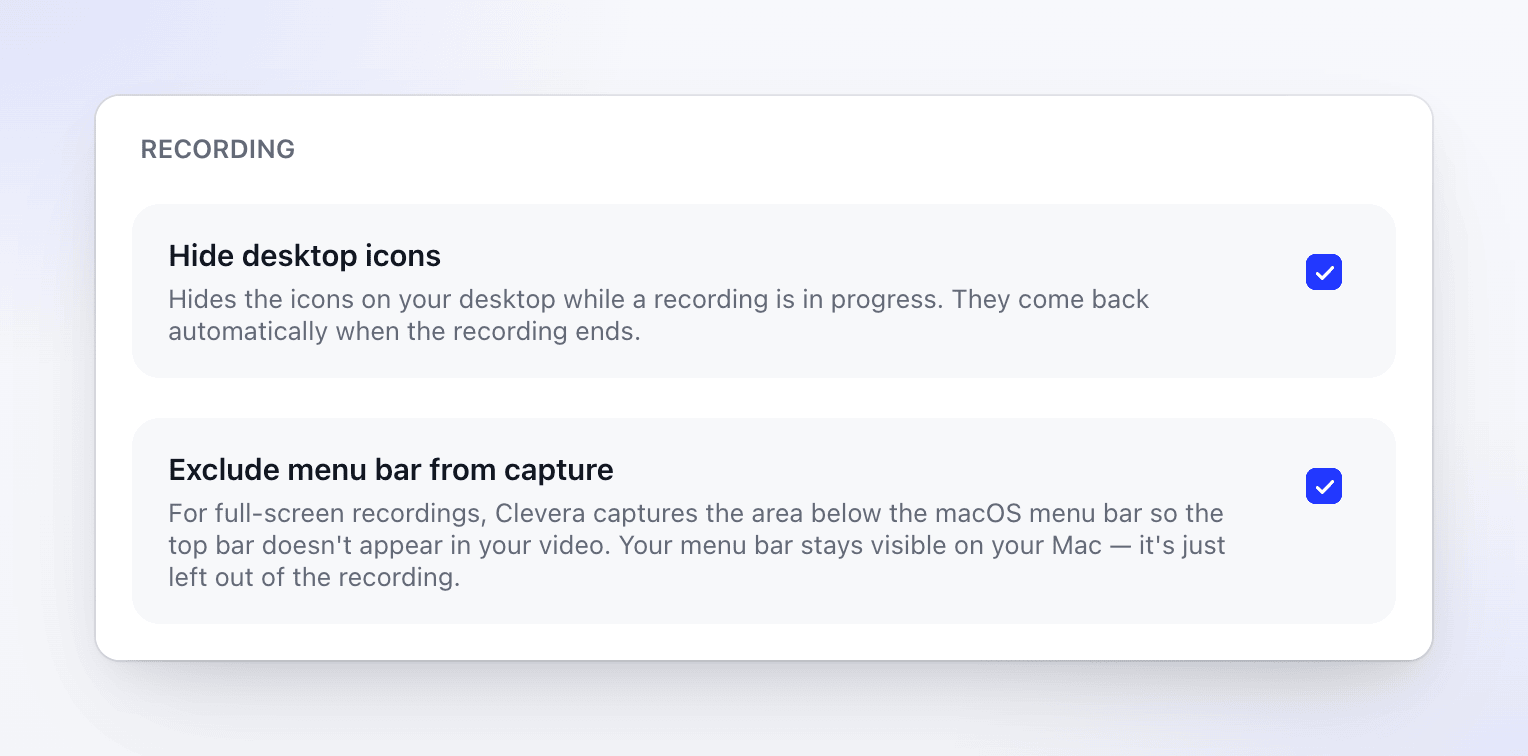
| Instelling | Standaard | Wat het doet |
|---|---|---|
| Bureaubladpictogrammen verbergen | Uit | Laat de pictogrammen op je bureaublad buiten de opname. |
| Menubalk uitsluiten van opname | Uit | Laat de menubalk bovenaan het scherm buiten opnames van het volledige scherm. |
Selecteer een instelling om deze in te schakelen en klik daarna op Klaar. Dit is van toepassing op je volgende opname.
Bureaubladpictogrammen verbergen
Met Bureaubladpictogrammen verbergen ingeschakeld, verschijnen de bestanden en mappen op je bureaublad niet in de opname; de video toont in plaats daarvan je achtergrondafbeelding. Op je eigen scherm blijven de pictogrammen staan waar ze staan terwijl je opneemt, zodat je ze gewoon kunt blijven gebruiken.
De instelling is van belang wanneer je het volledige scherm, een beeldscherm of een gebied opneemt. Een vensteropname bevat nooit het bureaublad.
Menubalk uitsluiten van opname
Met Menubalk uitsluiten van opname ingeschakeld, laat een opname van het volledige scherm de menubalk weg, inclusief de klok, je statuspictogrammen en eventuele meldingen die daar verschijnen. De menubalk blijft zichtbaar en bruikbaar op je scherm.
De Windows-app verbergt niet automatisch bureaubladpictogrammen of de taakbalk voor je. Een opname van het volledige scherm bevat alles wat op dat scherm staat, dus ruim het op voordat je begint:
- Bureaubladpictogrammen: klik met de rechtermuisknop op het bureaublad → Bekijken → vink Bureaubladpictogrammen weergeven uit. Schakel dit na het opnemen weer in.
- Taakbalk: open Instellingen → Persoonlijke instellingen → Taakbalk → Taakbalkgedrag en schakel De taakbalk automatisch verbergen in.
- Of neem een venster of een gebied op in plaats van het volledige scherm. Alles daarbuiten wordt niet opgenomen, inclusief het bureaublad en de taakbalk. Zie Een venster of een aangepast gebied opnemen.
Wat altijd wordt weggelaten
Je hebt hier geen instelling voor nodig. Clevera laat zijn eigen vensters buiten de opname:
- het opnamevenster en de bedieningsbalk,
- je sprekersnotities,
- de cameravoorbeeld-bubbel (je camera wordt als een eigen spoor opgenomen),
- het aftellen en de doel-overlays.
Op Windows vereist dit Windows 10 versie 2004 (build 19041) of nieuwer. Op sommige Windows 10-versies kan het venster met sprekersnotities alsnog verschijnen.
Meer manieren om de opname schoon te houden
- Neem een venster of een gebied op in plaats van het volledige scherm. Alles daarbuiten blijft buiten de video. Zie Een venster of een aangepast gebied opnemen.
- Schakel meldingen uit voordat je begint. Schakel 'Niet storen' in (Focus op een Mac, Niet storen op Windows) zodat er geen banners in beeld verschijnen tijdens je opname.
- Sluit privégegevens: chat-apps, e-mail, andere browsertabbladen en wachtwoordbeheerders op het scherm dat je opneemt.
- Gebruik voorbeeldgegevens: nepnamen en
example.com-adressen houden echte klantgegevens buiten de video. - Pauzeer voordat je iets privé opent en hervat wanneer het weg is. Gepauzeerde tijd wordt niet opgenomen.