

Maak je eerste video vanaf de Startpagina-prompt
Typ één zin op de Startpagina, beantwoord een paar vragen in de setup-chat, controleer de instellingen in Compose en druk op Genereren. Dit doorloopt je eerste video van begin tot eind, inclusief de kosten per stap.
De snelste manier om je eerste video te maken, is door deze te beschrijven in het vak op de Startpagina. Een korte setup-chat kiest het juiste type en verzamelt wat nodig is. Vervolgens opent Compose met alles al ingevuld en druk je op Genereren. Dit artikel doorloopt het hele proces, van de eerste zin tot een voltooide video die je kunt bewerken en delen.
Voordat je begint
- Verifieer je e-mail. Op het Free-abonnement vraagt Clevera je om je e-mailadres te bevestigen vóór je eerste generatie. Zoek naar de verificatielink in je inbox.
- Controleer je rol. Workspace-eigenaren, beheerders en Content Creators kunnen nieuwe video's maken. Editors kunnen bestaande inhoud wijzigen, maar kunnen niets aanmaken: zij zien het vak op de Startpagina niet en Aanmaken is uitgeschakeld met de tooltip "Je rol kan bestaande inhoud bewerken, maar geen nieuwe inhoud aanmaken."
- Houd je materiaal bij de hand, als je dat hebt. Een schermopname, een websiteadres, een paar screenshots of een PDF helpen allemaal. Je hebt ze niet nodig om te beginnen: de setup-chat biedt manieren om een opname te maken en sociale clips kunnen worden gemaakt op basis van alleen een beschrijving.
- Ken je abonnement. Op Free kun je how-to-video's, productdemo's, gepolijste opnames en artikelen maken, met video's tot 3 minuten, plus één korte sociale clip met Medium inspanning, en deze delen via een link of insluiting. MP4-downloads, meer sociale clips en de AI-avatar maken deel uit van de betaalde abonnementen. Zie Weten wat het Free-abonnement bevat.
Je eerste video maken
Beschrijf wat je wilt op de Startpagina
Open Startpagina. Typ onder de kop Wat wil je maken? één of twee zinnen in het vak met de tekst Beschrijf je video. en druk vervolgens op Enter of klik op de ronde Begin-knop.
Zeg waar de video voor is en wie ernaar gaat kijken. Bijvoorbeeld: "Een how-to voor nieuwe klanten over het maken van hun eerste factuur in Acme Billing" of "Een Reel van 30 seconden die onze nieuwe donkere modus aankondigt".

Beschrijf de video in een zin of twee en druk op Enter. Beantwoord de setup-chat
Je chat openen… verschijnt, waarna de setup-chat opent op een pagina met de titel Nieuwe video. Er wordt één vraag tegelijk gesteld, meestal niet meer dan vier: het type, waarvan het gemaakt moet worden, waar de video over gaat en elk feit waar het type niet zonder kan (bijvoorbeeld de voorwaarden van een aanbieding).
Klik op een antwoord of typ je eigen antwoord in het vak met de tekst Antwoord in elke taal…. Je kunt in elke taal schrijven. De chat antwoordt in je weergavetaal als je die hebt gekozen (zie De weergavetaal wijzigen), anders in de taal waarin je schrijft. De taal van de video is een aparte instelling. Zie Een video plannen met de setup-chat.
Voeg je materiaal toe
Wanneer de chat vraagt waarvan de video gemaakt moet worden, kies je wat je hebt. De keuzes hangen af van het type:
- How-to-video en Productdemo: een opname die al in Clevera staat, een videobestand om te uploaden, Opnemen met AI, afbeeldingen of een PDF.
- Artikel: een opname, een upload of Opnemen met AI.
- Mijn beelden polijsten: alleen een opname of een upload.
- Sociale clips: een website, afbeeldingen, een PDF, een upload, een opname of gewoon een beschrijving.
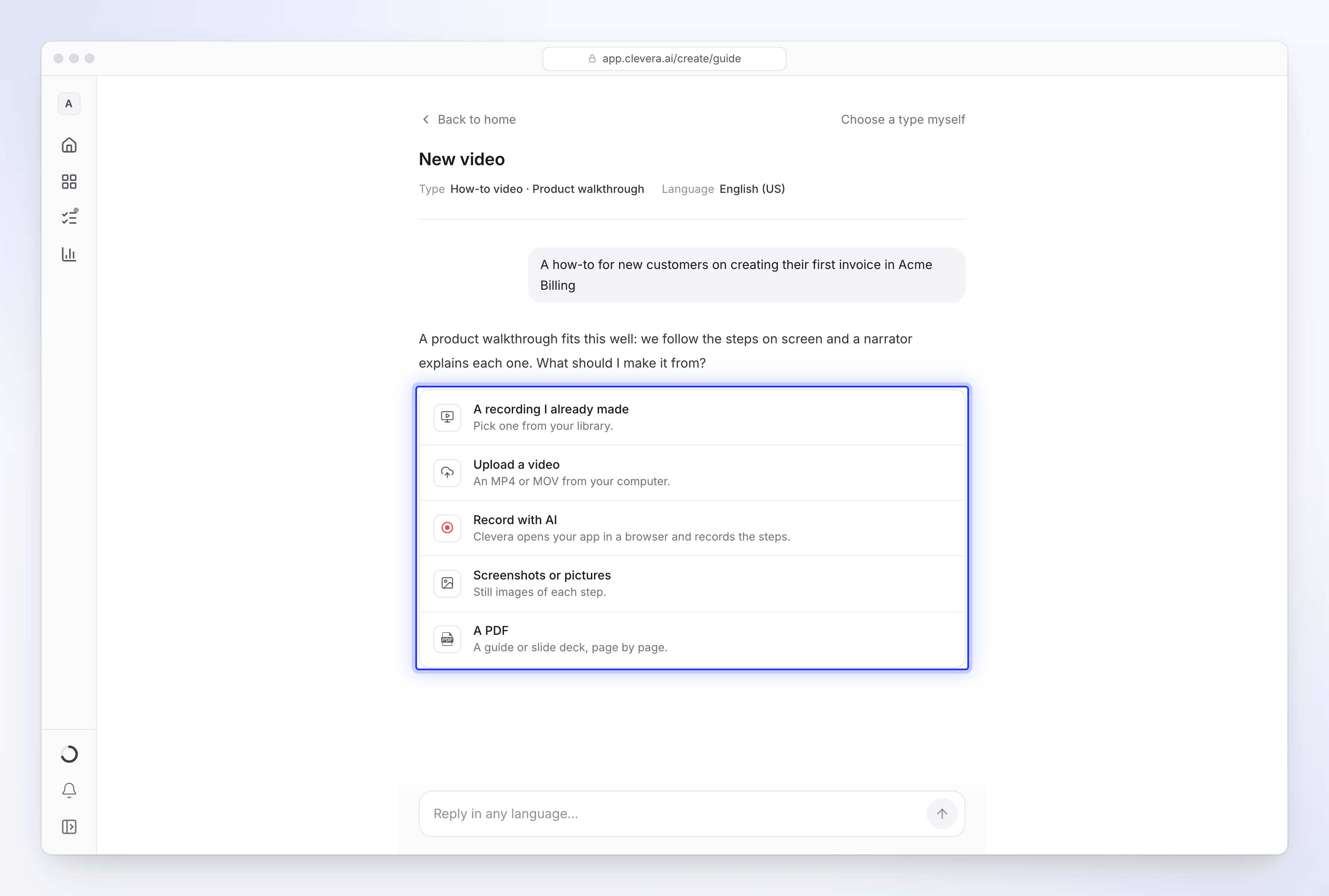
Eén vraag tegelijk. Klik op een antwoord of typ je eigen antwoord. Opnemen met AI neemt je product op in een cloudbrowser terwijl je meekijkt. Uploads gaan direct naar je setup. YouTube-links kunnen nergens worden gebruikt; als de video van jou is, upload dan het bestand.
Kies de instellingen
Zodra de essentie erin staat, verschijnen de instellingen één voor één onder de chat: de taal van de video, stem, ondertiteling en voor sociale clips ook formaat, lengte, toon, uiterlijk, muziek en kwaliteit. Elke instelling begint bij een Aanbevolen keuze. Kies een andere optie of klik op Overslaan — gebruik aanbevolen voor de rest.
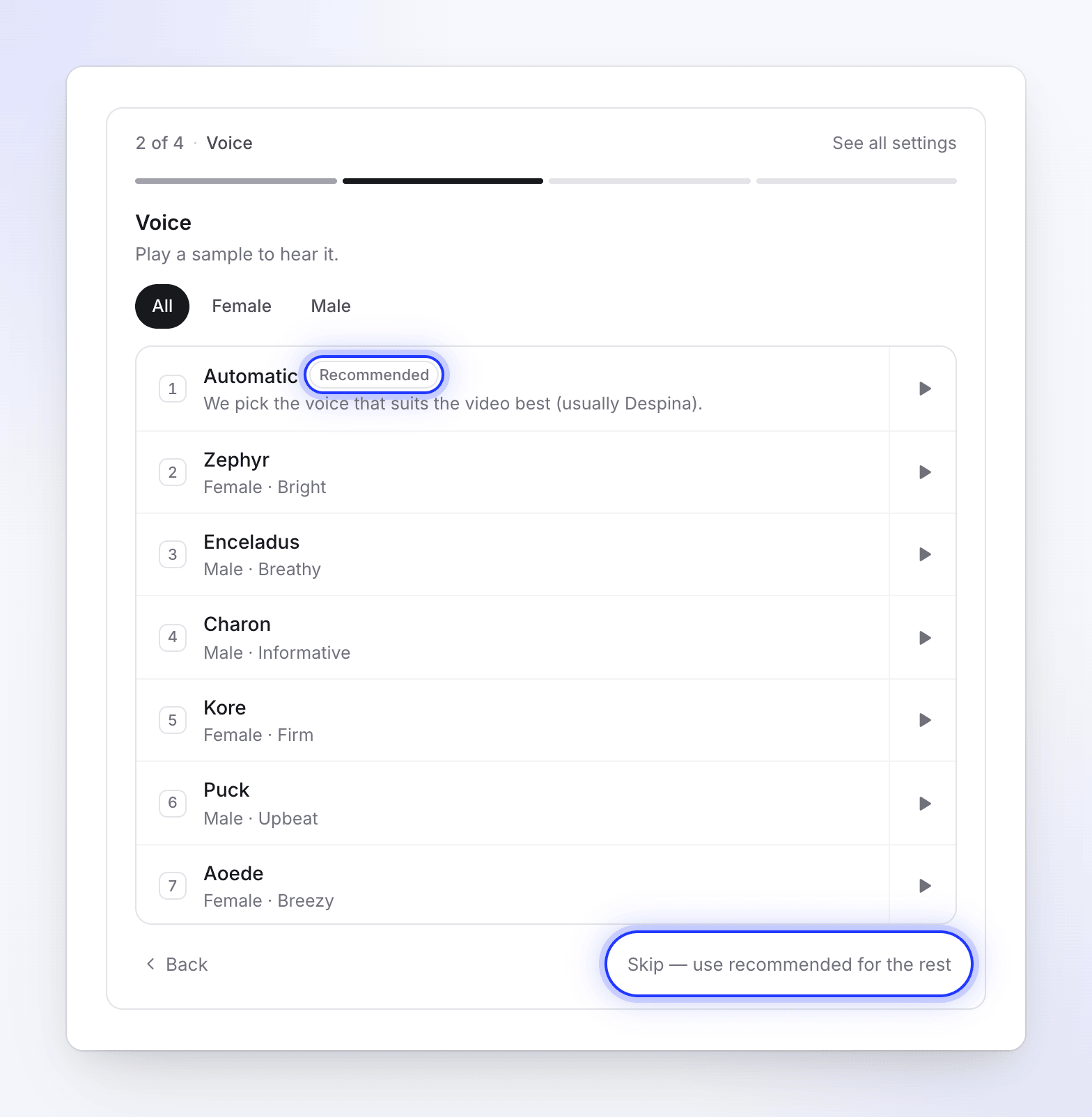
Elke instelling begint bij de aanbevolen keuze. Het laatste paneel, Klaar om aan te maken, toont de hele setup, de briefing die de chat voor je heeft geschreven (je kunt deze bewerken) en de geschatte kosten in credits.
Doorgaan naar Compose
Klik op Doorgaan met aanmaken. Compose opent met alles ingevuld en een regel bovenaan met de tekst Setup vanuit je chat · Terug naar chat. Er is nog niets gegenereerd en er zijn nog geen credits verbruikt.
Controleer de briefing, het bijgevoegde materiaal en de instellingen-pillen onder het vak. Wijzig hier alles wat je wilt. Zie De opties van de video instellen met de pillen.
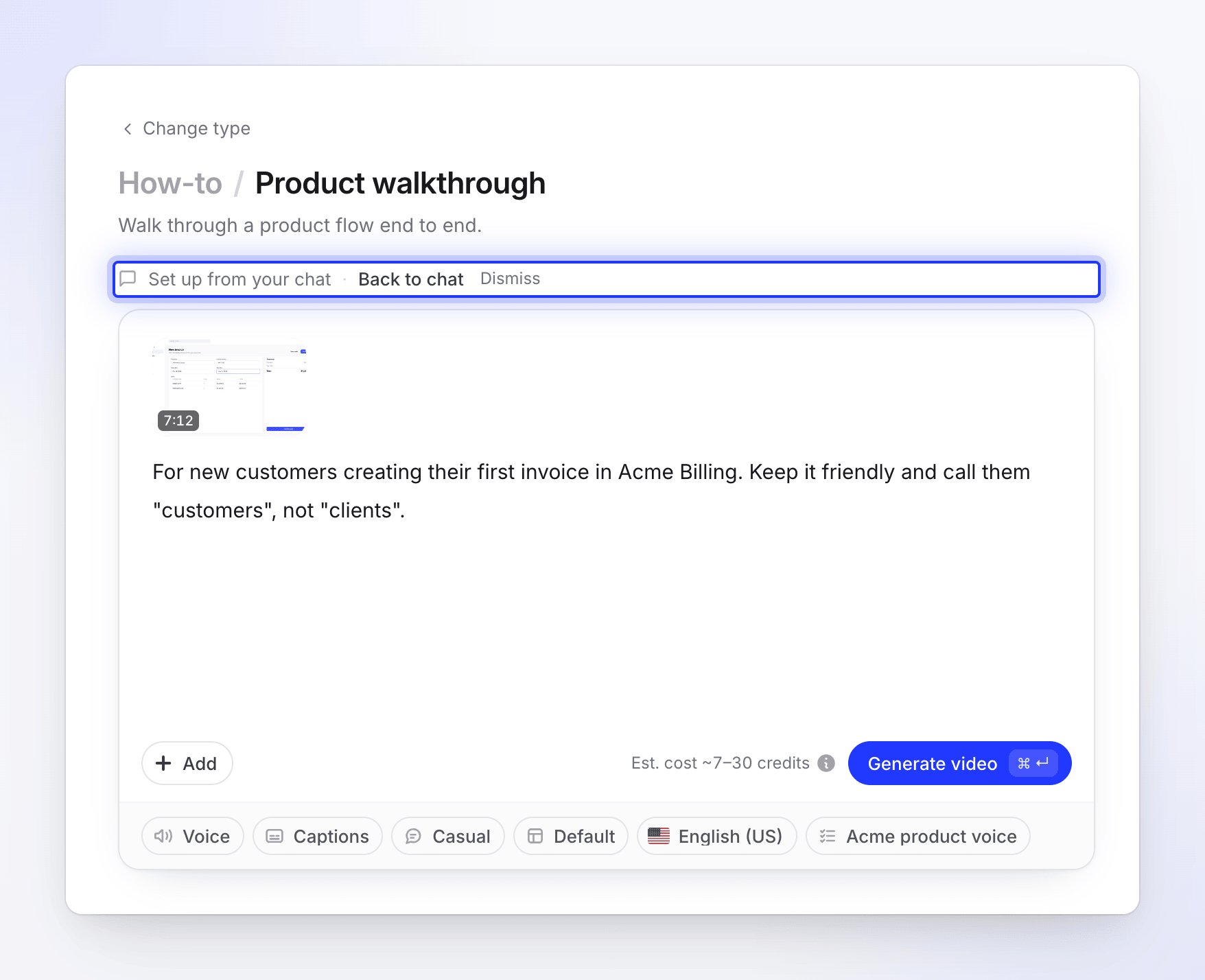
Alles uit de chat is ingevuld. Wijzig alles voordat je genereert. Controleer de schatting en druk op Genereren
Naast de knop zie je Geschatte kosten ~X–Y credits. Het is een schatting, geen limiet: je betaalt wat de taak daadwerkelijk verbruikt.
Klik op Video genereren (of Artikel genereren) of druk op ⌘↵ op een Mac of Ctrl↵ op Windows. Als er iets ontbreekt, wijst een kort bericht je daarop. Zie Herstel wat ontbreekt wanneer je op Genereren drukt.
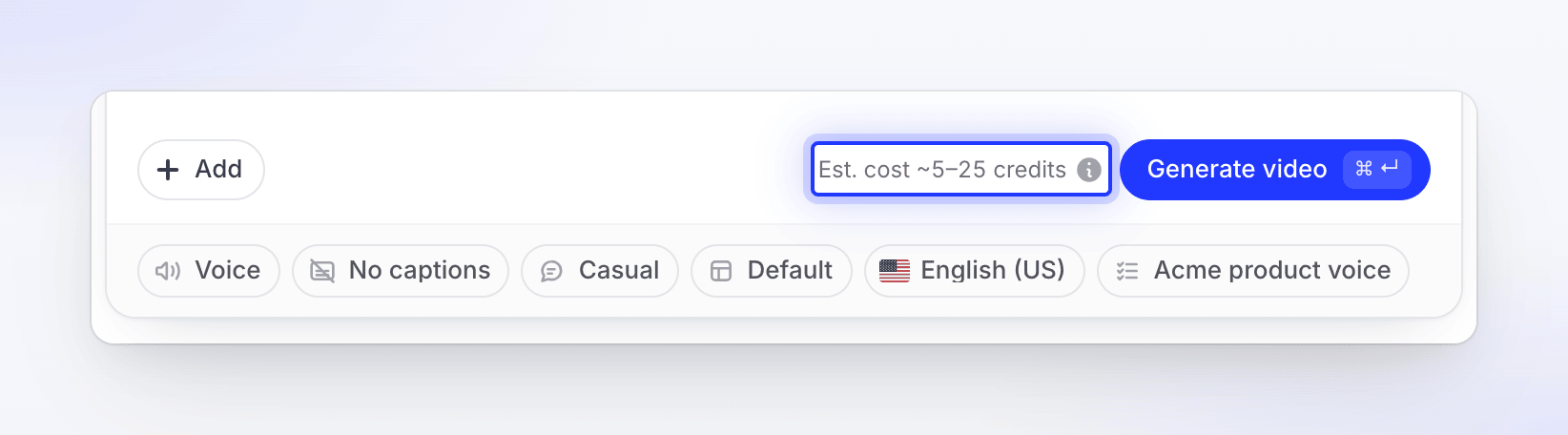
De schatting is een typisch bereik, geen limiet. Volg het proces terwijl het wordt gemaakt
De pagina We maken je video toont vijf fasen, van Je materiaal bekijken tot Even afronden, met een lopende feed van wat de AI doet. Je kunt het tabblad sluiten: de video blijft doorgaan en wordt vermeld op de Startpagina en in Inhoud → Bezig terwijl deze wordt uitgevoerd.
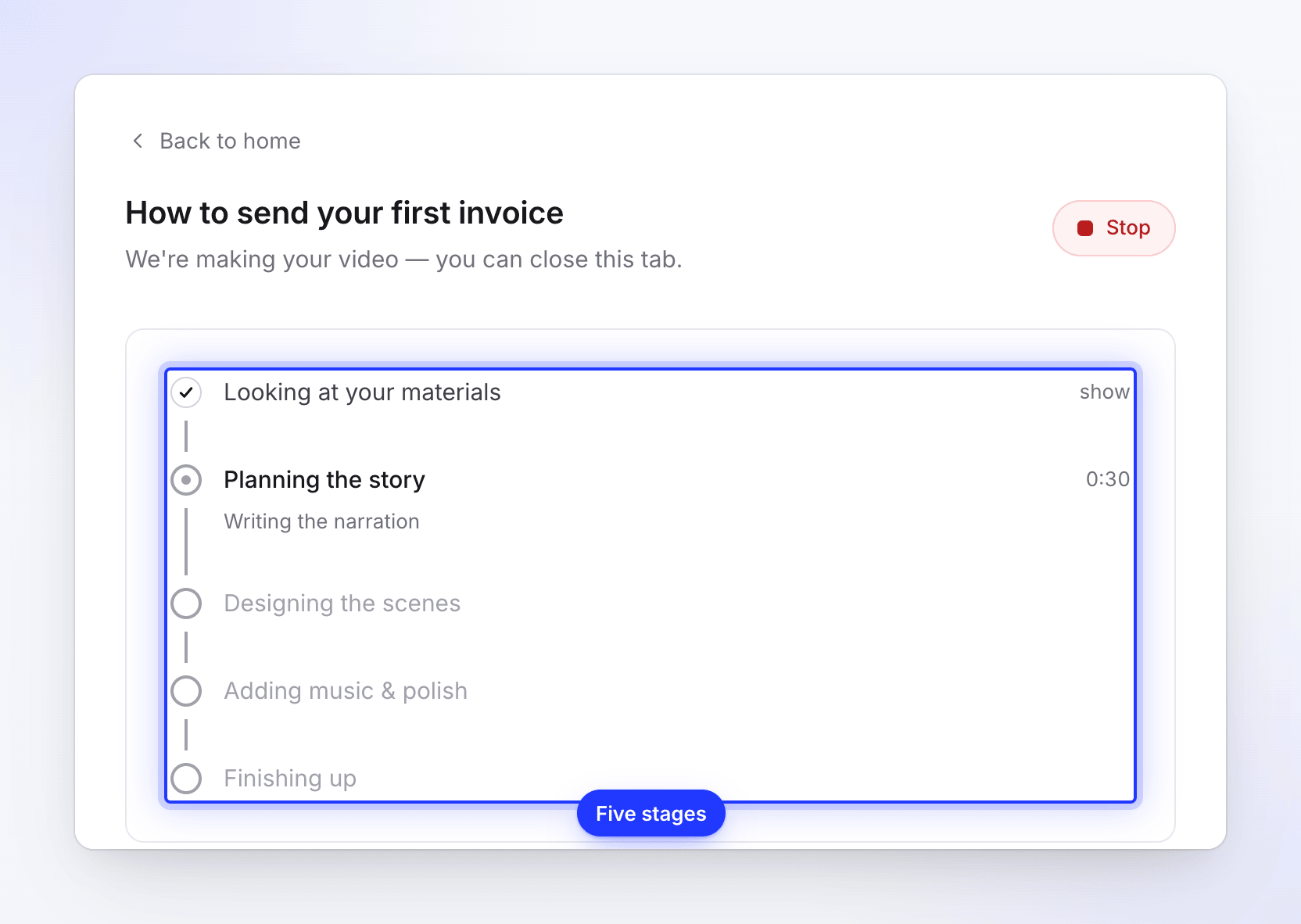
Je kunt het tabblad sluiten; de video blijft doorgaan. Als de AI een antwoord van je nodig heeft, verschijnt er een vraagkaart en klinkt er een geluidssignaal. Zie Je video volgen terwijl deze wordt gegenereerd.
Open je video
Wanneer deze klaar is, staat er op de pagina Je video is klaar. Klik op Open je video om deze te openen in de editor, waar je het script, de stem, muziek en meer kunt wijzigen, en vervolgens een link kunt delen of deze kunt insluiten. Op een betaald abonnement kun je ook een MP4 exporteren.
Andere manieren om te beginnen
Het vak op de Startpagina is een van de vele ingangen naar hetzelfde proces.
| Waar | Wat het doet |
|---|---|
| Of begin met een formaat-kaarten op de Startpagina | How-to-video, Productdemo, Promo & sociaal en Help-artikel openen de Aanmaken-galerij in die familie. Blader door alle formaten toont elk type. |
| Aanmaken-knop | Opent de Aanmaken-galerij, waar je zelf een type kiest. Zie Een videotype kiezen in de Aanmaken-galerij. |
| Zelf een type kiezen in de setup-chat | Verlaat de chat voor de galerij en neemt je tekst mee. |
| Vanuit een opname | Open in Inhoud → Opnames het ⋯-menu van een opname en kies Aanmaken vanuit deze…. De galerij zet die opname bovenaan vast. |
| Ga verder met je laatste setup onder het vak op de Startpagina | Heropent een setup-chat die je niet hebt afgerond. |
Wat het kost
Plannen in de setup-chat is gratis. Credits worden pas gebruikt nadat je op Genereren drukt, en alleen voor het werk dat de taak daadwerkelijk uitvoert.
| Eerste video | Typische credits |
|---|---|
| How-to of productdemo (opname tot 5 minuten) | 5–25 |
| Artikel | 5–15 |
| Sociale clip met Medium inspanning (de clip van het Free-abonnement) | 30–60 |
| Sociale clip met de standaard Hoog inspanning (betaalde abonnementen) | 50–120 |
Het exporteren van de voltooide video kost nooit credits (MP4-downloads zijn beschikbaar bij betaalde abonnementen). Het Free-abonnement bevat 100 credits per maand. Zie De credit-schatting lezen voordat je genereert.
Tips voor een goed eerste resultaat
- Zeg voor wie het is. "Voor nieuwe beheerders" of "voor prospects tijdens een verkoopgesprek" verandert de vertelling meer dan welke instelling dan ook.
- Noem het ene ding dat je wilt laten zien. Een how-to die één taak behandelt is duidelijker dan een rondleiding door alles.
- Neem voor een how-to of demo schoon op. Beweeg in een gestaag tempo en pauzeer kort na elke klik. De AI schrijft de vertelling zodat deze overeenkomt met wat er op het scherm gebeurt. De Clevera desktop-app legt klikken en cursorbewegingen vast, wat de beste zooms geeft.
- Geef voor een sociale clip feiten. Voeg je website of een paar screenshots toe, of schrijf een paar zinnen over het product en het publiek. Zonder materiaal heeft de briefing minimaal 100 tekens nodig.
Meer in Een briefing schrijven die een goede video oplevert.
Probleemoplossing
| Bericht | Wat je moet doen |
|---|---|
| "Vertel ons iets meer over wat je wilt maken." | Je tekst is te kort. Voeg een paar woorden toe. |
| "Voeg een paar woorden toe over wat je wilt maken." | Het vak bevat geen letters of cijfers, alleen symbolen. Beschrijf de video in woorden. |
| "Houd het onder de 1.000 tekens — je kunt meer details toevoegen in de volgende stap." | Kort het eerste bericht in; de chat en Compose nemen de rest voor hun rekening. |
| "Te veel pogingen — wacht even en probeer het opnieuw, of blader door de formaten." | Wacht een minuut, of klik op Blader door formaten om zelf een type te kiezen. |
| "Dat duurde te lang. Probeer het opnieuw, of blader door de formaten." | Druk opnieuw op Begin, of blader door de formaten. Je tekst blijft behouden. |
| "We konden op dit moment geen formaat kiezen. Probeer het opnieuw, of blader door de formaten." | Probeer het opnieuw, of kies een type in de galerij. |
| "Verifieer je e-mailadres voordat je je eerste video genereert. Controleer je inbox voor de verificatielink." | Klik op de link in de verificatie-e-mail en druk daarna opnieuw op Genereren. |
| "Jouw rol kan bestaande inhoud bewerken, maar geen nieuwe inhoud maken." | Je bent een Editor in deze workspace. Vraag een eigenaar of beheerder om je rol te wijzigen, of om de video te maken. |
| "YouTube-links kunnen niet worden gebruikt. Als de video van jou is, upload dan het bestand." | Upload het videobestand of gebruik een andere link. |
Als de setup-chat helemaal niet kan starten, kiest Clevera op basis van je tekst een formaat voor je en opent direct Compose of de galerij.