

De desktop-app bijwerken
Houd de Clevera desktop-app up-to-date op Mac en Windows, begrijp waarom een verouderde app niet kan opnemen en los problemen met updates op.
Clevera laat je alleen opnemen met de nieuwste versie van de desktop-app. Het bijwerken duurt een minuut en je instellingen, sneltoetsen en aanmeldgegevens blijven behouden. Op een Mac geeft de app aan wanneer er een update klaarstaat; op Windows controleer je zelf op updates.
Waarom updates vereist zijn
Opnames van de desktop-app voeden de AI die je video opbouwt, en elke versie van de app verandert wat er wordt vastgelegd en hoe. Om ervoor te zorgen dat elke opname werkt met de huidige Clevera, weigeren de servers van Clevera opnames van oudere versies. Je eerdere opnames en video's worden niet beïnvloed.
De Mac-app controleert ook vóór elke opname. Als er een nieuwere versie beschikbaar is, toont Opname starten de melding Update vereist in plaats van dat de opname start.
De Windows-app waarschuwt je niet vóór het opnemen. Wanneer de app verouderd is, mislukt het starten van een opname met "Recording initialization failed: …". Werk de app bij (hieronder) en probeer opnieuw op te nemen.
Wanneer Clevera controleert op updates
| Wanneer | Wat je ziet als er een update is |
|---|---|
| Een paar seconden nadat de app is geopend (maximaal één keer per dag) | Nieuwe versie beschikbaar — "Er is een nieuwe versie van Clevera beschikbaar. … Werk bij om de nieuwste functies en verbeteringen te krijgen." met Nu bijwerken en Later. |
| Elke keer dat je een opname start | Update vereist — "Werk Clevera bij naar de nieuwste versie voordat je opneemt." met Nu bijwerken en Annuleren. |
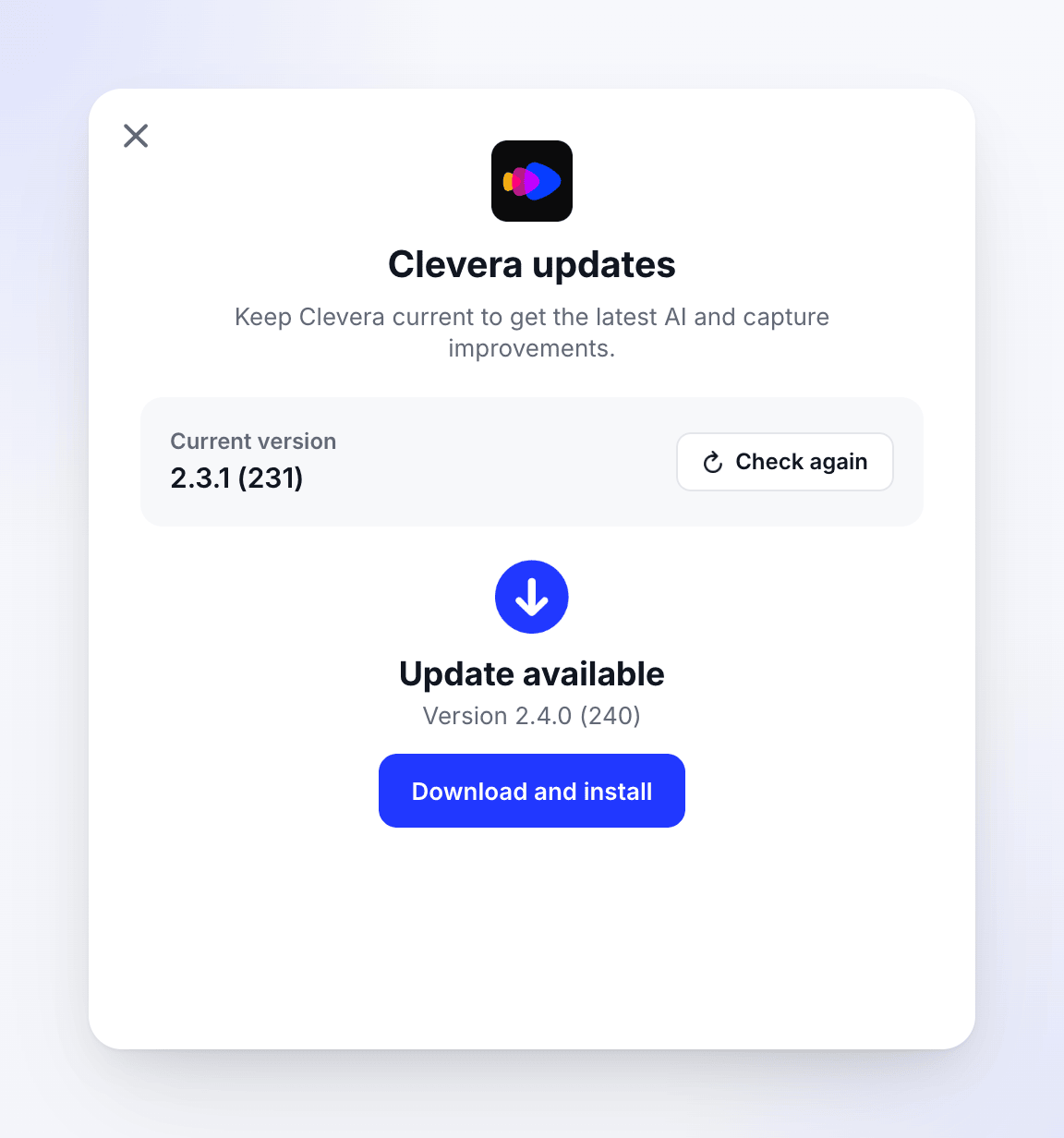
| Wanneer je Controleren op updates... kiest | Het venster Clevera-updates toont Update beschikbaar. |

Als Clevera de updateserver niet kan bereiken, blokkeert de app je niet, maar je hebt nog steeds een verbinding nodig om een opname te starten.
De Windows-app controleert een paar seconden nadat deze is geopend (maximaal één keer per dag), maar toont geen waarschuwing wanneer er een update is gevonden. Om te zien of er een update klaarstaat, open je zelf Clevera-updates:
- Klik met de rechtermuisknop op het Clevera-pictogram in het systeemvak (taakbalk) → Controleren op updates.
- Of open het opnamevenster → meer → Controleren op updates....
Controleer ongeveer elke week, en altijd wanneer een opname niet wil starten.
De app bijwerken
Clevera-updates openen
Klik op een Mac op Nu bijwerken in een van de waarschuwingen. Op beide platforms kun je het opnamevenster openen en klikken op meer → Controleren op updates... (op een Mac ook via het menu Clevera → Controleren op updates...; op Windows ook via het pictogram in het systeemvak → Controleren op updates).
Het venster Clevera-updates toont je Huidige versie en controleert automatisch. Klik op Opnieuw controleren om opnieuw te zoeken.
De update downloaden
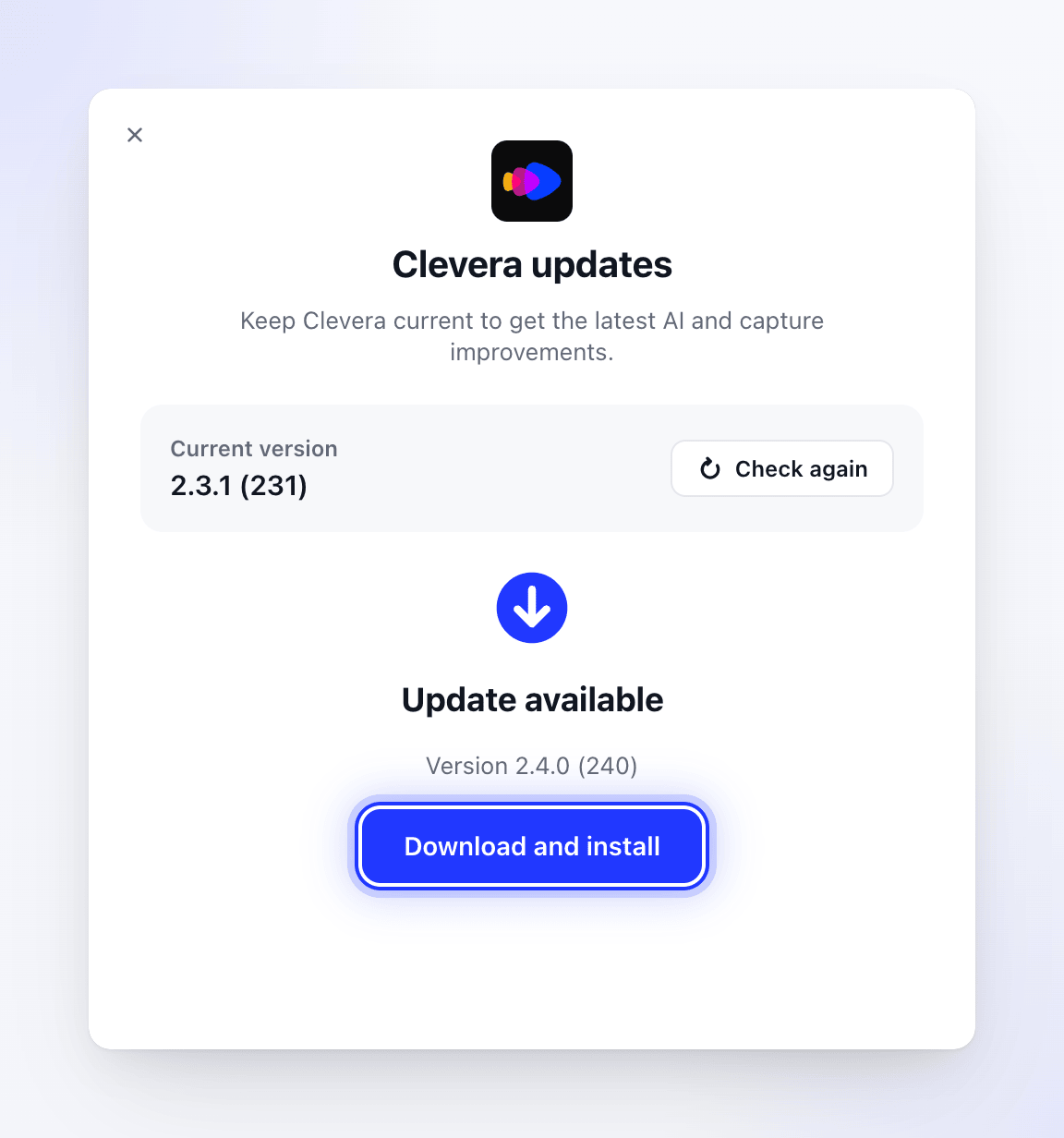
Als er een nieuwe versie beschikbaar is, zie je Update beschikbaar met het versienummer. Klik op Downloaden en installeren. Het venster toont Update downloaden en de voortgang.
Installeren
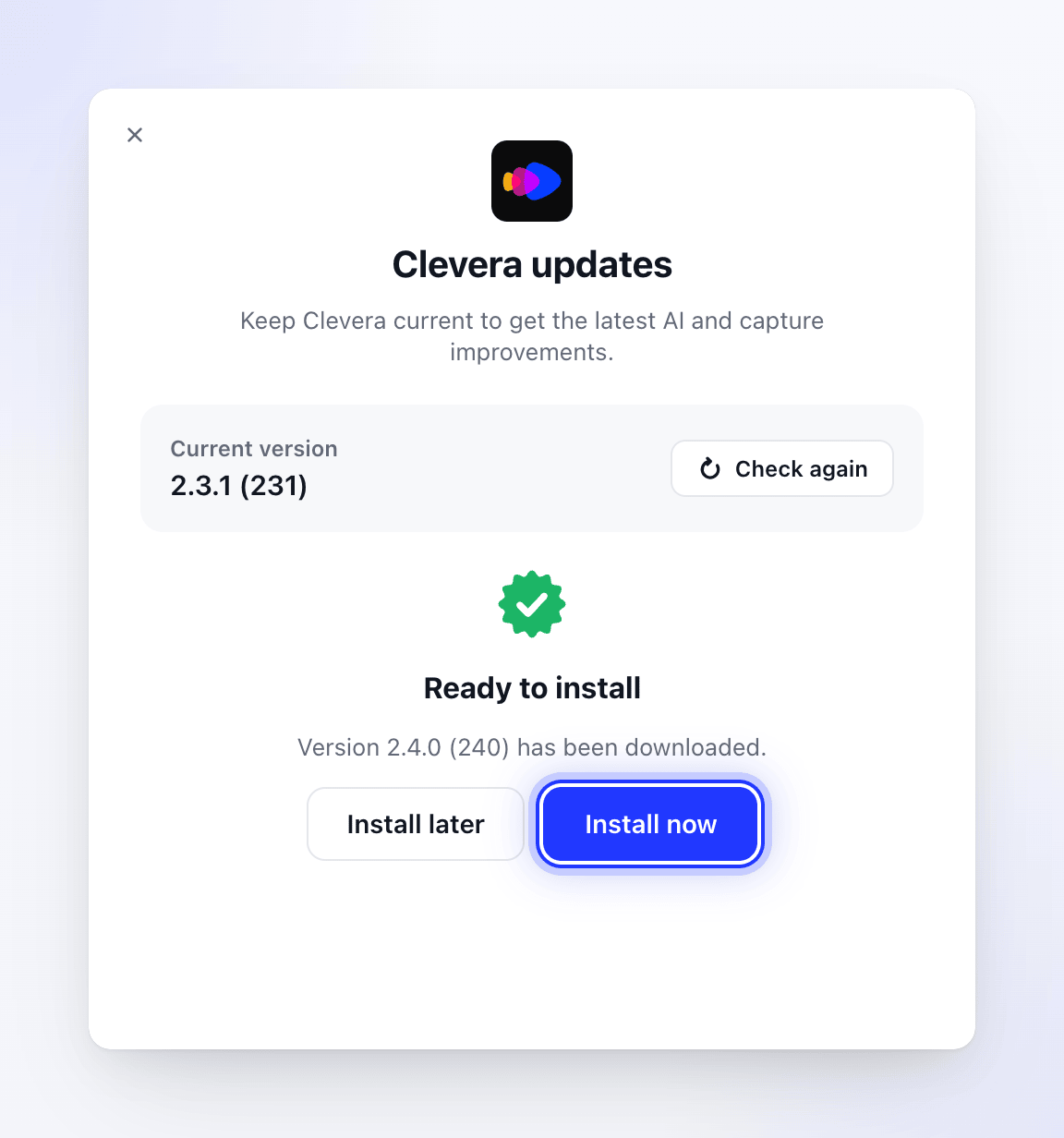
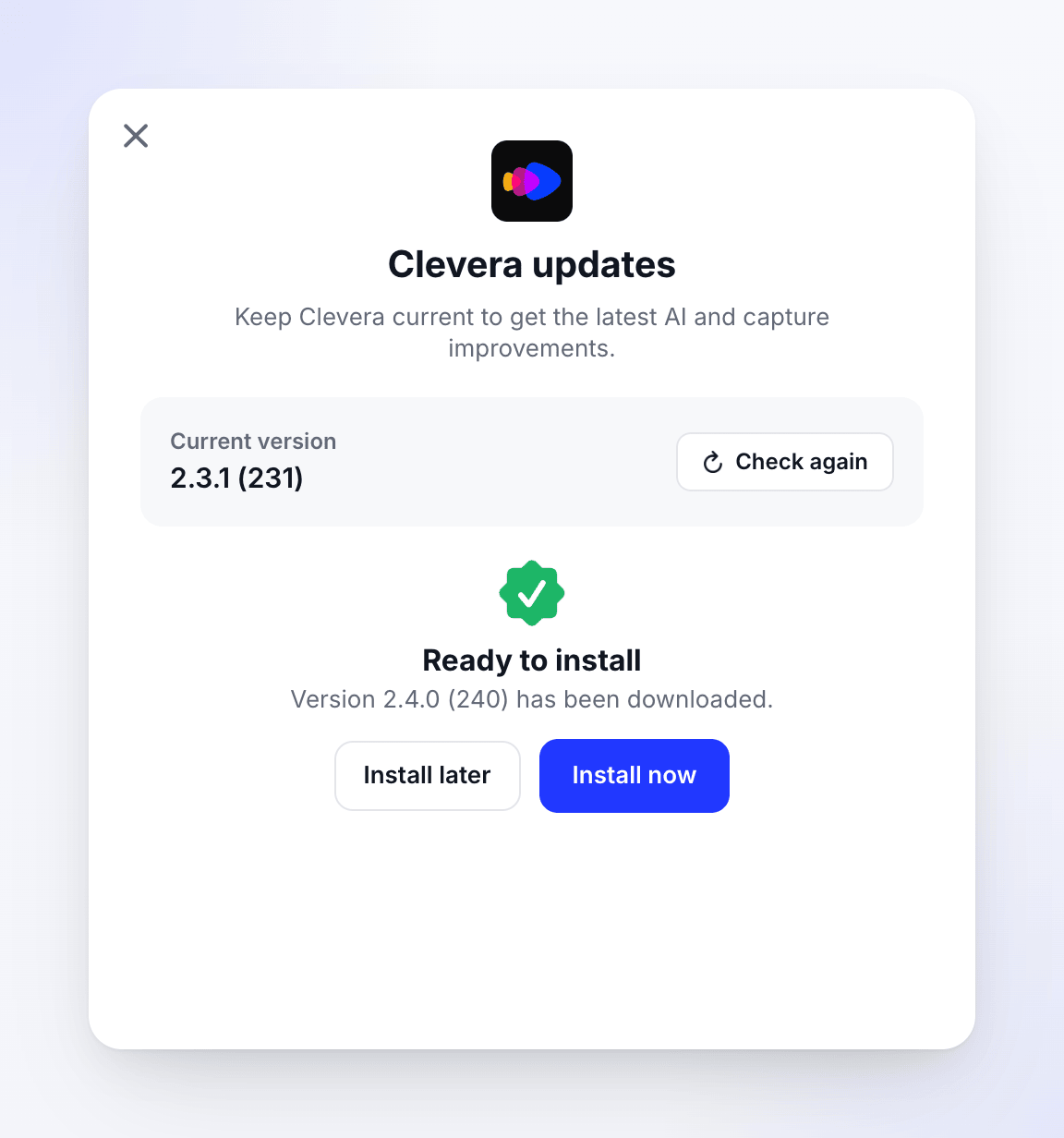
Wanneer de download is voltooid, zie je Klaar om te installeren. Klik op Nu installeren, of op Later installeren om door te werken en later vanuit dit venster te installeren.
Clevera opnieuw laten opstarten
Het venster toont Update installeren — "Clevera start automatisch opnieuw op wanneer de installatie is voltooid." Clevera sluit, installeert de nieuwe versie en opent opnieuw. Op Windows draait het installatieprogramma op de achtergrond zonder vensters.
Als Clevera al up-to-date is, zegt het venster Je bent up-to-date — "Clevera blijft op de achtergrond controleren."
Wat de update doet
- Downloadt de nieuwe versie naar je map Downloads als
Clevera-Update.dmg. - Vervangt Clevera in je map Programma's, waarbij een back-up wordt bewaard totdat de installatie slaagt.
- Start Clevera opnieuw op.
Je instellingen, sneltoetsen, sprekernotities, aanmeldgegevens en macOS-machtigingen blijven behouden. Als macOS na een update opnieuw om een machtiging vraagt, zie dan De machtigingen verlenen die Clevera nodig heeft om op te nemen.
- Downloadt het nieuwe installatieprogramma naar
%TEMP%\Clevera. - Sluit Clevera en installeert de nieuwe versie over de oude in
%LOCALAPPDATA%\Programs\Clevera. Er zijn geen beheerdersrechten nodig. - Opent Clevera opnieuw.
Je instellingen, sneltoetsen, sprekernotities en aanmeldgegevens blijven behouden.
Als een update mislukt
Het venster toont Update mislukt met een knop Opnieuw proberen.
| Bericht | Wat te doen |
|---|---|
| "Netwerkverbinding mislukt" | Controleer je internetverbinding en klik op Opnieuw proberen. |
| "Downloaden van update mislukt" | Klik op Opnieuw proberen. Als het blijft mislukken, probeer een ander netwerk. |
| "DMG koppelen mislukt: …" | Verwijder Clevera-Update.dmg uit je map Downloads en probeer het opnieuw. |
| "Kopiëren van nieuwe app mislukt: …" | Zorg ervoor dat je Mac-gebruiker apps in de map Programma's mag wijzigen en probeer het opnieuw. |
| "Huidige app niet gevonden op verwachte locatie: …" | Clevera wordt niet uitgevoerd vanuit de map Programma's. Installeer het daar (zie hieronder). |
Het venster zegt "We konden de update niet voltooien. Probeer het opnieuw." Klik op Opnieuw proberen. Als het blijft mislukken, probeer een ander netwerk of werk handmatig bij (hieronder).
Handmatig bijwerken
Als de in-app update blijft mislukken, installeer dan de nieuwste versie eroverheen:
- Sluit Clevera af.
- Download de nieuwste versie van
https://app.clevera.ai/download/app/mac. - Open de schijfkopie en sleep Clevera naar Programma's. Kies Vervangen wanneer daarom wordt gevraagd.
- Open Clevera.
@tab Windows
- Sluit Clevera af: klik met de rechtermuisknop op het pictogram in het systeemvak → Afsluiten.
- Download de nieuwste versie van
https://app.clevera.ai/download/app/windows. - Open het ZIP-bestand en voer
CleveraSetup-<version>.exeuit. - Open Clevera.
Je instellingen en aanmeldgegevens blijven behouden.