

Je weg vinden in de video-editor
Een rondleiding door de video-editor voor instructievideo's, productdemo's en Polish-video's: de bovenste balk, de tabbladen Script, Stijl, Audio, Zoom en Elementen, de tijdlijn, wie kan bewerken en welke bewerkingen credits verbruiken.
De video-editor opent wanneer je video klaar is. Deze rondleiding behandelt de editor voor video's die zijn gemaakt van je opname (instructievideo's, productdemo's en Polish-video's): de bovenste balk, de vijf tabbladen in het zijpaneel, de tijdlijn en wat elke persoon in je team kan doen. Social clips gebruiken een andere indeling; zie Een social clip bewerken.
Het eerste aanzicht
Wanneer je een video opent direct nadat deze is gemaakt, toont de editor alleen de speler, met het zijpaneel en de tijdlijn verborgen, zodat je eerst het resultaat kunt bekijken. Een slanke spelerbalk onder de video speelt deze af en laat je erdoorheen navigeren. Klik op Bewerken in de bovenste balk om het zijpaneel en de tijdlijn te openen.
De bovenste balk

| Bediening | Wat het doet |
|---|---|
| Home en de collectienaam | Terug naar je inhoud, of naar de collectie waarin de video zich bevindt |
| Titel | Klik om de video een andere naam te geven (maximaal 255 tekens). Enter slaat op, Esc annuleert. |
| ⓘ (Over deze video) | Wie de video heeft gemaakt, waarvan, de talen, weergaven en credits. Zie Over deze video. |
| Opslagstatus | Bezig met opslaan…, Niet opgeslagen ("Je wijzigingen worden zo opgeslagen") of Opgeslagen ("Alle wijzigingen opgeslagen"). De editor slaat automatisch op. |
| Video / Artikel | Schakelt tussen de video en het bijbehorende artikel, voor video's die beide hebben |
| Ongedaan maken / Opnieuw | Stappen terug en vooruit door je bewerkingen aan zooms, elementen, muziek en stijl (⌘ Z / ⇧ ⌘ Z, of Ctrl Z / Ctrl Shift Z). Wijzigingen aan stappen en scènes gaan terug via Revisiegeschiedenis. |
| Klokknop | Revisiegeschiedenis (H): elke eerdere versie. Zie Een eerdere versie van een video herstellen. |
| Help & ondersteuning (vraagteken) | Opent de ondersteuningschat. Een stip geeft aan wanneer ondersteuning heeft gereageerd. |
| Taal | De taal die je bewerkt, de andere talen en Vertalen…. Niet getoond voor Polish-video's. Elke taal wordt afzonderlijk bewerkt; zie Taalversies van een video begrijpen. |
| Assistent | Opent de chat die de video voor je aanpast. Niet beschikbaar voor Polish-video's. Zie De assistent vragen je video aan te passen. |
| Delen | Link, insluiten, publiceren en MP4-download (MP4-downloads zijn beschikbaar op betaalde abonnementen). Toont "Exporteren N%" tijdens een export. Zie Een video exporteren als MP4. |
| ⋯ | Analyses, Toevoegen aan collectie (of Collectie wijzigen), Bronopname bekijken, Gerelateerde inhoud, Verwijderen taal vertaling (in een vertaling), Naar prullenbak verplaatsen |
Op een telefoon verplaatsen Ongedaan maken, Opnieuw, Revisiegeschiedenis en de taal naar het ⋯ menu, en wordt Help & ondersteuning daar een rij.
Over deze video
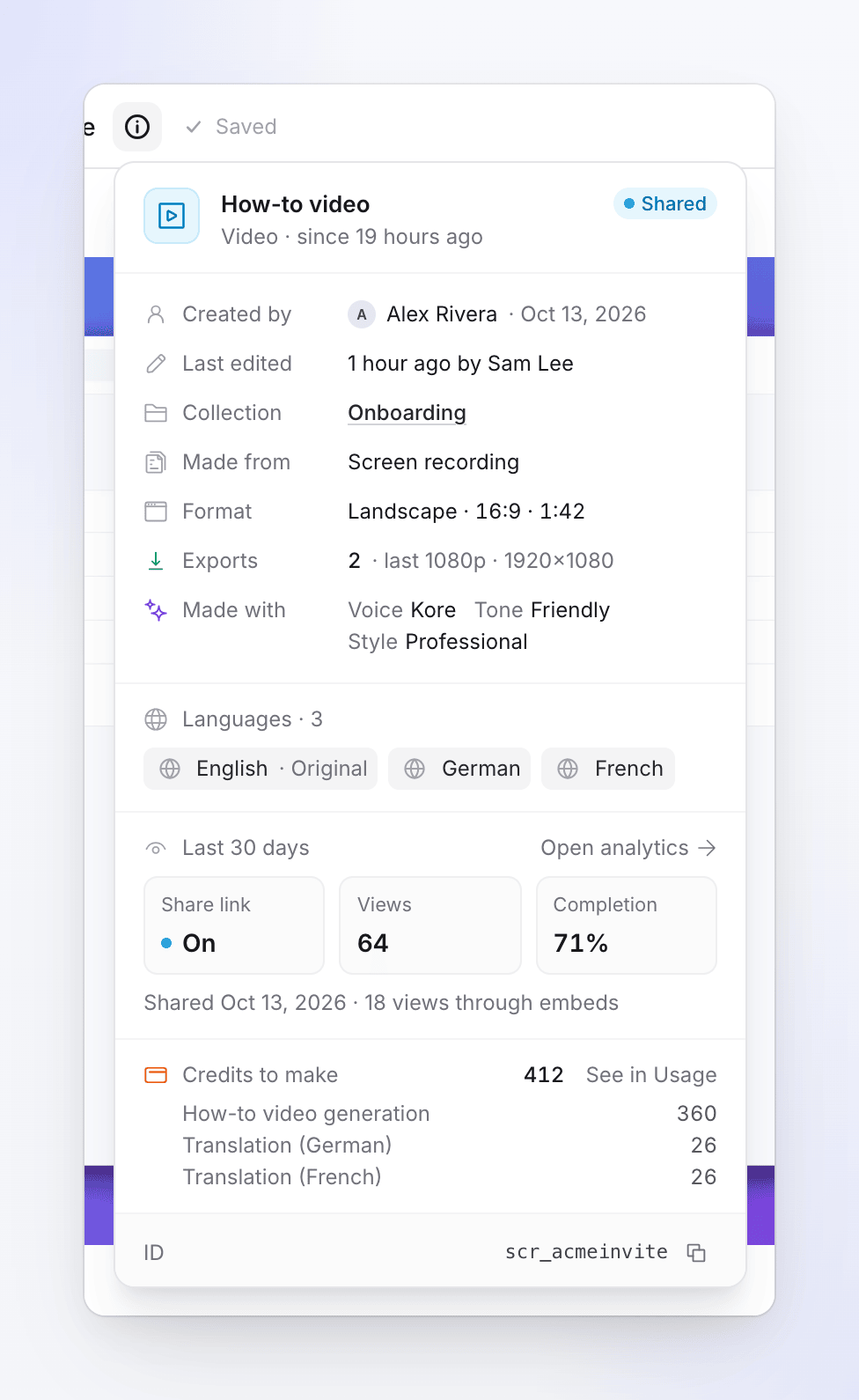
De ⓘ-knop naast de titel opent Over deze video (Over deze social clip of Over dit artikel voor die items): alles over het item op één kaart. Iedereen die de video kan openen, kan dit zien. Druk op Esc of klik buiten de kaart om deze te sluiten.
| Onderdeel | Wat het toont |
|---|---|
| Koptekst | Het type video, zoals "Instructievideo", en de status: Concept, Bezig met genereren, Klaar, Gedeeld (de deellink staat aan) of Mislukt, met hoe lang het al in die status staat |
| Aangemaakt door | Wie het heeft gemaakt en de datum |
| Laatst bewerkt | Wanneer het voor het laatst is gewijzigd en door wie, indien bekend |
| Collectie | De collectie waarin het zich bevindt, als link (geen als het niet in een collectie zit) |
| Gemaakt van | De bron: Schermopname, Geüploade video, AI-opname, of het materiaal dat aan een social clip is gegeven, zoals Website of Document |
| Formaat | De vorm en lengte, zoals "Liggend · 16:9 · 1:42" |
| Exports | Hoeveel MP4-exports zijn voltooid en de resolutie van de laatste, of Niet geëxporteerd |
| Gemaakt met | De keuzes waarmee het is gemaakt, zoals de Stem, Toon en Stijl (social clips: Stem, Toon, Uiterlijk en Karakter) |
| Taal / talen | De oorspronkelijke taal en elke vertaling. Klik op een taal om deze in de editor te openen; een pulserende stip betekent dat er nog wordt vertaald. |
| Afgelopen 30 dagen | Deellink (Aan, Uit of Niet gedeeld), Weergaven ("Kijkers die ten minste 25% hebben bekeken") en Voltooiing ("Weergaven die het einde hebben bereikt"), plus weergaven via insluitingen. Analyses openen opent de volledige analyses. |
| Credits voor maken | De credits die deze video tot nu toe heeft verbruikt, uitgesplitst naar waarvoor ze waren (genereren, vertalingen, enzovoort). Bekijken in Gebruik opent je Gebruikspagina gefilterd op deze video. Alleen mensen die de facturering van de werkruimte kunnen zien, zien deze regel. |
| ID en Opname-ID | Het ID van de video en het ID van de opname, elk met een kopieerknop. Ondersteuning kan hierom vragen. |
Als de details niet laden, zegt de kaart "Kon de details niet laden." met Opnieuw proberen.
De tabbladen in het zijpaneel
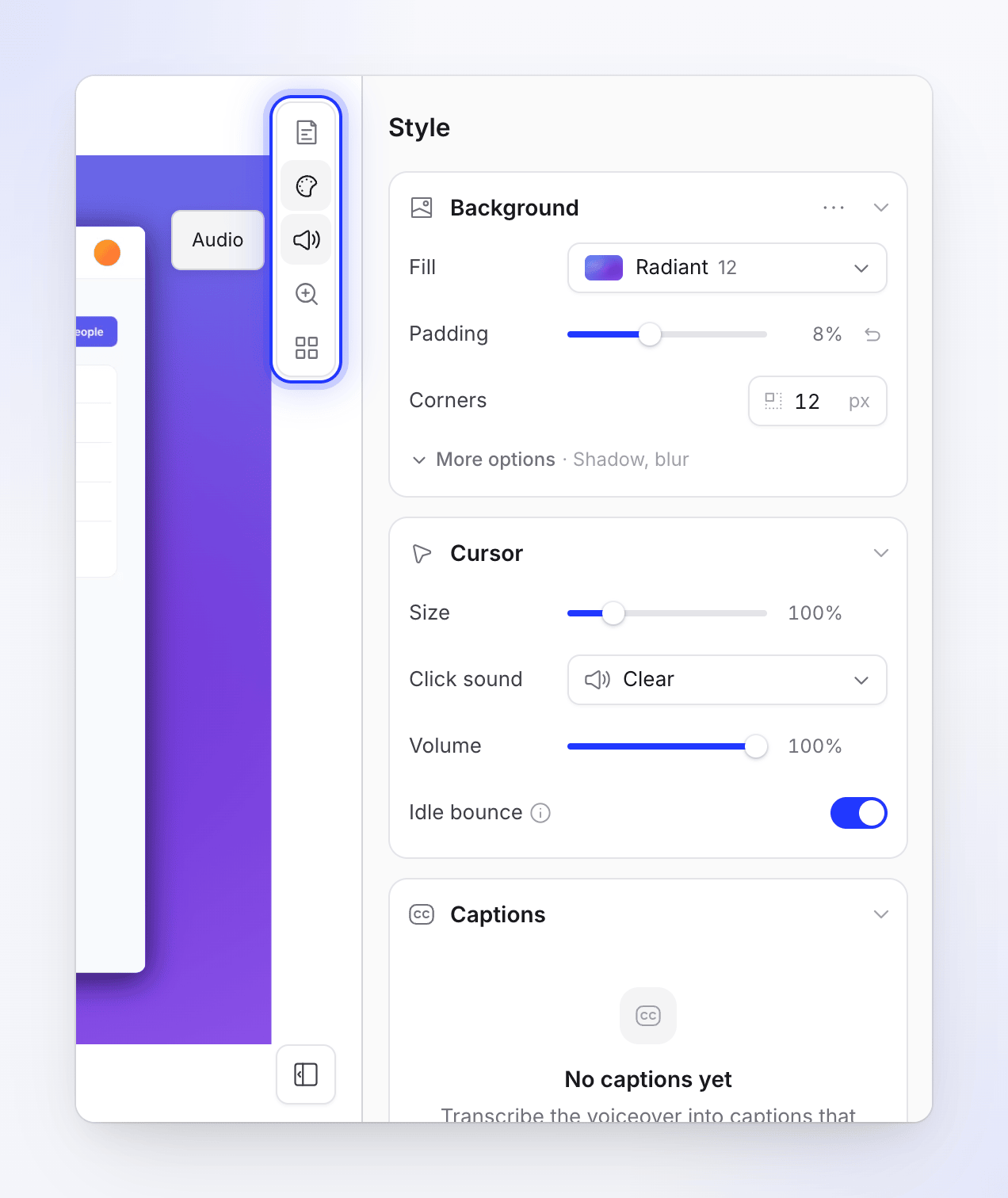
Het zijpaneel bevindt zich aan de rechterkant, met een rij iconen om tussen tabbladen te schakelen. Het selecteren van iets op de tijdlijn opent het tabblad waarmee je het kunt bewerken.
| Tabblad | Wat je daar wijzigt | Getoond voor |
|---|---|---|
| Script | De gesproken stappen en hun voice-overregels, introkaart, hoofdstukken en welk deel van de opname onder elke stap wordt afgespeeld | Instructievideo's en productdemo's |
| Stijl | Achtergrond, cursor, bijschriften en camera-overlay | Alle |
| Audio | De stem, de achtergrondmuziek en het eigen geluid van je opname | Alle (secties variëren) |
| Zoom | Automatische en handmatige zooms | Alle |
| Elementen | Tekst, afbeeldingen, vervaging, markeringen, vormen, emoji en geluiden boven op de video | Alle |
De editor opent op Script, of op Stijl voor Polish-video's, die geen voice-over hebben. Klik op Zijpaneel verbergen om de speler meer ruimte te geven.
Elk tabblad heeft zijn eigen artikel:
De tijdlijn
De tijdlijn onder de speler toont elk deel van de video in chronologische volgorde: de stappen en scènes, zooms, elementen en muziek. Zooms en elementen kunnen worden versleept en ingekort. Stappen en scènes kunnen dat niet: hun lengte komt voort uit hun gesproken tekst, hun beeldmateriaal of hun Duur. Dubbelklik op een stap om Synchronisatie & tempo te openen, een kaart om de editor ervan te openen, of een zoom om de instellingen ervan te openen. Zie De tijdlijn begrijpen voor elke rij en wat met wat meebeweegt.
De werkbalk erboven:
| Knop | Wat het doet | Beschikbaar voor |
|---|---|---|
| + (Toevoegen aan de tijdlijn bij de afspeelkop) | Voegt een voice-over, titelkaart, video, logo-onthulling, lijst, tekstbeats, een clip of afbeelding uit je opname, of een hoofdstuk toe. Zie Scènes en kaarten bewerken. | Alle |
| Clip splitsen bij afspeelkop | Snijdt de opname in tweeën bij de afspeelkop | Polish-video's |
| Video bijsnijden | "Behoud het deel van de opname dat je wilt laten zien. Het bijsnijden is van toepassing op elke taal." Ratio's: Vrij, Origineel, 16:9, 1:1, 9:16, 4:5. | Opnames van de desktop-app en geüploade video's |
| Beeldverhouding | De vorm van de video: Auto (Origineel), Breed 16:9, Vierkant 1:1, Klassiek 4:3, Verticaal 9:16, Lang 3:4, Portret 4:5 | Alle |
| Afspeelbediening | Afspelen / Pauzeren (Spatiebalk), Naar begin, Vorig frame, Volgend frame, Naar einde | Alle |
| Weergave | Dempen, Inzoomen (Ctrl + scrollen) en Uitzoomen op de tijdlijn, De hele video passend maken, Volledig scherm, Tijdlijn inklappen | Alle |
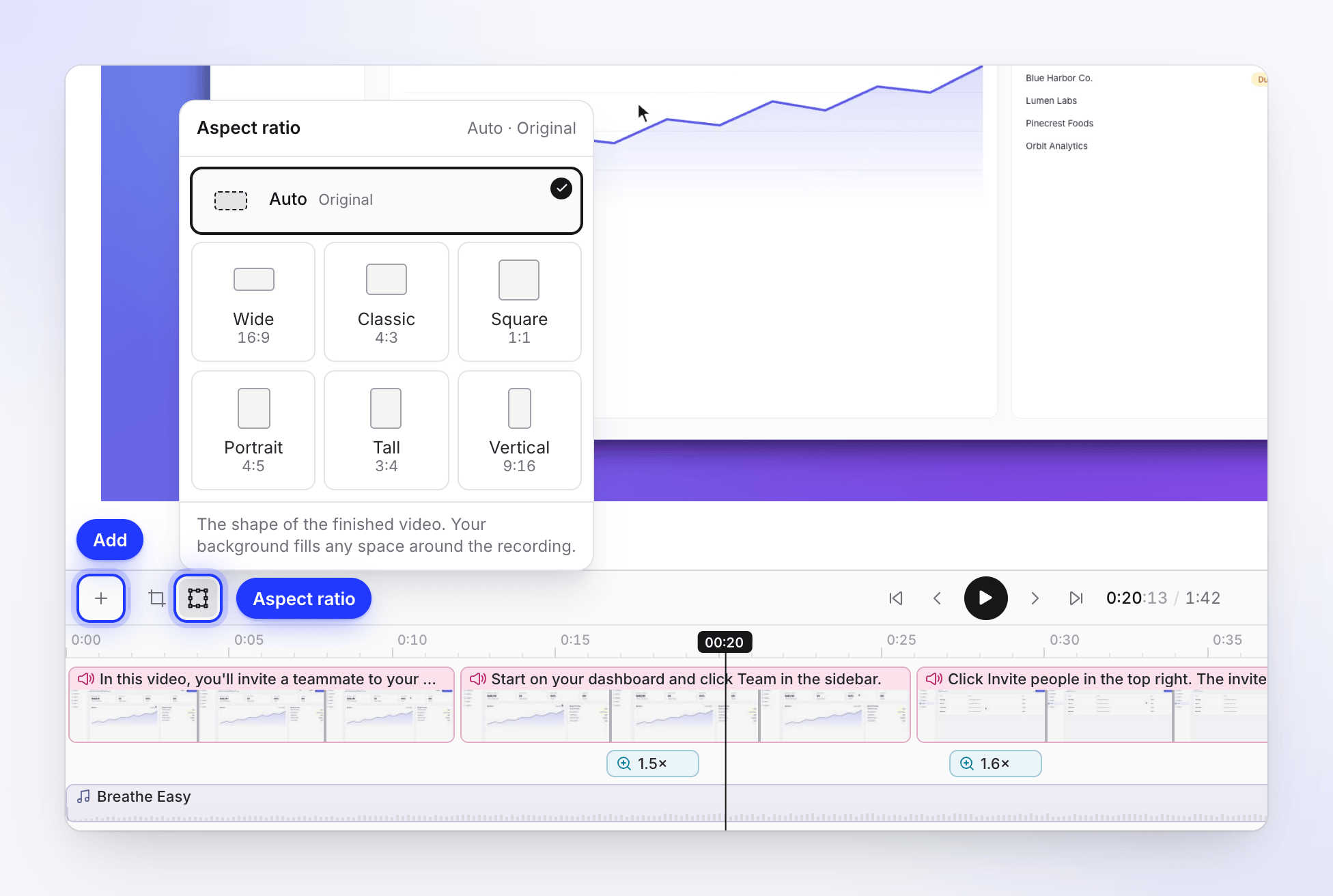
Tussen twee scènes voegt een Overgang toevoegen-pil een overgang toe (Vervagen, Schuiven, Wissen en meer).
De compacte spelerbalk
Wanneer de tijdlijn is ingeklapt, neemt een enkele spelerbalk de plaats ervan in. Je ziet deze bij het eerste aanzicht van een nieuwe video, en telkens wanneer je op Tijdlijn inklappen klikt. De editor onthoudt in deze browser of je de tijdlijn hebt ingeklapt.

| Bediening | Wat het doet |
|---|---|
| Afspelen / Pauze | Speelt de video af of pauzeert deze (Ruimte) |
| Dempen / Geluid aan | Beweeg de muis erover voor een volumeschuifregelaar. Dit verandert alleen wat je in de editor hoort, niet de video zelf. |
| Tijd | Waar je bent en de totale lengte, zoals "0:30 / 1:53" |
| Scrubber | Klik of sleep om te springen; beweeg de muis erover om de tijd onder de aanwijzer te zien. De kleine markeringen tonen waar elke stap en scène begint. Met de focus op de scrubber (Tab), verplaatsen ← / → je één seconde (Shift: vijf), Page Up / Page Down een tiende van de video, Startpagina / End naar het begin of einde. |
| Tijdlijn | Toon de tijdlijn: brengt de volledige tijdlijn en de werkbalk terug |
| Volledig scherm | Speelt de video af op volledig scherm |
Sneltoetsen
| Toets | Actie |
|---|---|
| Ruimte | Afspelen / pauze |
| ⌘ Z / Ctrl Z | Ongedaan maken |
| ⇧ ⌘ Z / Ctrl Shift Z (of ⌘ Y / Ctrl Y) | Opnieuw uitvoeren |
| H | Revisiegeschiedenis |
| G | Toon of verberg het plaatsingsraster |
| ← / → | Verplaats het geselecteerde element één frame (Shift: één seconde) |
| Verwijderen / Backspace | Verwijder het geselecteerde element |
| ⌘ Enter / Ctrl Enter | Sla een vertelregel op |
| / | Voeg een stem-tag toe tijdens het schrijven van de vertelling. Zie Gebruik stem-tags in de vertelling. |
Wie kan wat doen
Wat je kunt doen hangt af van je rol in de werkruimte en de collectie waarin de video zich bevindt.
| Je bent | In de editor |
|---|---|
| De eigenaar van de werkruimte of een beheerder, de maker van de video, of een teamgenoot wiens rol bewerken toestaat en die bewerkingsrechten heeft voor de collectie van de video | Alles: alle tabbladen, de Assistent, vertalen, Delen en geschiedenis |
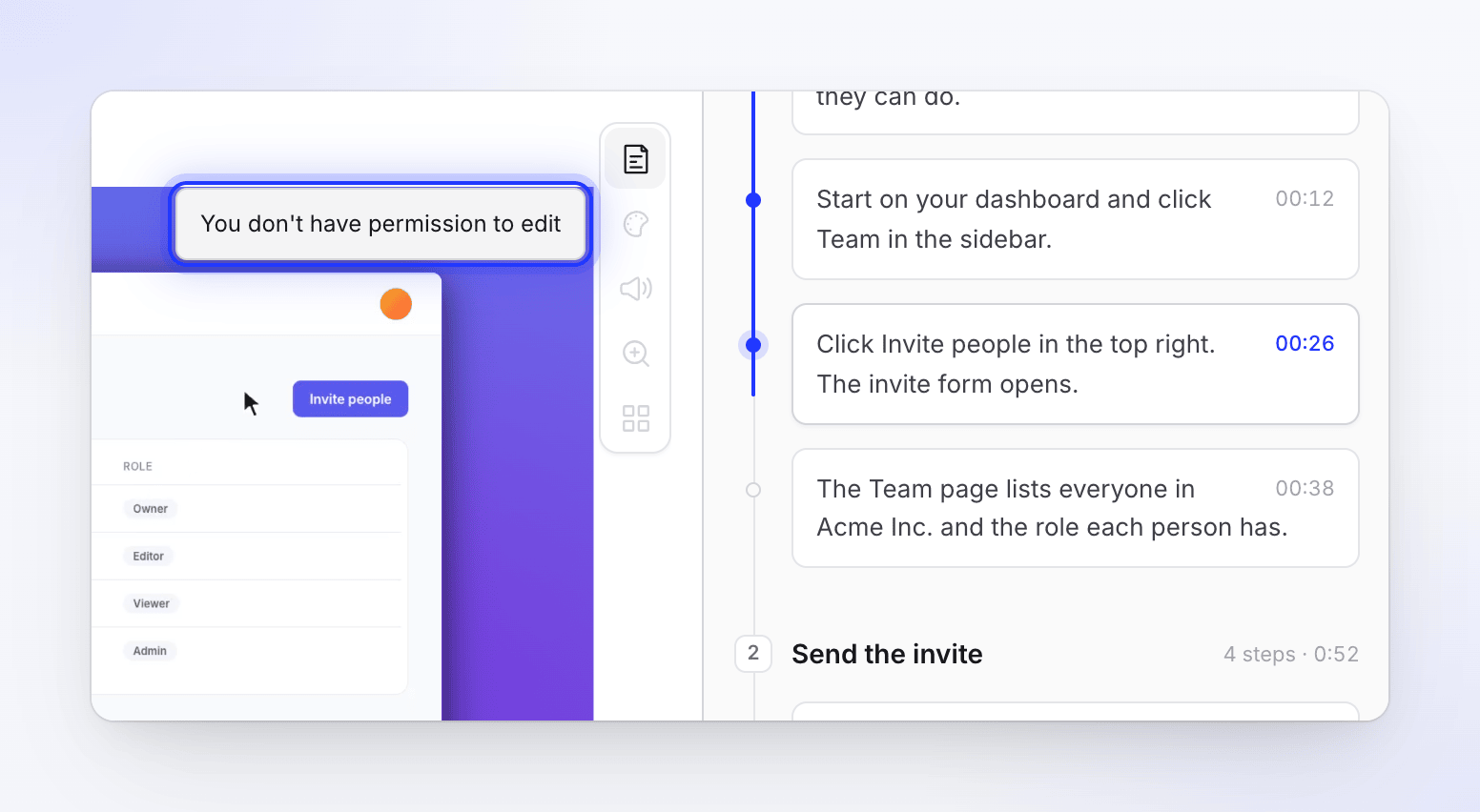
| Iedereen anders die de video kan openen | Alleen-lezen: het Script-tabblad kan worden gelezen; andere tabbladen, Assistent, Delen en Revisiegeschiedenis tonen "Je hebt geen toestemming om te bewerken". |
Editors kunnen bestaande video's gratis bewerken; ze hebben geen creator-seat nodig. Ze kunnen geen nieuwe inhoud maken: Opnieuw proberen bij een mislukte generatie is voor hen uitgeschakeld, evenals het starten van een nieuwe generatie vanuit een opname.
Zie Begrijp werkruimtes, rollen en creator-seats.
Opslaan en wijzigingen van anderen
De editor slaat enkele seconden na elke wijziging op. Als een teamgenoot, de Assistent of een generatie de video wijzigt terwijl je aan het bewerken bent, wordt jouw opslag tegengehouden en verschijnt er een banner met "Iemand heeft deze video gewijzigd". Kies Laatste versie laden om hun wijziging te zien (je niet-opgeslagen bewerkingen gaan verloren) of De mijne toch opslaan. Er gaat niets verloren: beide versies blijven in de revisiegeschiedenis.
Als een betaling mislukt, toont de editor "Betaling mislukt — bewerken en genereren zijn gepauzeerd". De eigenaar van de werkruimte kan dit oplossen via Facturering.
Wat bewerken kost
De meeste bewerkingen zijn gratis: verplaatsen, inkorten, stylen, inzoomen, elementen, muziek, ondertitelingsstijl, synchronisatie en tempo, bijsnijden en beeldverhouding. Bewerkingen die iets nieuws maken met AI gebruiken credits:
| Gebruikt credits | Artikel |
|---|---|
| Een voice-over-regel opnieuw opnemen, een regel toevoegen, de stem wijzigen | Bewerk het script en de voice-over |
| Ondertitels genereren (een zeer kleine hoeveelheid) | Wijzig de stijl, achtergrond en ondertitels |
| Assistent-verzoeken: kleine bewerkingen zijn gratis tot een dagelijks limiet; grote wijzigingen tonen eerst een plan met een schatting | Bekijk en bevestig een Assistent-plan |
| Vertalen | Vertaal een voltooide video |
Het exporteren van een MP4 gebruikt nooit credits (MP4-downloads zijn beschikbaar op betaalde abonnementen). Om te zien wat één video tot nu toe heeft verbruikt, open Over deze video.