

Schrijf samen met je team aan een artikel
Bewerk tegelijkertijd een artikel met teamgenoten: wie kan deelnemen, wat je ziet, wat "Toch bewerken" doet wanneer live bewerken niet beschikbaar is, en hoe Laatste versie laden en De mijne behouden ieders werk beschermen.
Meerdere mensen kunnen tegelijkertijd hetzelfde artikel bewerken. De wijzigingen van iedereen verschijnen terwijl ze typen, de cursor van elke persoon toont hun naam, en niets van wat iemand schrijft wordt overschreven zonder dat dit wordt gevraagd. Dit artikel behandelt wie kan deelnemen, wat je ziet en wat je moet doen wanneer live bewerken niet beschikbaar is.
Voordat je begint
- Iedereen heeft bewerkingsrechten voor het artikel nodig. De persoon die het heeft gemaakt, de eigenaar van de werkruimte en werkruimte-beheerders kunnen altijd bewerken. Iedereen anders krijgt bewerkingsrechten via een collectie: een collectie voor het hele team geeft iedereen wiens werkruimte-rol kan bewerken toegang, en een collectie voor specifieke personen geeft toegang aan de mensen die je toevoegt als Bewerker of Beheerder.
- Artikelen buiten een collectie kunnen worden geopend door teamgenoten, maar alleen worden bewerkt door de maker, de eigenaar van de werkruimte en beheerders. Verplaats het artikel naar een collectie om er samen aan te werken.
- Mensen die alleen kunnen bekijken zien het artikel nog steeds live, alleen-lezen, terwijl anderen typen.
- Zie rollen en maker-licenties voor wat elke werkruimte-rol kan doen.
Samen bewerken
Deel het artikel met je team
Plaats het artikel in een collectie die je teamgenoten kunnen bewerken: ⋯ → Toevoegen aan collectie in de bovenste balk van de editor.
Open hetzelfde artikel
Iedereen opent het artikel vanuit Home, de collectie of een link. Het artikel verschijnt direct, alleen-lezen, en wordt een moment later bewerkbaar wanneer de live-verbinding tot stand is gebracht. Als dat langer dan een seconde of zo duurt, zie je "Verbinden met het live artikel… Je kunt het ondertussen lezen."
Zie wie er aanwezig is
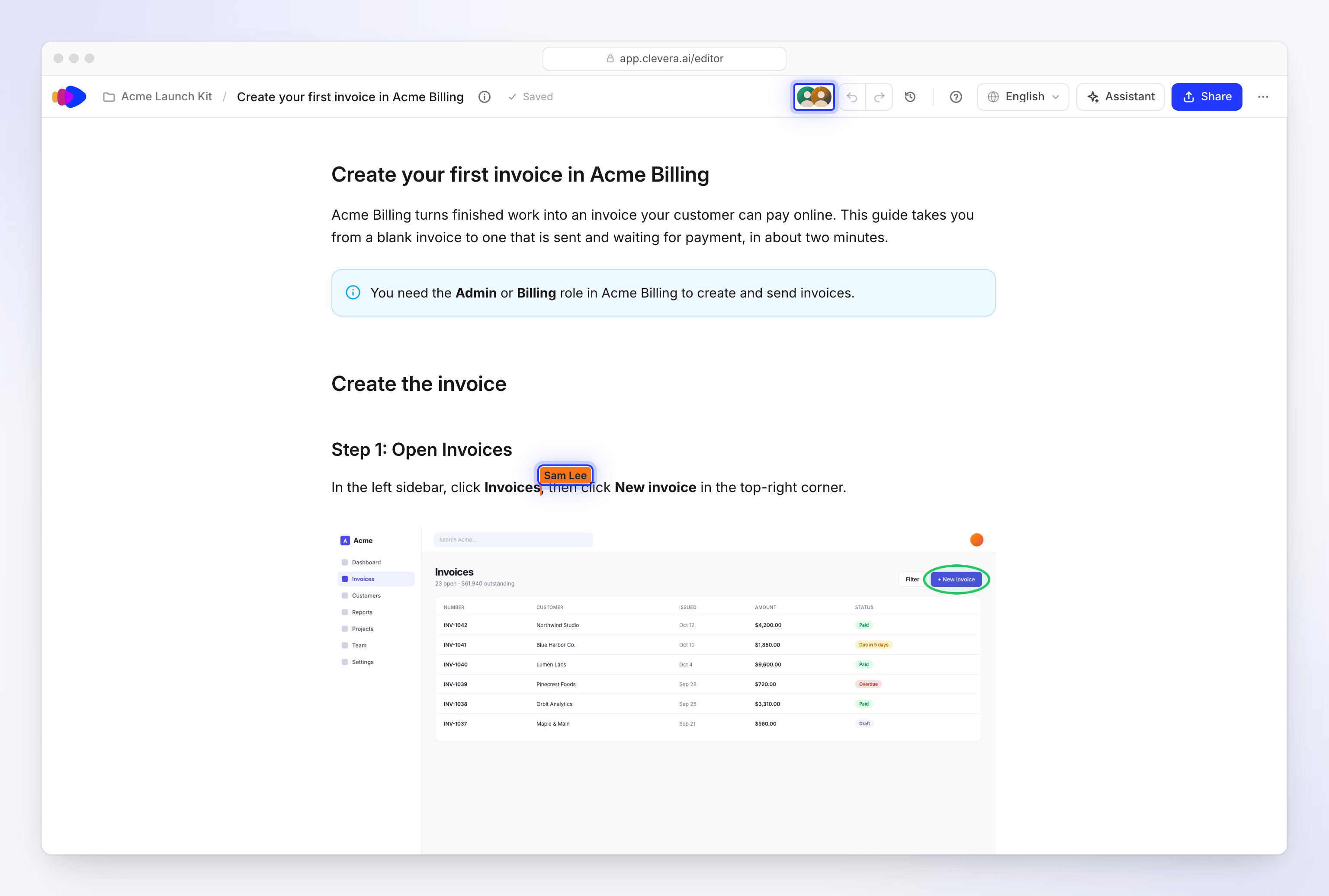
De bovenste balk toont een afbeelding voor elke persoon in het artikel ("Mensen in dit artikel"). Beweeg over een afbeelding om hun naam te zien en of ze aan het Bezig met bewerken of Bekijken zijn.
Schrijf tegelijkertijd
Iedereen typt in hetzelfde artikel. Je ziet de cursors en selecties van anderen in hun kleur, met hun naam. Wijzigingen worden automatisch opgeslagen; de opslagstatus toont Opgeslagen wanneer die van jou zijn opgeslagen.
Controleer wie wat heeft gewijzigd
Open revisiegeschiedenis. Een reeks bewerkingen wordt één item dat iedereen vermeldt die eraan heeft gewerkt, bijvoorbeeld "Alex Rivera en Sam Lee".
Wanneer live bewerken is gepauzeerd
Live bewerken pauzeert automatisch terwijl:
- het artikel wordt gegenereerd of opnieuw gegenereerd,
- de assistent het verbetert, of
- wijzigingen die door de AI zijn aangebracht nog gemarkeerd zijn voor beoordeling.
Het wordt hervat wanneer dat werk is voltooid. Wijzigingen van de assistent verschijnen voor iedereen tegelijk.
Wanneer live bewerken niet beschikbaar is
Als de editor ongeveer 15 seconden lang geen verbinding kan maken met live bewerken, verschijnt er bovenaan een melding:
Live bewerken is momenteel niet beschikbaar. Opnieuw proberen…
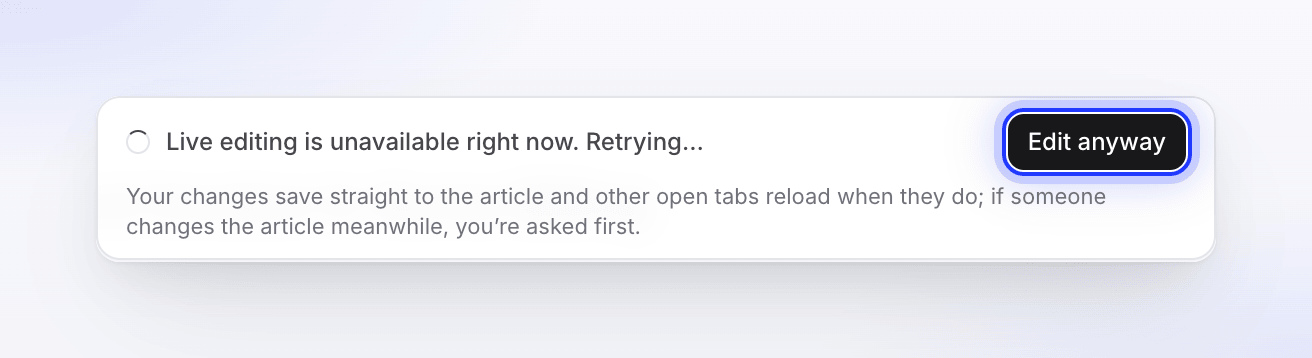
Clevera blijft op de achtergrond proberen opnieuw verbinding te maken. Je kunt wachten of op Toch bewerken klikken: "Je wijzigingen worden direct in het artikel opgeslagen en andere open tabbladen worden bijgewerkt wanneer ze dat doen; als iemand anders het artikel ondertussen wijzigt, wordt het eerst aan jou gevraagd."
Terwijl je op deze manier bewerkt, toont de editor:
Bewerken zonder live samenwerking. Je wijzigingen worden direct in het artikel opgeslagen en andere open tabbladen worden bijgewerkt wanneer ze dat doen; als iemand anders het ondertussen wijzigt, wordt het aan jou gevraagd voordat er iets wordt overschreven. Live bewerken komt vanzelf terug.
Wanneer de verbinding terugkeert, zie je "Terugkeren naar live bewerken…" en daarna "Live bewerken is terug. Je bewerkt het live artikel weer." Je bewerkingen blijven behouden.
Wanneer het artikel onder je handen verandert
Soms wordt het hele artikel vervangen terwijl je niet-opgeslagen wijzigingen hebt: iemand heeft een oudere versie hersteld, de assistent heeft het gewijzigd, het is opnieuw gegenereerd of vertaald, of iemand heeft opgeslagen met Toch bewerken. Clevera overschrijft niets. Een gele banner legt uit wat er is gebeurd, bijvoorbeeld:
| Oorzaak | Bannertitel |
|---|---|
| Een teamgenoot heeft een versie hersteld | "Sam Lee heeft een eerdere versie hersteld terwijl je aan het bewerken was." |
| De assistent | "De assistent heeft dit artikel gewijzigd terwijl je aan het bewerken was." |
| Opnieuw gegenereerd | "Het artikel is opnieuw gegenereerd terwijl je aan het bewerken was." |
| Vertaling bijgewerkt | "Deze vertaling is bijgewerkt terwijl je aan het bewerken was." |
| De versie van een teamgenoot | "Sam Lee heeft het artikel vervangen door hun versie terwijl je aan het bewerken was." |
| Een Toch bewerken opslag | "Dit artikel is gewijzigd terwijl je aan het bewerken was zonder live samenwerking." |
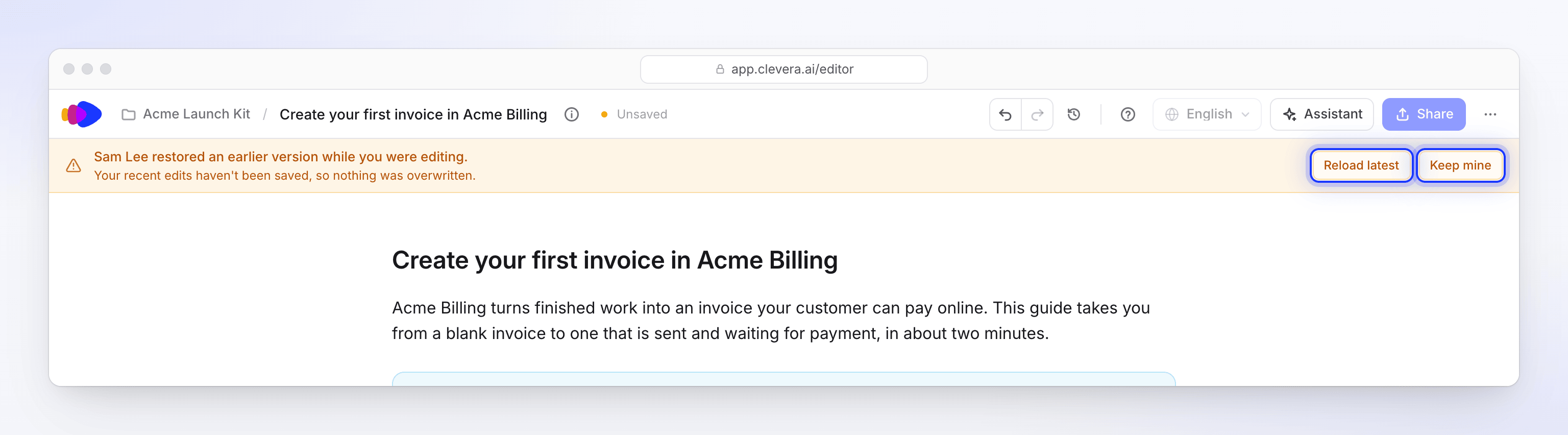
Daaronder: "Je recente wijzigingen zijn niet opgeslagen, dus er is niets overschreven." Kies:
| Knop | Wat er gebeurt |
|---|---|
| Laatste versie laden | Laadt de nieuwe versie. Je niet-opgeslagen wijzigingen gaan verloren. |
| De mijne behouden | "Slaat jouw versie eroverheen op. De andere versie blijft in de geschiedenis staan." |
Als je geen niet-opgeslagen wijzigingen had, laadt de editor de nieuwe versie automatisch en toont een korte melding zoals "De assistent heeft dit artikel gewijzigd. Je ziet de nieuwe versie." met Bekijken in geschiedenis.
Problemen oplossen
| Je ziet | Wat te doen |
|---|---|
| "Je hebt geen toestemming om te bewerken" | Vraag de maker van het artikel, een beheerder of de beheerder van de collectie om bewerkingsrechten, of vraag of het artikel naar een collectie kan worden verplaatst die je kunt bewerken. |
| "Verbinden met het live artikel… Je kunt het ondertussen lezen." blijft staan | Wacht een paar seconden. Na ongeveer 15 seconden krijg je de optie Toch bewerken. |
| "Nog niet opgeslagen. Opnieuw proberen wanneer je weer bewerkt." | Je verbinding is verbroken. Blijf bewerken; de volgende opslag verstuurt alles. |
| "Je versie lijkt leeg, dus deze is niet opgeslagen. Laad in plaats daarvan de laatste versie." | Klik op Laatste versie laden. |
| "Kon je versie niet opslaan. Probeer het opnieuw." | Klik nogmaals op De mijne behouden of op Laatste versie laden. |