

Een eerdere versie van een artikel herstellen
Elke wijziging aan een artikel wordt bewaard in de revisiegeschiedenis. Zoek een versie op persoon, bron, naam of tekst, bekijk een voorbeeld, vergelijk deze met het huidige artikel en herstel de versie, met de optie Herstel ongedaan maken als je je bedenkt.
Clevera houdt een geschiedenis bij van elk artikel: jouw bewerkingen, de bewerkingen van je teamgenoten, de wijzigingen van de assistent en de oorspronkelijk gegenereerde versie. Je kunt van elke versie een voorbeeld bekijken, precies zien wat er is gewijzigd, de belangrijke versies een naam geven of vastmaken, en met één klik een versie herstellen. Herstellen verwijdert nooit iets, dus je kunt het altijd ongedaan maken.
Voordat je begint
- Je hebt bewerkingsrechten voor het artikel nodig om de geschiedenis te openen en te herstellen. Zie Samen met je team een artikel schrijven voor wie kan bewerken.
- Elke taal van een artikel heeft zijn eigen geschiedenis.
- Voor video's, zie Een eerdere versie van een video herstellen.
Een versie herstellen
Revisiegeschiedenis openen
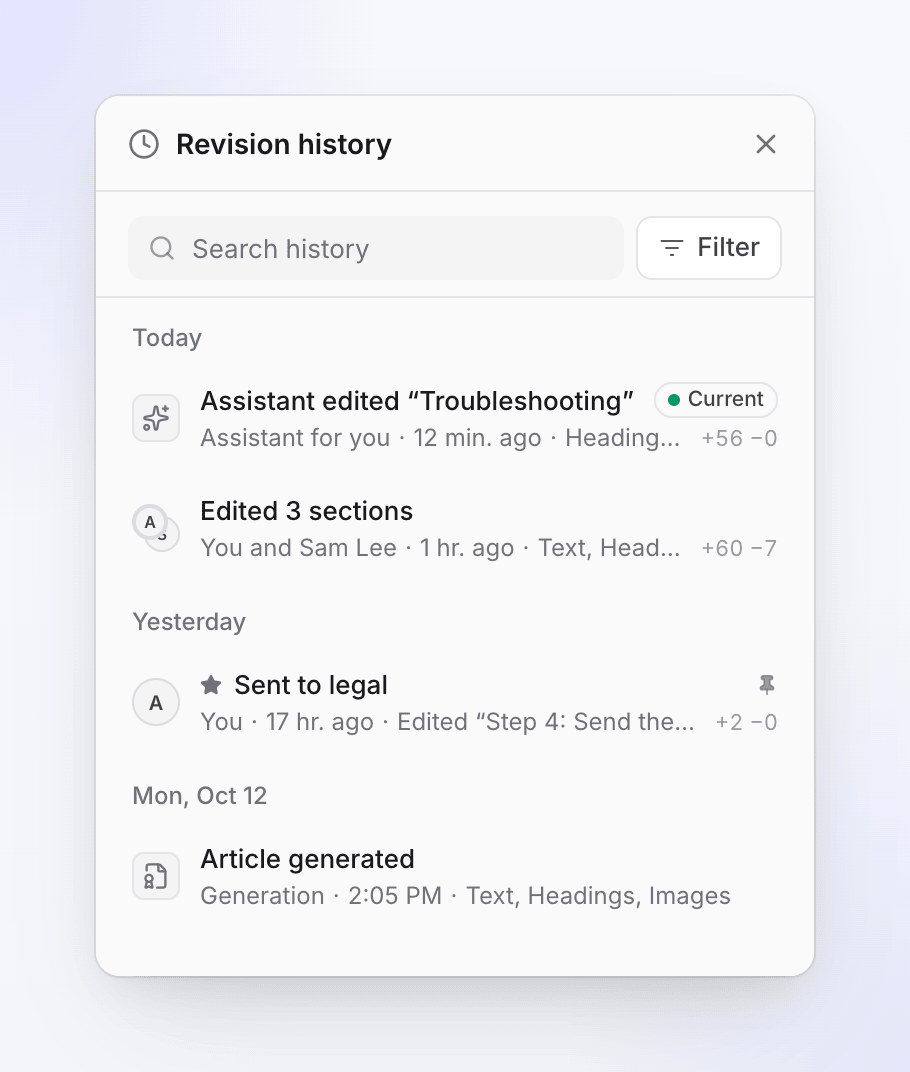
Klik in de bovenbalk van de editor op de geschiedenisknop (klokje), of kies ⋯ → Revisiegeschiedenis. De sneltoets is ⌘⌥⇧H op Mac en Ctrl+Alt+Shift+H op Windows. Het paneel Revisiegeschiedenis opent aan de rechterkant, met de nieuwste versie bovenaan.
De versie vinden
Scroll door de lijst, typ in Zoekgeschiedenis, of klik op Filter (zie Een versie vinden). Elke rij toont wat er is gewijzigd, wie de wijziging heeft aangebracht, wanneer, en welke delen van het artikel zijn aangepast.
Een voorbeeld bekijken
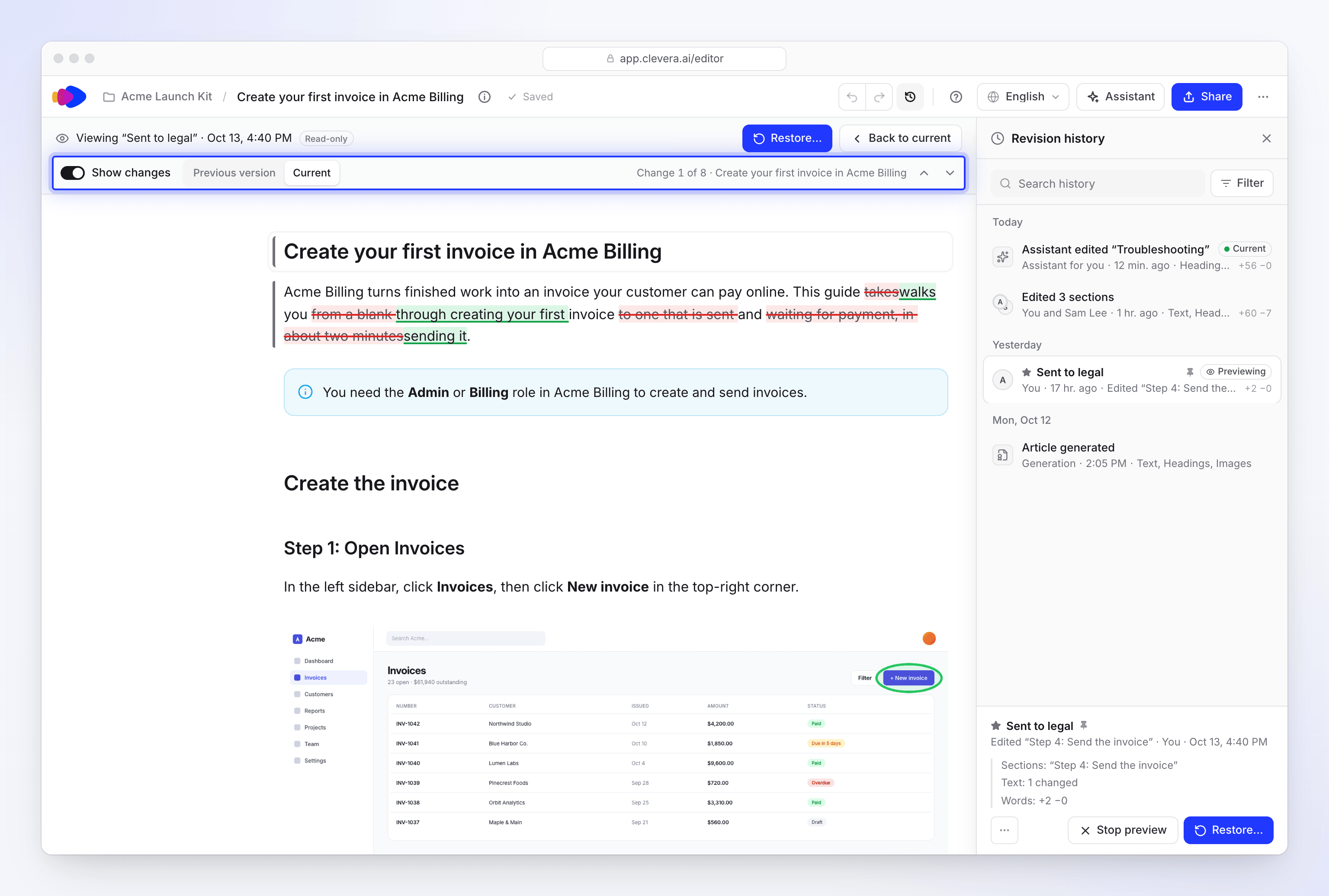
Klik op een rij om een voorbeeld te bekijken. Het artikel toont die versie in Alleen-lezen, met "Viewing “…”", de tijd en Alleen-lezen bovenaan. Schakel Wijzigingen tonen in om de versie te vergelijken met de Vorige versie of Huidig, en doorloop elke wijziging ("Wijziging 1 van 7") met Vorige wijziging (Alt+↑) en Volgende wijziging (Alt+↓). Druk op Esc, Terug naar huidige of Stop voorbeeld om het voorbeeld te sluiten.
Herstellen
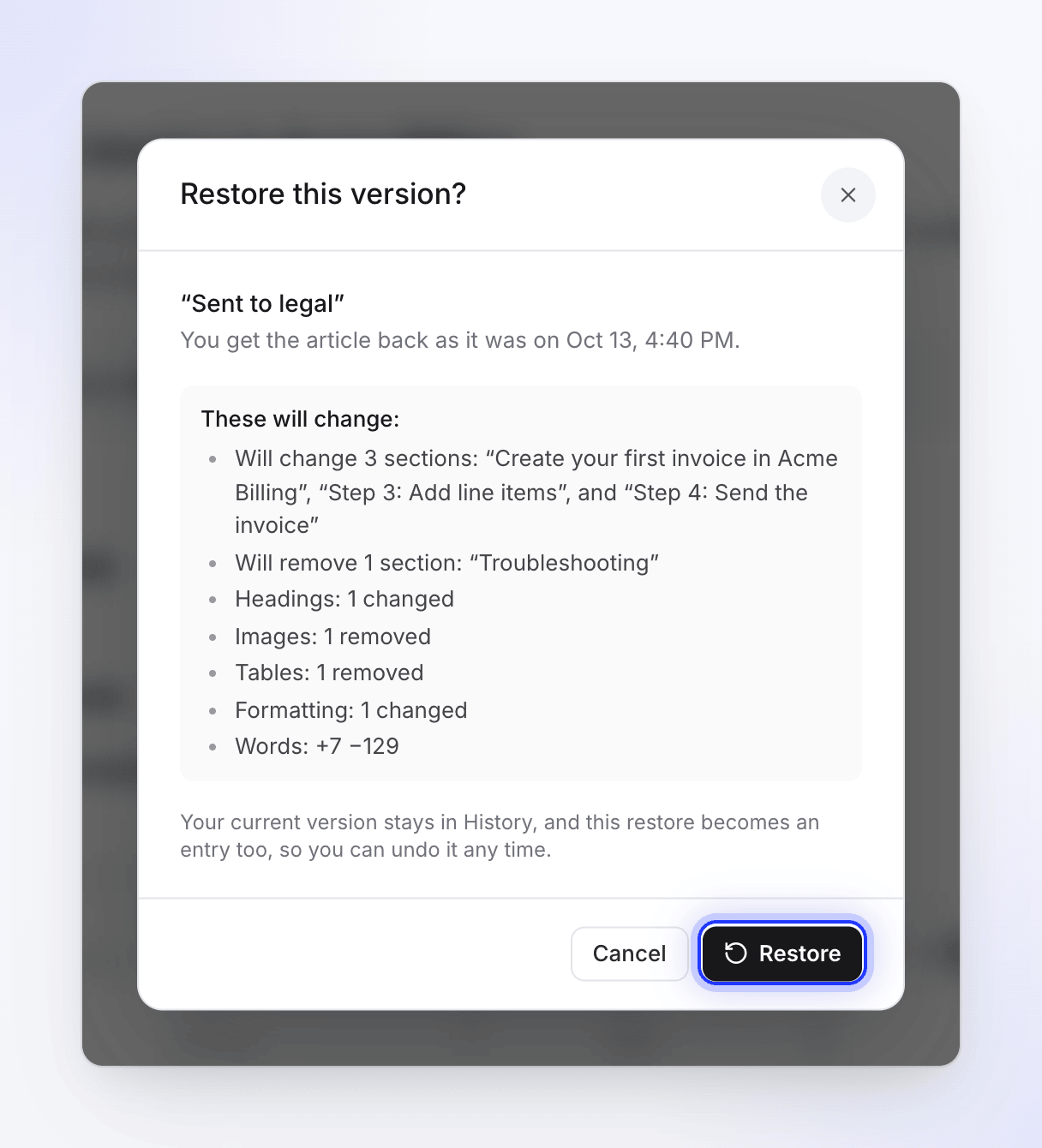
Klik op Herstellen…. Het dialoogvenster Deze versie herstellen? toont wat er zal veranderen en vermeldt: "Je huidige versie blijft in de geschiedenis staan en dit herstel wordt ook een item, dus je kunt het op elk moment ongedaan maken." Klik op Herstellen.
Indien nodig ongedaan maken
Na een herstel toont het paneel "Hersteld van …" (bijvoorbeeld de tijd van die versie) met Herstel ongedaan maken. Herstel ongedaan maken werkt totdat iemand anders een wijziging aanbrengt; daarna kun je de gewenste versie uit de lijst herstellen.
Wat elk item betekent
Bewerkingen creëren niet bij elke toetsaanslag een nieuw item. Een reeks bewerkingen wordt één item; een nieuw item start na ongeveer 5 minuten zonder opslaan, of na 30 minuten continu bewerken. Wanneer meerdere mensen tegelijk bewerken, staan ze allemaal in het item vermeld.
| Item | Wanneer het verschijnt |
|---|---|
| "Artikel gegenereerd" | De eerste versie die de AI schreef |
| "Artikel bewerkt", "Inleiding bewerkt", "“Sectienaam” bewerkt", "3 secties bewerkt" | Handmatige bewerkingen |
| "Sectie “…” toegevoegd", "Sectie “…” verwijderd", "2 afbeeldingen toegevoegd", "Afbeelding verwijderd" | Secties of afbeeldingen toegevoegd of verwijderd |
| "Titel gewijzigd", "Opmaak gewijzigd" | Alleen titel of opmaak |
| "Assistent heeft het artikel bewerkt", "Assistent heeft “…” bewerkt", "Assistent heeft het artikel verbeterd" | Wijzigingen door de assistent |
| "Assistent-wijziging ongedaan gemaakt", "Assistent-wijziging opnieuw toegepast" | Ongedaan maken of opnieuw uitvoeren vanuit de assistent-chat |
| "Vertaald vanuit het Engels" | De eerste versie van een vertaling |
| "Eerdere versie hersteld" / "Hersteld van …" | Een herstel |
| "Automatisch opgeslagen", "Opgeslagen voor regeneratie" | Veiligheidskopieën die Clevera bewaart voor een grote wijziging |
| "Eerdere versie" | Opgeslagen voordat de geschiedenis details bijhield: "Het wordt exact hersteld zoals het was opgeslagen." |
Wie de wijziging heeft aangebracht wordt getoond als Jij, de naam van een teamgenoot, "Alex Rivera en Sam Lee", Assistent (of Assistent voor jou wanneer jij erom vroeg), Generatie, Vertaling of Automatisch.
Versies van de vorige editor
De artikeleditor is vernieuwd. Versies die daarvoor zijn opgeslagen tonen "Deze versie is opgeslagen in het vorige editorformaat, dus de wijzigingen kunnen niet worden weergegeven." Je kunt ze nog steeds bekijken en herstellen; alleen Wijzigingen tonen is niet beschikbaar voor deze versies.
Een versie vinden
| Tool | Opties |
|---|---|
| Zoekgeschiedenis | Doorzoekt itemnamen, sectienamen en versienamen |
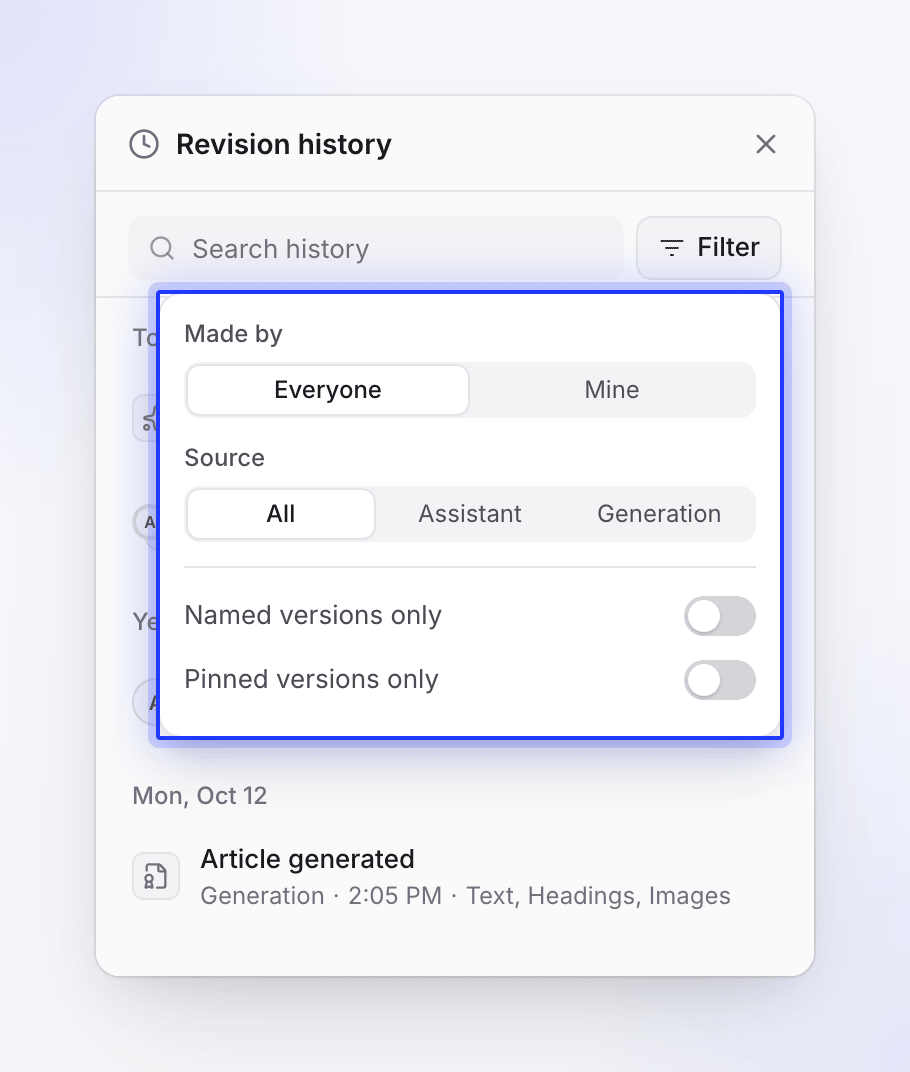
| Filter → Gemaakt door | Iedereen of Van mij |
| Filter → Bron | Alles, Assistent of Generatie |
| Alleen benoemde versies | Toont alleen versies die je een naam hebt gegeven |
| Alleen vastgemaakte versies | Toont alleen vastgemaakte versies |
Een versie een naam geven of vastmaken
Open het menu Meer acties voor deze versie van een rij:
- Geef deze versie een naam geeft het een naam van maximaal 120 tekens, bijvoorbeeld "Verzonden naar juridische afdeling". De naam vervangt het automatische label en is doorzoekbaar. Gebruik Deze versie hernoemen om het te wijzigen.
- Vastmaken om te bewaren markeert een versie die je nooit wilt verliezen, zoals degene die je hebt gepubliceerd. Losmaken verwijdert de pin.
Wanneer je niet kunt herstellen
| Je ziet | Waarom |
|---|---|
| "Al identiek, niets te herstellen." | Die versie komt overeen met het huidige artikel. |
| "Herstellen is beschikbaar zodra het artikel klaar is met genereren." | Wacht tot de generatie is voltooid. |
| "Herstellen is beschikbaar zodra de assistent klaar is met verbeteren." | Wacht tot de assistent klaar is. |
| "Herstellen is beschikbaar zodra de vertaling is voltooid." | Wacht tot de vertaling is voltooid. |
| "Het artikel is gewijzigd sinds je Geschiedenis opende. Vernieuw om de nieuwste versies te zien." | Iemand anders heeft ondertussen bewerkt. Klik op Vernieuwen en probeer het opnieuw. |
| "Je laatste bewerkingen konden niet eerst worden opgeslagen, dus er is niets hersteld." | Controleer je verbinding en probeer het opnieuw. |
| "Suggesties die je nog niet hebt beoordeeld worden vervangen. Ze blijven in de Geschiedenis." | Een waarschuwing in het dialoogvenster: gemarkeerde AI-wijzigingen die je nog niet hebt behouden of verwijderd, worden vervangen door het herstel. |
| "De door de assistent voorgestelde wijzigingen in deze versie komen terug als platte tekst, zonder beoordelingsmarkeringen." | Een waarschuwing in het dialoogvenster: de versie had AI-wijzigingen die wachtten op beoordeling. Ze komen terug als gewone tekst. |
| "Je hebt geen toestemming om dit artikel te bewerken." | Vraag om bewerkingsrechten. |
| "Die versie bestaat niet meer." | Kies een andere versie. |
Als je niet-opgeslagen bewerkingen hebt wanneer iemand anders een versie herstelt, vraagt een banner je om te kiezen tussen Laatste versie laden of De mijne behouden. Zie Wanneer het artikel onder je handen verandert.