

AI gebruiken in de artikeleditor
Open het AI-menu van de editor op een willekeurige plek in een artikel om tekst te herschrijven, te controleren aan de hand van de opname, een screenshot toe te voegen of verder te schrijven, en bekijk vervolgens het resultaat voordat je het behoudt. Elk verzoek verbruikt credits.
De artikeleditor heeft een eigen AI-menu voor de plek waar je aan werkt. Gebruik het om een alinea te herschrijven, stappen te corrigeren die niet overeenkomen met de opname, een screenshot uit de opname toe te voegen of het volgende deel te schrijven. Het antwoord verschijnt als een voorbeeld in het artikel en er verandert niets totdat je het behoudt.
Voor wijzigingen in het hele artikel kun je beter de artikelassistent vragen.
Voordat je begint
- Je hebt bewerkingsrechten nodig voor het artikel. Zie rollen en creator-seats.
- Elk verzoek verbruikt credits. Zie Wat het kost.
Het AI-menu openen
| Waar je bent | Hoe je het opent |
|---|---|
| Overal in de tekst | Druk op ⌘J (Mac) of Ctrl+J (Windows) |
| Een lege regel | Druk op Space, of typ / en kies Vraag AI |
| Een selectie | Klik op Vraag AI in de opmaakbalk |
| Een blok | Klik op de hendel van het blok en kies Vraag AI |
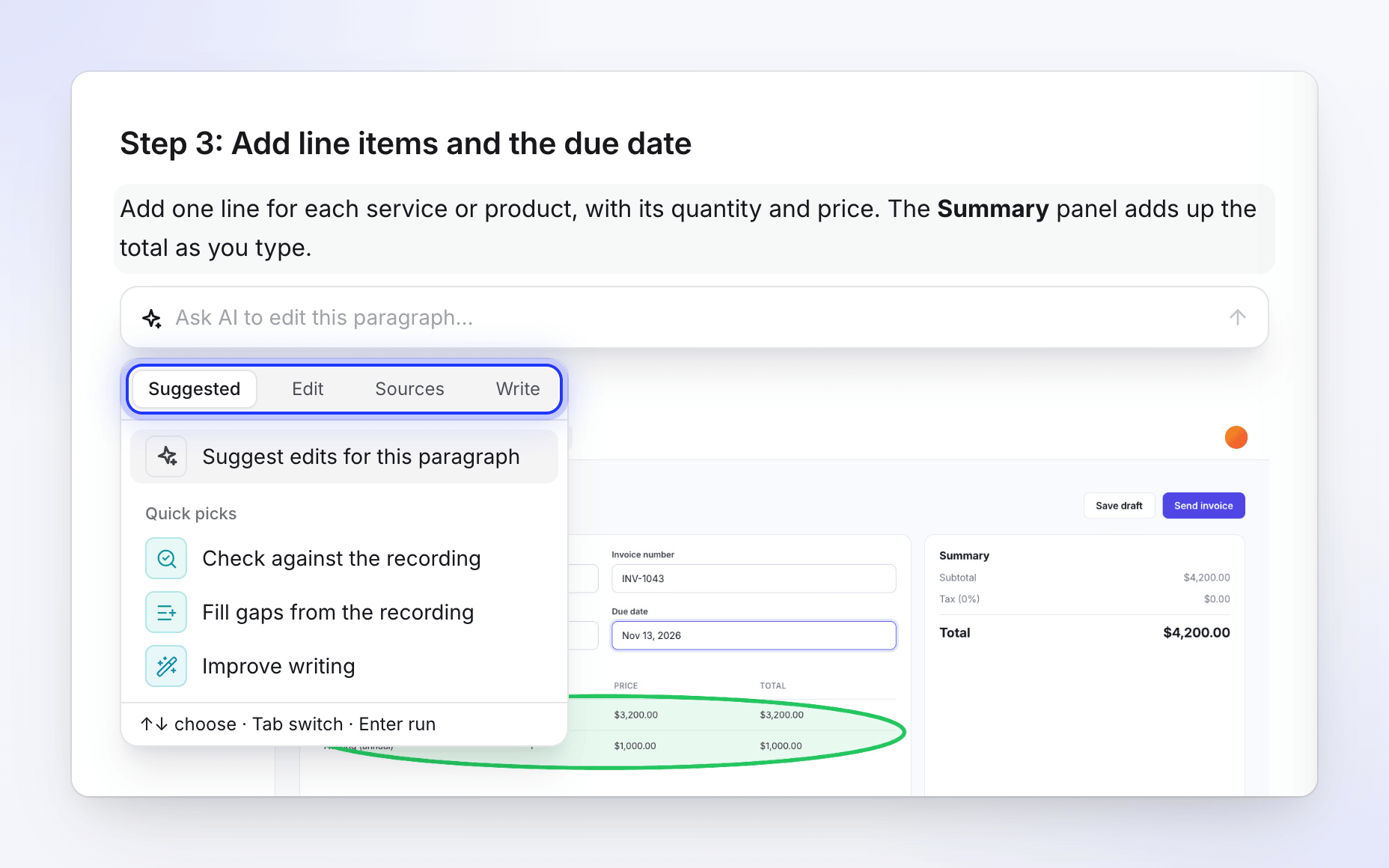
Het menu werkt op basis van wat je hebt geselecteerd: de geselecteerde tekst, één blok (een alinea, lijst, tabel, callout, stappen, afbeelding…), meerdere geselecteerde blokken of de lege regel waar je cursor staat. De opties passen zich aan. Een koptekst biedt bijvoorbeeld nooit Langer maken aan.
Kies een actie
Het menu heeft vier tabbladen. Druk op Tab om tussen tabbladen te wisselen, ↑ en ↓ om te kiezen en Enter om uit te voeren. Je kunt ook bovenaan je eigen instructie typen ("Vraag AI om deze alinea te bewerken…") en op Enter drukken.
Suggesties voor bewerkingen voor dit… leest de plek, het artikel en de opname en geeft aan wat daar verbeterd of toegevoegd kan worden. Klik op een suggestie om deze uit te voeren. Als er niets te doen is, zie je "Niets specifieks om hier te wijzigen. Probeer een actie hieronder."
Daaronder toont Snelle keuzes de twee of drie acties die het beste bij deze plek passen.
| Actie | Wat het doet |
|---|---|
| Schrijfstijl verbeteren | "Duidelijker, eenvoudiger en beknopter, met dezelfde feiten." |
| Spelling & grammatica corrigeren | "Corrigeert fouten en verandert verder niets." |
| Korter maken | "Minder woorden, alle feiten blijven behouden." |
| Langer maken | "Voegt details toe uit het artikel en de opname." |
| Toon wijzigen | Professioneel, Vriendelijk, Informeel, Zelfverzekerd, Formeel, Technisch of Conversatiegericht. Typ een andere toon om deze te gebruiken. |
| Vertalen | "Vertaalt het, met behoud van de opmaak." Doorzoek de lijst met talen. |
| Omzetten naar stappen | "Eén stap per actie, op volgorde." Alleen voor lijsten en meerdere blokken. |
| Omzetten naar tabel | "Plaatst het in rijen en kolommen." Alleen voor lijsten en meerdere blokken. |
| Omzetten naar callout | "Een tip-, notitie- of waarschuwingsvak." |
| Actie | Wat het doet |
|---|---|
| Controleren aan de hand van de opname | "Corrigeert wat de opname tegenspreekt." |
| Gaten opvullen vanuit de opname | "Voegt de stappen toe die de opname hier laat zien." |
| Voeg hier een screenshot toe | "Een stilstaand beeld van de opname op dit moment." |
| Gerelateerde artikelen koppelen | "Koppelt de artikelen uit de werkruimte die een lezer hier nodig heeft." |
De eerste drie staan onder Vanuit de opname en worden alleen getoond wanneer het artikel een bronopname heeft. Gerelateerde artikelen koppelen staat onder Werkruimte en wordt alleen getoond wanneer de werkruimte gerelateerde artikelen heeft.
| Actie | Wat het doet |
|---|---|
| Verder schrijven | "Schrijft de volgende één tot drie blokken eronder." |
| Schrijf wat er daarna komt | Op een lege regel: "Gaat verder vanaf de voorgaande blokken, met gebruik van de opname." |
| Inleiding schrijven | Op een lege regel voor de eerste kop: "Wat de lezer hier gaat doen en waarom." |
| Een samenvatting toevoegen | Op een lege regel na de laatste kop: "Twee of drie zinnen over het hele document." |
Het resultaat beoordelen
Het antwoord wordt als voorbeeld in het artikel gestreamd, gemarkeerd als AI-tekst. Terwijl het schrijft, zie je "Artikel lezen…" en daarna "Schrijven…"; klik op Stoppen (Esc) om het te stoppen. Wanneer het klaar is, kun je via een balk onder het voorbeeld beslissen:
| Bediening | Wat het doet |
|---|---|
| Vervangen (⌘↵) | Behoudt het resultaat in plaats van het origineel. Op een lege regel heet de knop Invoegen. |
| Hieronder invoegen | Behoudt het origineel en voegt het resultaat eronder toe. |
| Verwerpen (Esc) | Gooit het resultaat weg. |
| Wijzigingen | "Toon wat er is gewijzigd": markeert verwijderde en toegevoegde woorden. Klik opnieuw voor "Toon het resultaat". |
| Opnieuw proberen (⌘⇧↵) | Vraagt om een andere versie. |
| Pogingen | Wisselt tussen versies met Vorige poging en Volgende poging. |
| Verfijnen | Typ wat er moet veranderen ("Vertel AI wat er moet veranderen…") en verstuur het. |
De blokken die door het resultaat zouden worden vervangen, zijn samengevouwen onder origineel. Open dit om te vergelijken.
Als de AI niets vond om te wijzigen, zegt het voorbeeld "Geen wijzigingen nodig." (of "Komt overeen met de opname. Geen wijzigingen nodig." na een controle) en biedt de balk Sluiten aan.
Wat het kost
Elk verzoek verbruikt credits voor wat het daadwerkelijk kost, en wordt direct verrekend. Suggesties voor bewerkingen en elke actie, poging en verfijning zijn afzonderlijke verzoeken. Ze worden weergegeven als Artikel AI in je credit-activiteit. Er is vooraf geen schatting en de dagelijkse toelage van de assistent voor gratis kleine bewerkingen dekt het AI-menu niet.
Zie creditkosten.
Probleemoplossing
| Je ziet | Wat het betekent |
|---|---|
| "Kon suggesties niet laden. Opnieuw proberen" | De suggesties zijn mislukt. Klik op Opnieuw proberen, of kies zelf een actie. |
| "Geen suggesties hier. Vraag het opnieuw" | De AI had niets voor deze plek. Vraag het opnieuw of kies een actie. |
| "De AI kon dit niet voltooien. Probeer het opnieuw." | Het verzoek is mislukt. Klik op Opnieuw proberen. |
| "Te veel AI-verzoeken. Wacht even en probeer het opnieuw." | Je hebt in korte tijd veel verzoeken verzonden. Wacht een paar seconden. |
| "Bewerken is momenteel gepauzeerd. Accepteer opnieuw zodra het artikel bewerkbaar is." | Live bewerken is opnieuw verbonden terwijl het resultaat wachtte. Accepteer het opnieuw zodra het artikel bewerkbaar is. |
| Het tabblad Bronnen ontbreekt | Het artikel heeft geen bronopname en de werkruimte heeft geen gerelateerde artikelen. |