

Sneltoetsen gebruiken tijdens het opnemen
Elke sneltoets van de Clevera desktop-app op macOS en Windows — pauzeren, opnieuw starten, annuleren, voltooien, sprekersnotities, bedieningselementen verbergen — en hoe je ze wijzigt of uitschakelt.
Met sneltoetsen kun je een opname besturen zonder je cursor naar de bedieningsbalk te verplaatsen. Zo zie je in de video geen omweg naar de rand van het scherm en klik je niet per ongeluk op iets anders. De sneltoetsen werken in elke app, zolang Clevera actief is.
Standaard sneltoetsen
| Actie | Sneltoets | Werkt |
|---|---|---|
| Opname pauzeren / hervatten | ⌘ ⌥ ⇧ P | Tijdens opname |
| Opname opnieuw starten | ⌘ ⌥ ⇧ R | Tijdens opname |
| Opname annuleren | ⌘ ⌥ ⇧ X | Tijdens opname |
| Opname voltooien | ⌘ ⌥ ⇧ Return | Tijdens opname |
| Sprekersnotities tonen / verbergen | ⌘ ⌥ ⇧ N | Altijd |
| Opnamebediening tonen / verbergen | ⌘ ⌥ ⇧ C | Tijdens opname |
⌘ is Command, ⌥ is Option en ⇧ is Shift.
| Actie | Sneltoets | Werkt |
|---|---|---|
| Opname pauzeren / hervatten | Ctrl Alt Shift P | Tijdens opname |
| Opname opnieuw starten | Ctrl Alt Shift R | Tijdens opname |
| Opname annuleren | Ctrl Alt Shift X | Tijdens opname |
| Opname voltooien | Ctrl Alt Shift Enter | Tijdens opname |
| Sprekersnotities tonen / verbergen | Ctrl Alt Shift N | Altijd |
| Opnamebediening tonen / verbergen | Ctrl Alt Shift C | Tijdens opname |
Wat elke actie doet:
- Opname pauzeren / hervatten — pauzeer de huidige opname wanneer je even een moment nodig hebt en hervat daarna. Gepauzeerde tijd wordt niet opgenomen.
- Opname opnieuw starten — gooi de huidige opname weg en begin opnieuw.
- Opname annuleren — verwijder de actieve opname.
- Opname voltooien — beëindig de opname en start het uploaden.
- Sprekersnotities tonen / verbergen — open of verberg je privé sprekersnotities.
- Opnamebediening tonen / verbergen — verberg de bedieningsbalk en haal deze weer terug. De opname loopt gewoon door.
Er is geen sneltoets om een opname te starten of het opnamevenster te openen. Start vanuit het opnamevenster, het icoon in de Mac-menubalk of het icoon in het Windows-systeemvak.
Een sneltoets wijzigen of uitschakelen
Sneltoetsen openen
Klik in het opnamevenster op Meer → Sneltoetsen. Op een Mac kun je ook het Clevera-menu → Sneltoetsen gebruiken, of het icoon in de menubalk → Sneltoetsen....
Klik op de sneltoets die je wilt wijzigen
Elke actie heeft een rij met de beschrijving, de huidige sneltoets en een selectievakje. Klik op de sneltoets. Het veld verandert in Toetsen indrukken....
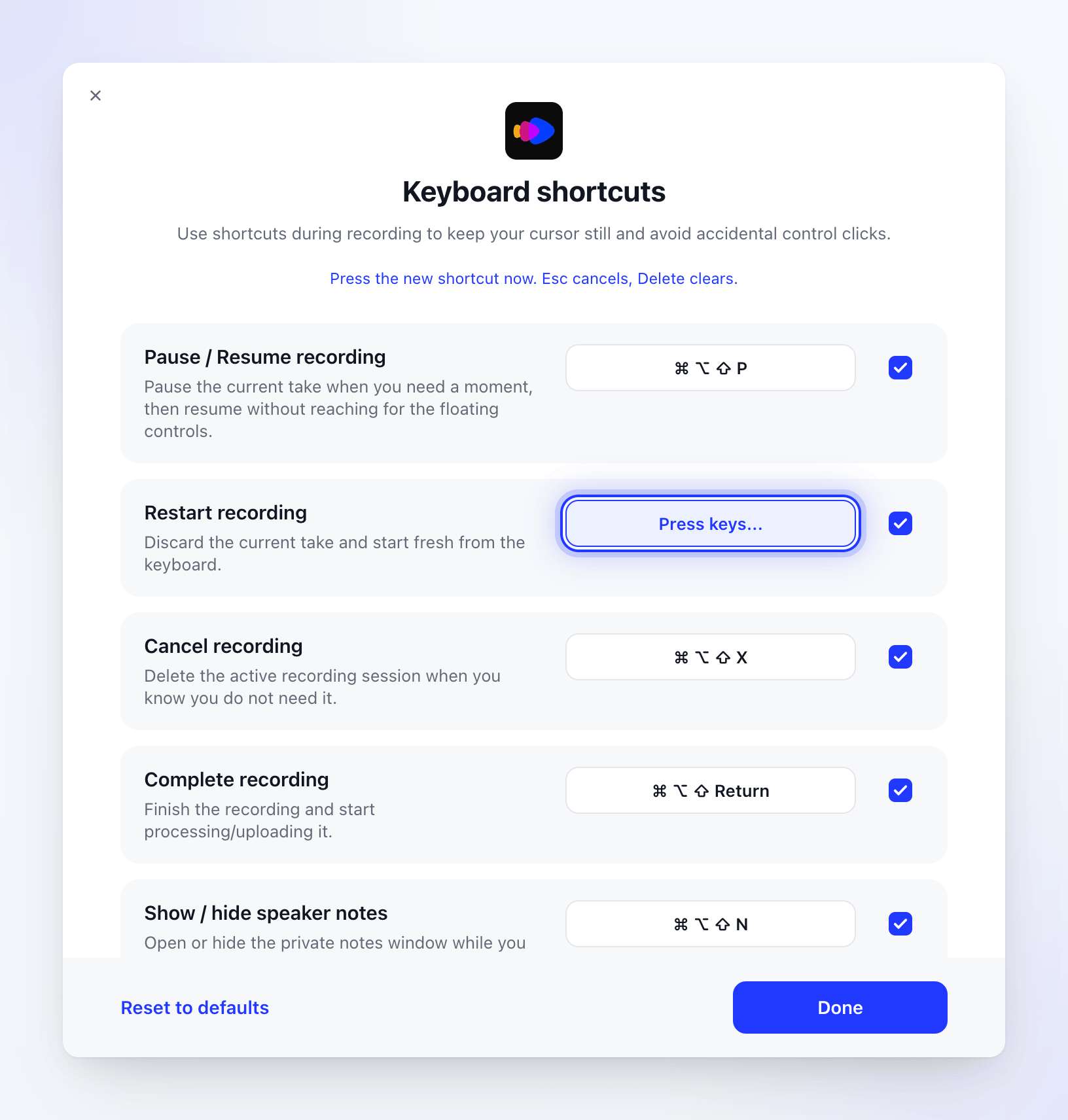
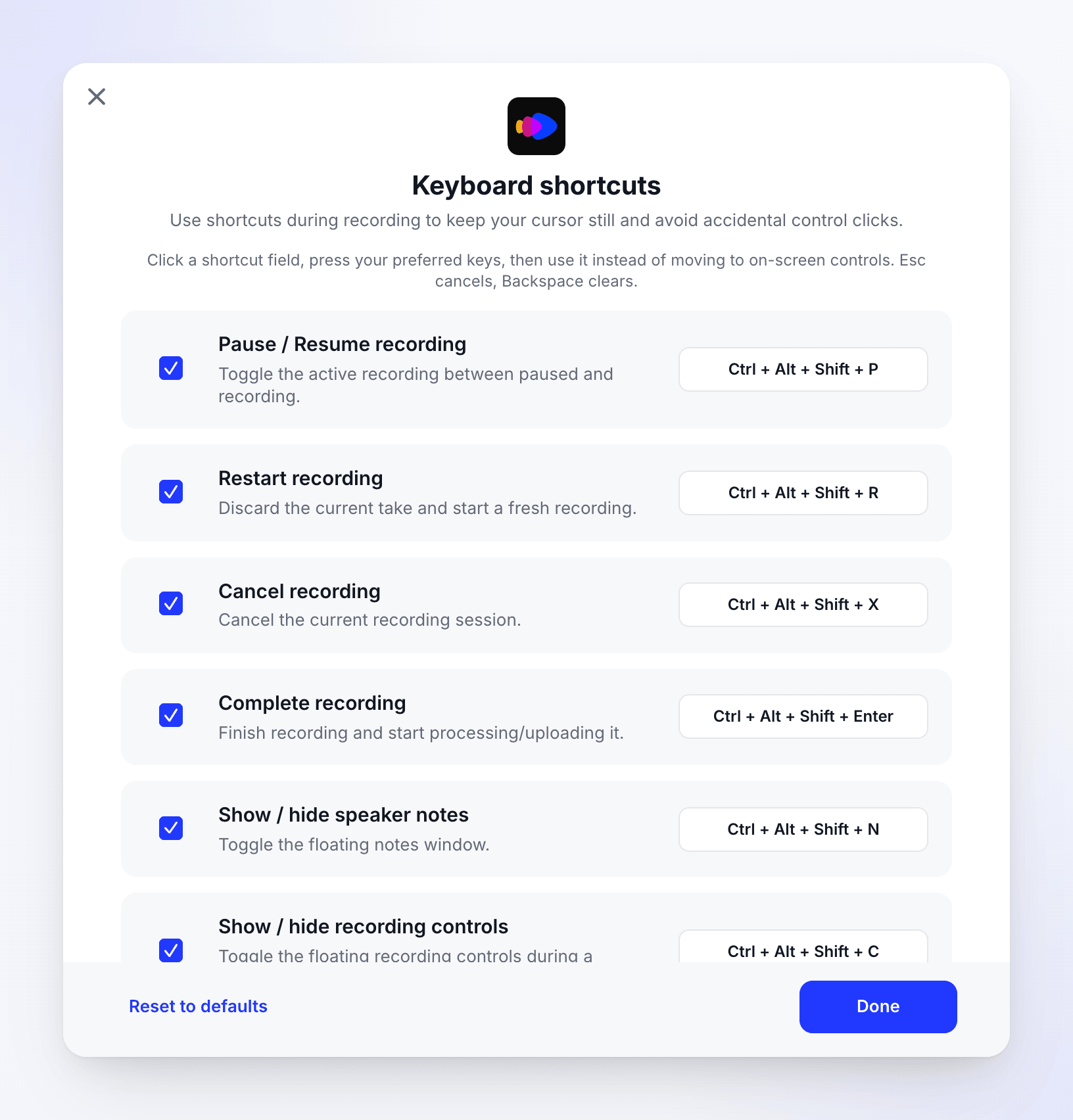
De standaard sneltoetsen op Windows. De lijst is scrollbaar. Het Windows-venster werkt op dezelfde manier. Een verwijderde sneltoets geeft Niet ingesteld aan.
Druk de nieuwe toetsen in
Houd ten minste één modifiertoets ingedrukt en druk op een toets. De statusregel bevestigt "Sneltoets opgeslagen."
- Druk op Esc om te annuleren zonder iets te wijzigen.
- Om de sneltoets te verwijderen, druk je op Delete op een Mac of Backspace op Windows. De actie heeft daarna geen sneltoets meer.
Een sneltoets in- of uitschakelen
Schakel het selectievakje aan het einde van een rij uit om die sneltoets uit te schakelen zonder deze te verliezen. Selecteer het opnieuw om hem weer in te schakelen.
Klik op Gereed
Om terug te gaan naar de oorspronkelijke sneltoetsen, klik je op Terugzetten naar standaardinstellingen ("Sneltoetsen teruggezet naar standaardinstellingen."). Bevestig op Windows eerst met "Alle sneltoetsen terugzetten naar de aanbevolen standaardinstellingen?".
Berichten die je kunt zien
| Bericht | Betekenis |
|---|---|
| "Voeg ten minste één modifiertoets toe, zoals ⌘, ⌥, ⌃ of ⇧." (Mac) of "Voeg ten minste één modifiertoets toe, zoals Ctrl + Alt + Shift." (Windows) | Een sneltoets heeft een modifiertoets nodig. Houd er een of meer ingedrukt terwijl je de toets indrukt. |
| "Al in gebruik door "Opname pauzeren / hervatten". Kies een andere sneltoets." | Een andere Clevera-actie gebruikt deze toetsen al. Kies andere toetsen of wijzig eerst de andere actie. |
| Sneltoets al in gebruik (Windows, wanneer je een sneltoets weer inschakelt) | Een andere actie gebruikt nu deze toetsen. Wijzig een van de twee voordat je hem inschakelt. |
| "Sneltoets opgeslagen." | De nieuwe sneltoets werkt direct. |
Sneltoetsen worden opgeslagen voor je gebruikersaccount op deze computer, niet voor je Clevera-account.
Andere toetsen
| Waar | Toets | Doet |
|---|---|---|
| Gebiedselectie | Return (Mac) of Enter (Windows) | Start het opnemen van het geselecteerde gebied |
| Gebiedselectie, doelkaart | Esc | Annuleert en sluit de overlay |
| Overal in Clevera (Mac) | ⌘ Q | Sluit Clevera af |
| Overal in Clevera (Mac) | ⌘ ? | Opent Clevera Help |