

Een mislukte betaling herstellen
Wanneer een abonnementsbetaling mislukt, beperkt Clevera de werkruimte totdat deze is betaald. Bekijk wat er geblokkeerd is, werk je betalingsgegevens bij via Facturering en voltooi eventuele openstaande kosten om weer volledige toegang te krijgen.
Als een abonnementsbetaling niet lukt, beperkt Clevera de werkruimte totdat deze is betaald. Je video's zijn veilig. Dit artikel laat zien wat je ziet, wat er gepauzeerd is en hoe je je betalingsgegevens bijwerkt en weer volledige toegang krijgt.
Hoe je dit merkt
- Je inbox: "Betaling mislukt — Werk je betalingsgegevens bij om Acme Inc. draaiende te houden."
- Facturering toont een Betalingsprobleem-badge op de Planning-kaart, de regel "Je abonnement is verlopen. Werk je betaalmethode bij om te voorkomen dat je de toegang verliest.", en een Betaling vereist-melding: "We konden je laatste betaling niet verwerken. Werk je factuurgegevens bij om weer volledige toegang te krijgen."
- Elders in de app tonen acties waarvoor een actieve planning nodig is: "We konden je laatste betaling niet verwerken. Open Facturering om je factuurgegevens bij te werken en weer toegang te krijgen."
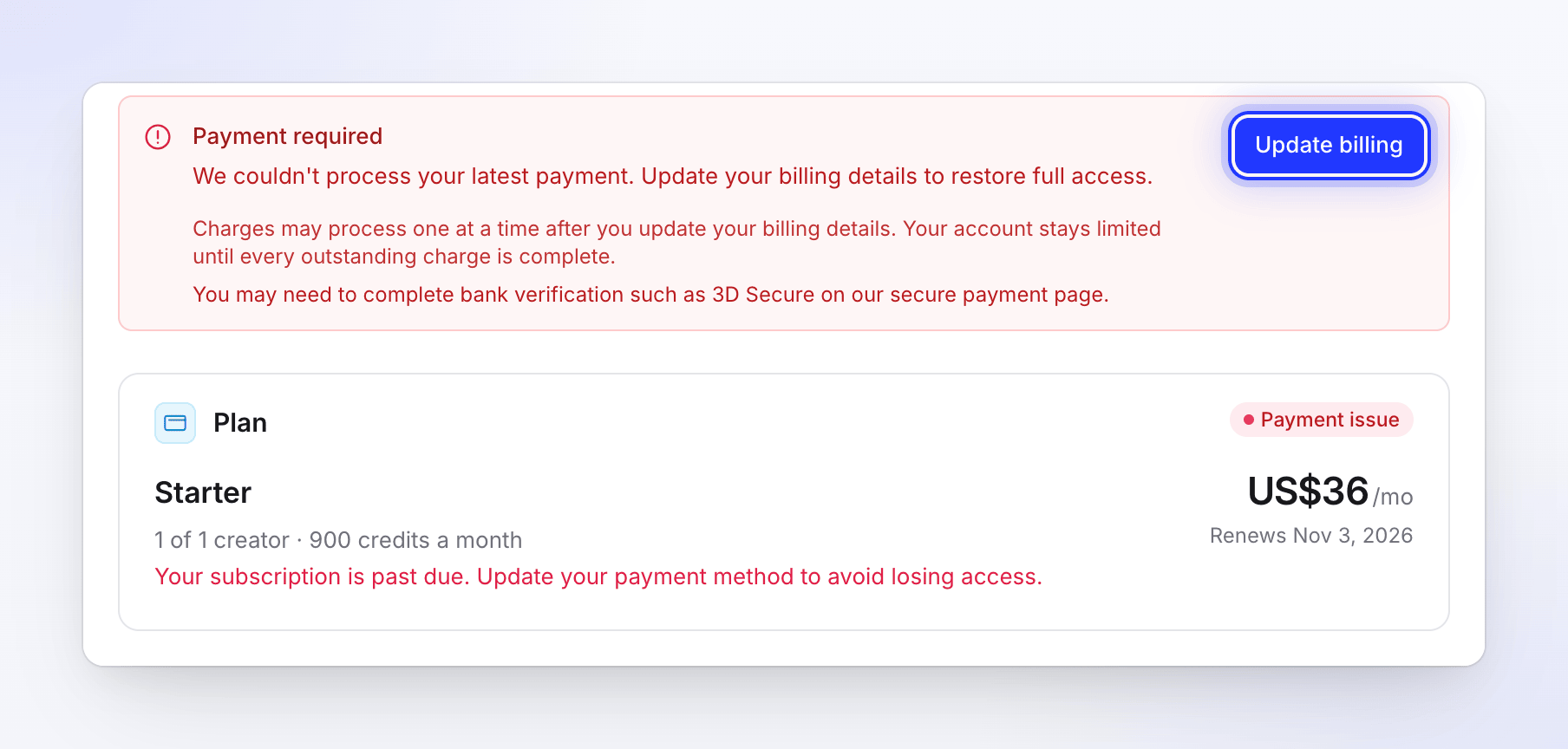
Wat is gepauzeerd terwijl een betaling achterstallig is
| Gepauzeerd totdat de betaling is verwerkt | Niet beïnvloed |
|---|---|
| Nieuwe video's, clips, artikelen en vertalingen genereren | Je video's, opnames, artikelen en collecties |
| Exports | Je credits: er wordt niets verwijderd |
| De meeste videobewerkingen | Een downgrade inplannen |
| Upgrades van de planning en extra seats | |
| Creditpakketten kopen | |
| Herinneringsmails voor lage credit-saldi |
Je betalingsgegevens bijwerken
Alleen de Eigenaar van de werkruimte kan een betaling herstellen. Andere leden zien: "Vraag je teameigenaar om de betaalmethode op deze pagina bij te werken."
Open Facturering
Klik op de creditmeter onderaan de zijbalk (de creditring wanneer de zijbalk alleen iconen toont) en vervolgens op Facturering. Facturering staat ook in het menu van de werkruimte.
Klik op Facturering bijwerken
Klik in de Betaling vereist-melding op Facturering bijwerken (of Betalingsgegevens op de Planning-kaart). De beveiligde pagina van onze betalingsprovider wordt geopend.
Je kaart bijwerken en betalen
Voer een nieuwe kaart in of werk de huidige bij en betaal vervolgens het openstaande bedrag. "Mogelijk moet je een bankverificatie voltooien, zoals 3D Secure, op onze beveiligde betaalpagina."
Controleer Facturering
Terug in Facturering verdwijnt de melding zodra elke betaling is voldaan en je inbox toont: "Betaling ontvangen — Alles is in orde." Alles wat gepauzeerd was, werkt weer.
Wanneer er meer dan één betaling is
Een wijziging van de planning kan leiden tot meer dan één betaling, bijvoorbeeld een verlenging en een pro-rata upgrade. In dat geval vermeldt de melding elke betaling als Betaald of Nog openstaand, en kan er staan:
- "Je recente wijziging van de planning heeft geleid tot 2 afzonderlijke betalingen. Bekijk hieronder wat er is betaald en wat er nog openstaat."
- "Je recente betaling was succesvol. Eén resterende betaling van US$88,00 moet nog worden voltooid." met Resterende betaling voltooien, en een teller zoals "1 van 2 betalingen voltooid".
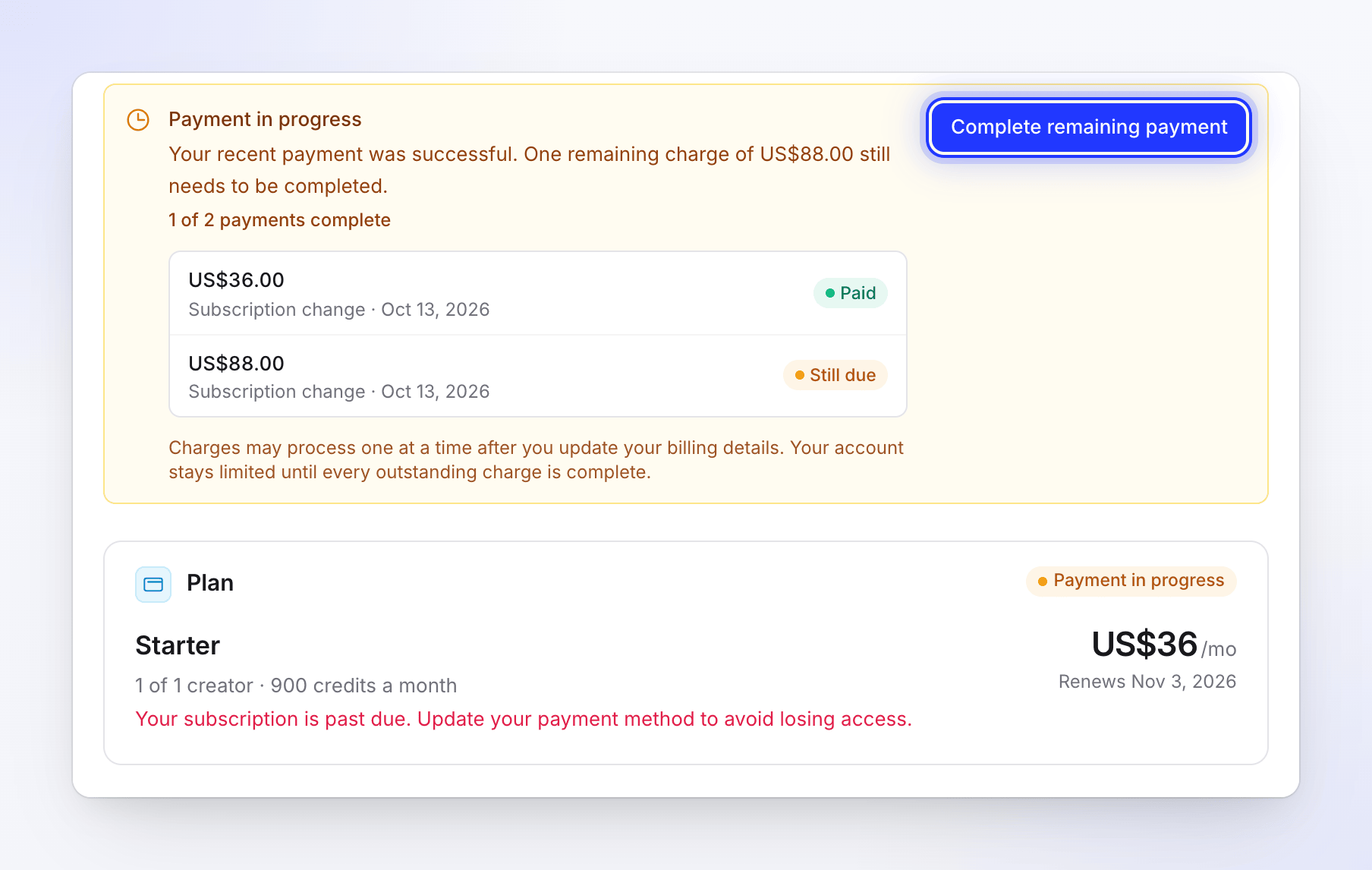
Terwijl een deel is betaald, luidt de badge Betaling in uitvoering. "Betalingen kunnen één voor één worden verwerkt nadat je je factuurgegevens hebt bijgewerkt. Je account blijft beperkt totdat elke openstaande betaling is voltooid."
Je facturen controleren
Facturen in Facturering toont "Elke betaling op deze werkruimte, met een kwitantie", met een status voor elk:
| Status | Betekenis |
|---|---|
| Betaald | De betaling is verwerkt. |
| Openstaand | Nog verschuldigd. Betaal via Facturering bijwerken. |
| Mislukt | De betaling is geweigerd. Werk je kaart bij en betaal opnieuw. |
| Terugbetaald | De betaling is aan je terugbetaald. |
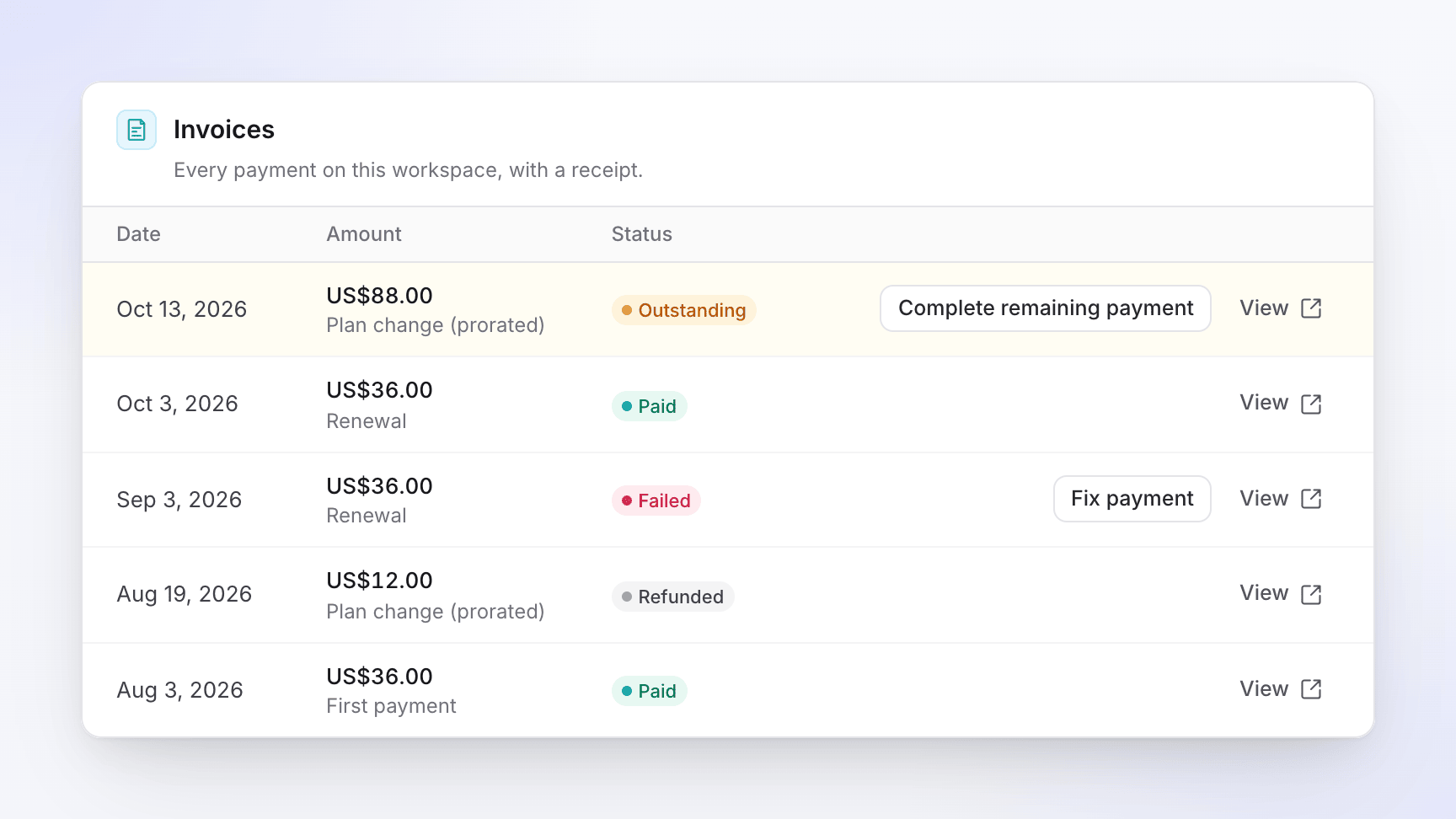
Elke factuur is ook gelabeld als Eerste betaling, verlenging of Wijziging van planning (pro-rata), zodat je het verschil kunt zien tussen een wijziging van de planning en een verlenging.
Betalingen van een eerder abonnement op deze werkruimte, bijvoorbeeld een abonnement dat je hebt opgezegd voordat je je opnieuw abonneerde, blijven in de lijst staan als kwitanties. Er valt niets te betalen of te herstellen: alleen het huidige abonnement kan een betaling hebben die hersteld moet worden.
Waarom betalingen mislukken
- De kaart is verlopen of vervangen.
- De bank heeft de betaling geweigerd, vaak vanwege een ongebruikelijk bedrag zoals bij een pro-rata upgrade.
- 3D Secure of een andere bankcontrole is niet voltooid.
- Er was onvoldoende saldo toen de verlenging werd uitgevoerd.
Als de bank betalingen blijft weigeren, vraag hen dan om betalingen aan Clevera toe te staan, of gebruik een andere kaart.
Een creditpakket dat niet wordt betaald, blokkeert niets: het voegt simpelweg geen credits toe. Zie Extra credits kopen.
Kom je er nog steeds niet uit? Neem contact op met de ondersteuning via de chat in de app.