

Kies een stem en beluister een voorbeeld
Kies wie het script van je video voorleest: een van de 30 ingebouwde stemmen die alle 74 talen spreken, een stem uit je eigen ElevenLabs-account of de stem van een AI-avatar. Beluister van elke stem gratis een voorbeeld voordat je de video genereert.
De stem leest het script van je video voor. Op de pagina Samenstellen kies je deze via de Stem-pil, en je kunt elke stem beluisteren voordat je een keuze maakt. Voorbeelden zijn gratis.
Waar stemmen vandaan komen
| Bron | Tabblad | Wat je krijgt |
|---|---|---|
| Ingebouwd | Ingebouwd (standaard) | 30 stemmen gemaakt voor Clevera, elk met een naam, geslacht en stijl zoals "Helder", "Warm" of "Krachtig". Elke ingebouwde stem spreekt alle 74 talen. Inbegrepen in je credits. |
| Je ElevenLabs-account | ElevenLabs | De stemmen in je eigen ElevenLabs-bibliotheek, inclusief stemmen die je daar hebt gekloond. Vereist je ElevenLabs-sleutel. Zie Gebruik je eigen ElevenLabs-stemmen. |
| De stem van een AI-avatar | Geen tabblad: de lijst wisselt wanneer je een avatar toevoegt | De stemmen die beschikbaar zijn voor AI-avatar. Alleen voor social clips met een AI-avatar, op betaalde abonnementen. Instructievideo's, productdemo's en Poolse video's gebruiken ingebouwde of ElevenLabs-stemmen. |
Een stem kiezen
Open de Stem-pil
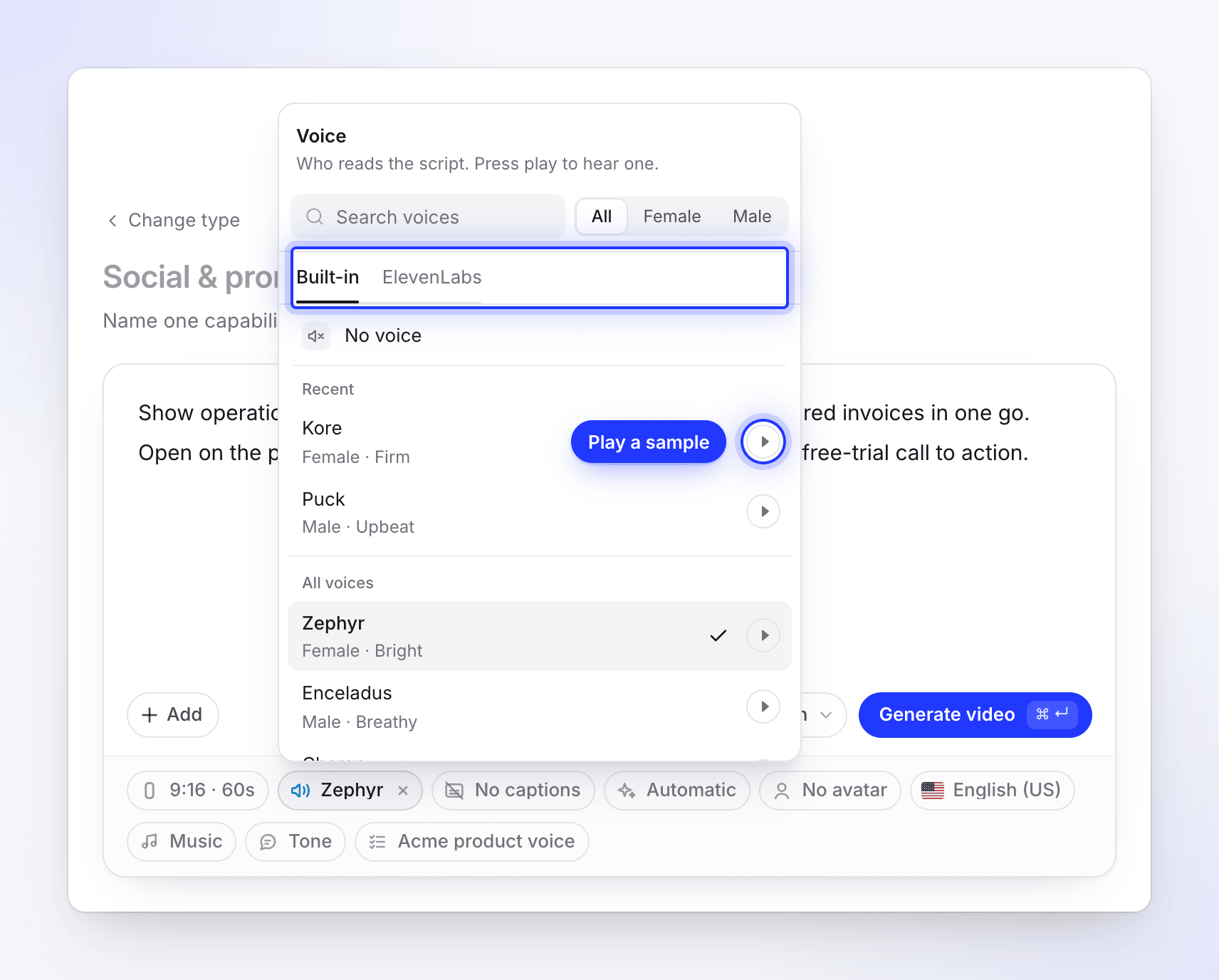
Klik op de Stem-pil onder de briefing. In het menu staat: "Wie leest het script voor. Druk op afspelen om er een te horen." De pil toont de naam van de stem, of Geen stem.
Kies een bron
Gebruik de tabbladen Ingebouwd en ElevenLabs bovenaan het menu. Door van tabblad te wisselen, wordt de beste stem van die bron voor jouw taal gekozen totdat je er zelf een kiest.
Een stem vinden
De lijst begint met Geen stem, dan je Recente stemmen (de laatste drie die je hebt gebruikt), en daarna Alle stemmen. Elke rij toont de naam en een korte beschrijving zoals "Vrouwelijk · Warm". Typ in Zoek stemmen om te zoeken op naam, stijl of taal, en gebruik het filter voor geslacht om je zoekopdracht te verfijnen.
Het voorbeeld afspelen
Klik op de afspeelknop in een rij om die stem te horen. Er kan slechts één voorbeeld tegelijk worden afgespeeld; het starten van een ander voorbeeld stopt de eerste. Een stem zonder voorbeeld heeft geen afspeelknop.
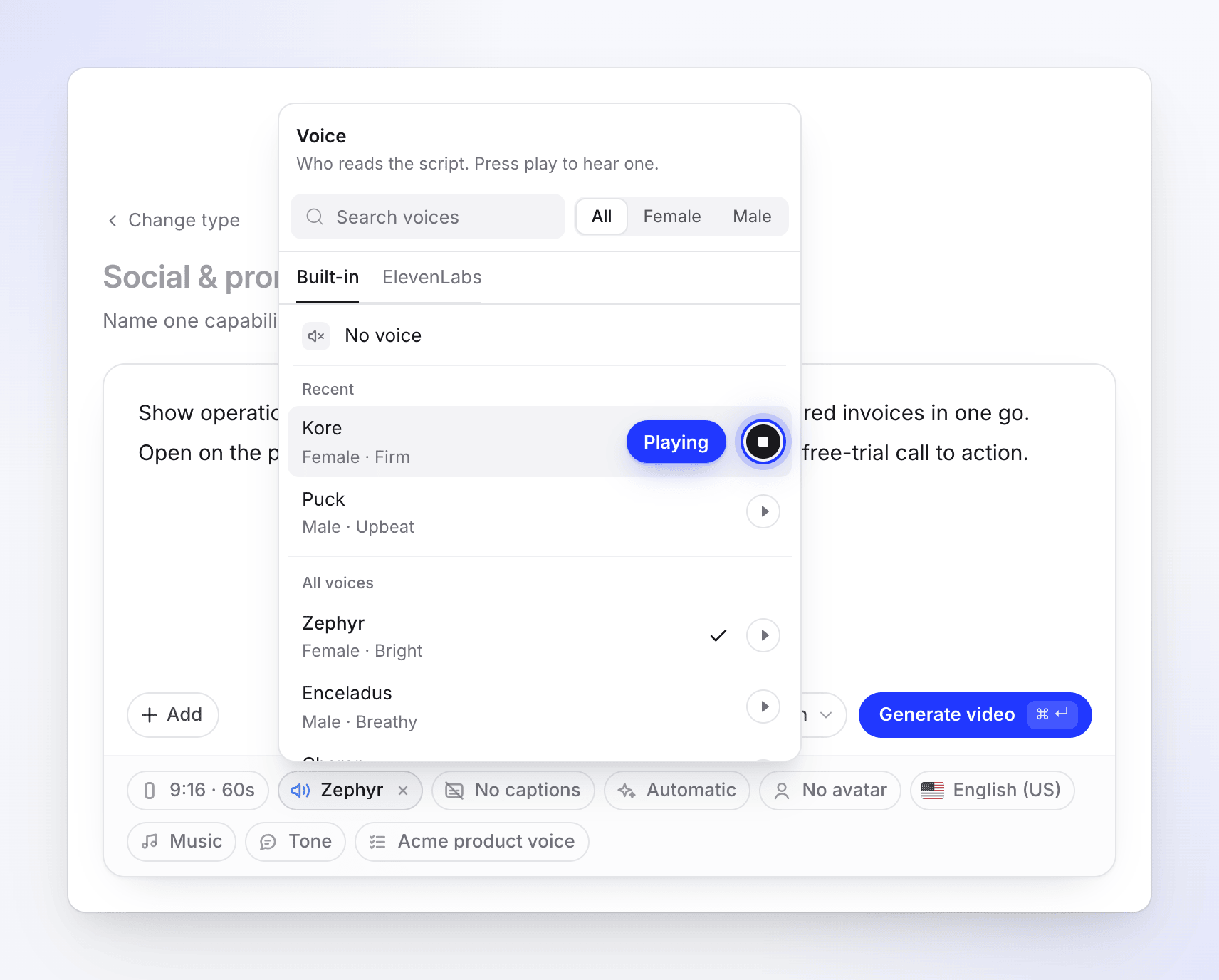
Klik op de stem
Het menu sluit en de pil toont de naam van de stem. De pil verandert in Ingesteld door jou; klik op de ✕ om terug te gaan naar de automatische stem.
De automatische stem
Als je er zelf geen kiest, selecteert Clevera de stem die het beste past bij de taal van je video. Wijzig de taal en de lijst wordt opnieuw gerangschikt zodat de stemmen die daarbij passen bovenaan staan; als je huidige stem niet bij de nieuwe taal past, wordt er een geschikte stem gekozen.
Clevera onthoudt de laatste stem die je in deze browser hebt gekozen, per werkruimte, en start je volgende video daarmee.
Stem aan of uit
| Videotype | Standaard | Kan ik het uitschakelen? |
|---|---|---|
| Social clips die een verhaal vertellen (Feature spotlight, Feature announcement, Product tour, Customer story, Brand film, Start from scratch) | Stem aan | Ja, kies Geen stem. De clip leunt dan op tekst in beeld en muziek. |
| Social clips met muziek (Hook reel, Music & motion, Launch teaser, Mystery teaser, Offer promo, Event promo) | Geen stem | Ja, kies een willekeurige stem om gesproken tekst toe te voegen. |
| AI-avatar-type, of elke clip met een avatar | De stem van de avatar | Nee, een avatar spreekt altijd. Verwijder de avatar om een andere stem te kiezen. |
| Instructievideo's en productdemo's | Stem aan | Nee. Deze video's zijn altijd ingesproken, dus kies de stem die je het beste vindt. |
| Opschonen | Je eigen opgenomen stem | Geen Stem-pil: je eigen stem blijft behouden. |
Ondertiteling is de gesproken tekst, dus de Ondertiteling-pil verschijnt alleen als er een stem is.
Stemmen met een AI-avatar
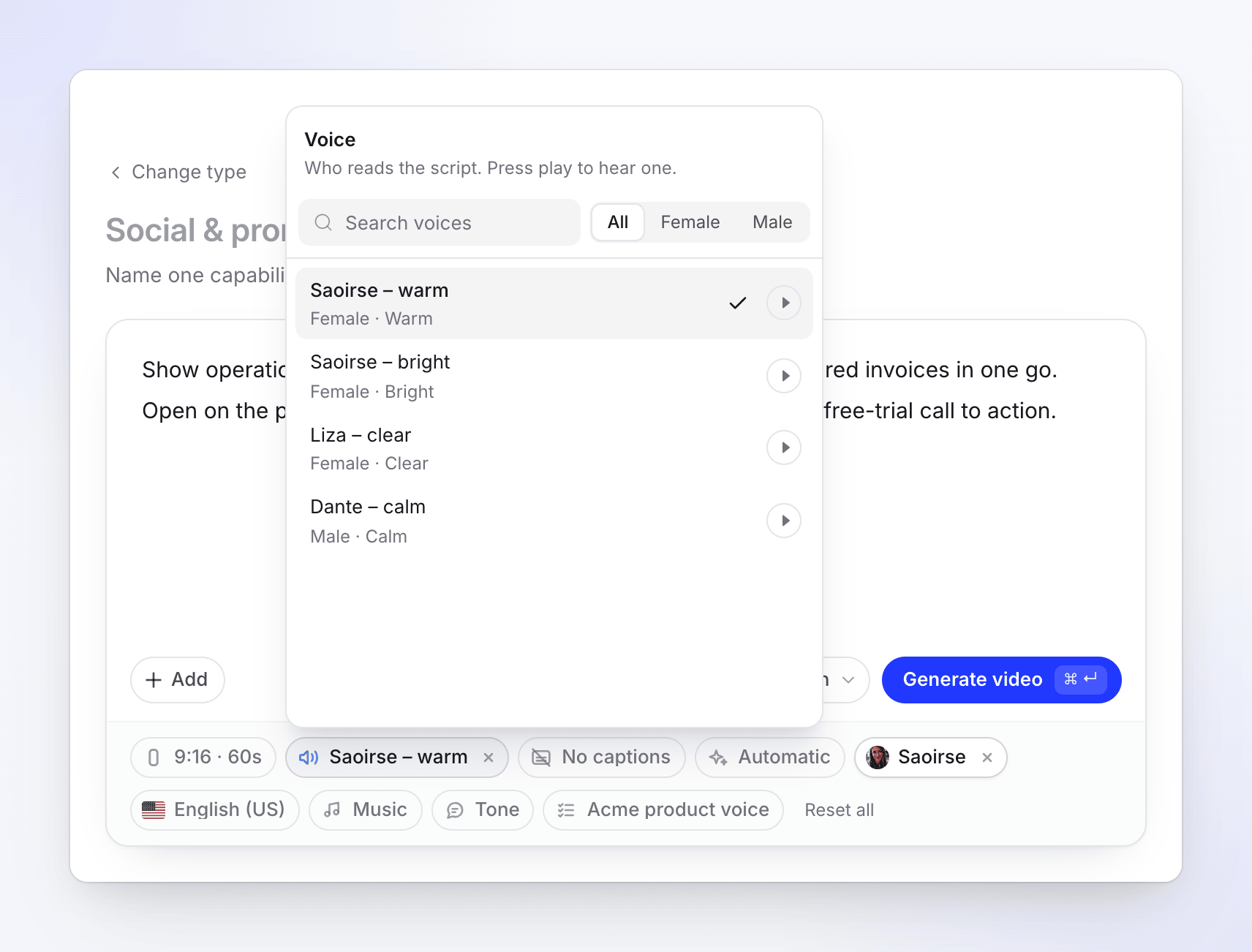
Avatar-stemmen zijn alleen voor social clips met een AI-avatar. Wanneer je een AI-avatar toevoegt aan een social clip, toont het Stem-menu alleen avatar-stemmen, zonder tabbladen en zonder de rij Geen stem. De standaardstem van de avatar wordt als eerste geselecteerd. Avatar-stemmen worden samen met de avatar geprijsd. Zie Een AI-avatar toevoegen en de schermtijd instellen.
Avatar-stemmen worden niet aangeboden voor instructievideo's, productdemo's of Poolse video's, noch hier, noch later in de editor.
Wat een stem kost
- Ingebouwde stemmen en avatar-stemmen: de voice-over maakt deel uit van de creditkosten van de video. Avatar-tijd wordt hierbovenop toegevoegd, zoals de schatting laat zien.
- ElevenLabs: de spraak wordt in rekening gebracht bij je ElevenLabs-account, niet bij je Clevera-credits. De rest van de video gebruikt credits zoals gebruikelijk.
- Voorbeelden: het afspelen van een voorbeeld is altijd gratis.
Als er iets misgaat
| Wat je ziet | Wat het betekent |
|---|---|
| "Stemmen laden…" | De lijst wordt geladen. Dit gebeurt alleen de eerste keer dat je het menu opent. |
| "Geen stemmen gevonden." | Niets komt overeen met je zoekopdracht of filter voor geslacht. Wis deze. |
| "Nog geen ElevenLabs-stemmen — voeg je sleutel toe in Accountinstellingen →" | Je hebt nog geen ElevenLabs-sleutel gekoppeld. Klik op de regel om er een toe te voegen. |
| Een laadfout met Opnieuw proberen | De lijst kon niet worden geladen. Klik op Opnieuw proberen. |
| "Let op: de stem kwam helemaal niet door, dus deze is stil." (op de generatiepagina) | De voice-over kon niet worden opgenomen. De video is voltooid zonder stem; wijzig de stem in de editor. |
| "Let op: de stem van de avatar werkte niet, dus deze is ingesproken door een ingebouwde stem, zonder de avatar." | De stem van de avatar is mislukt, dus er is een ingebouwde stem gebruikt en de avatar is weggelaten. |
Je kunt de stem van een voltooide video wijzigen in de editor. Zie Stem, muziek en geluid wijzigen.