

Mijn video is stil, zonder muziek of zonder de avatar
Je video is klaar, maar de generatiepagina toonde een oranje waarschuwing: geen stem, geen muziek, geen avatar, een website die niet gelezen kon worden of een opname die niet goed bekeken kon worden. Hier lees je wat elke melding betekent en hoe je de video kunt herstellen.
Soms is een video klaar, maar is een onderdeel niet gegaan zoals gepland. De AI stopt niet voor deze problemen: de video wordt afgemaakt en je krijgt een oranje Heads-up-melding op de generatiepagina met wat je moet controleren. Deze pagina legt elke melding uit, waarom deze optreedt en hoe je de video kunt herstellen.
Snelle controles
Voordat je naar een waarschuwing zoekt, kun je de gekozen instellingen uitsluiten:
| Wat merk je op | Controleer eerst |
|---|---|
| Geen voice-over | Stond de Stem-optie op Geen stem? Muziekgestuurde cliptypes (Hook-reel, Music & motion, Lanceringsteaser, Geheimzinnige teaser, Promotie aanbieden en Evenementpromo) beginnen bewust zonder voice-over, zodat ze zonder geluid gelezen kunnen worden. |
| Geen muziek | Stond de Muziek-optie op Geen muziek ("Alleen stem en geluidseffecten.")? |
| Geen avatar | Heb je op Use avatar geklikt in het AI-avatar-venster? De optie toont de naam en het gezicht van de avatar wanneer deze is ingeschakeld. Avatars zijn bedoeld voor social clips op betaalde abonnementen. |
| Geen ondertiteling | Was Geen ondertiteling ("Alleen stem.") gekozen? Ondertiteling vereist ook een voice-over. |
Als de instelling correct was en het onderdeel nog steeds ontbreekt, zoek dan naar een waarschuwing.
Waar vind je waarschuwingen
- Op de generatiepagina, in een oranje kader dat begint met Heads-up, onder de fase waarin het gebeurde. Voltooide fasen zijn ingeklapt; klik op tonen om ze te openen.
- In je inbox, de gereed-melding voegt "Eén ding om te controleren voordat je het deelt." (of "2 dingen om te controleren…") toe.

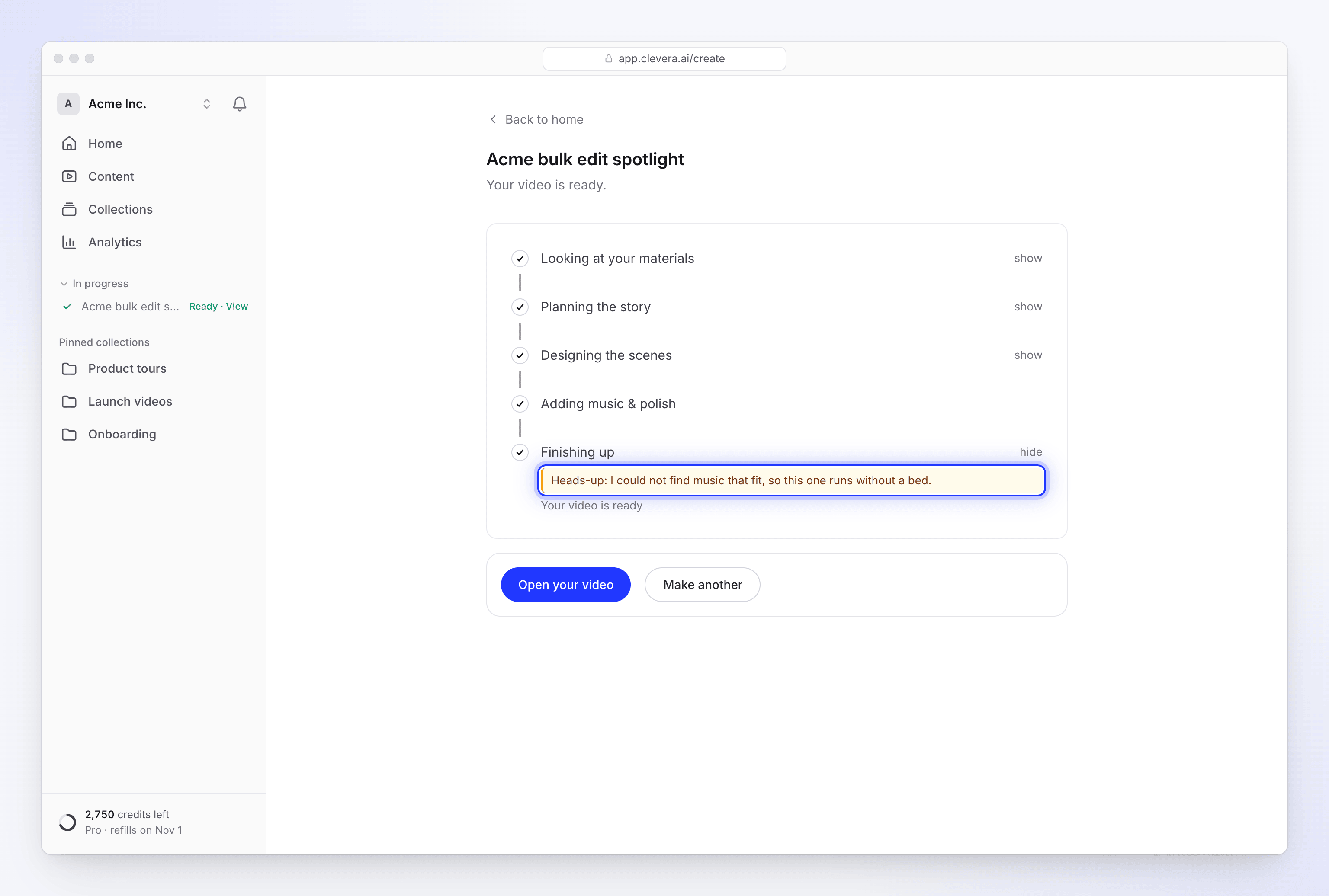
Zie Volg je video terwijl deze wordt gegenereerd.
Elke waarschuwing en hoe je deze herstelt
Geluid en stem
| Waarschuwing | Waarom gebeurt dit | Hoe herstel je dit |
|---|---|---|
| "Heads-up: the voice did not come out at all, so this one is silent." | De voice-over stond aan, maar er is geen opname in de video terechtgekomen. | Open de clip en vraag de assistent om de voice-over opnieuw op te nemen. Of open de Instellingen van de clip: de Voice-over-kaart bevat elke regel. Klik op Bewerk regel bij een regel en vervolgens op Opslaan en uitspreken om deze opnieuw op te nemen; Spring naar deze regel brengt je naar die plek in de video. Als de clip geen voice-over-regels heeft, maak de clip dan opnieuw. Zie Een social clip bewerken. |
| "Heads-up: I could not find music that fit, so this one runs without a bed." | De AI kon geen muzieknummer kiezen voor deze video. | Voeg er zelf een toe: klik in de Instellingen van de clip op Achtergrondmuziek (er staat Voeg muziek toe als er geen is), kies dan een nummer of upload je eigen muziek. Of vraag de assistent om muziek in de gewenste sfeer. Zie Een social clip bewerken. |
AI-avatar
| Waarschuwing | Waarom gebeurt dit | Hoe herstel je dit |
|---|---|---|
| "Heads-up: I left the avatar out of this one." | De avatar kon niet worden gemaakt toen de clip daar aankwam, bijvoorbeeld omdat de werkruimte niet genoeg credits over had voor de schermtijd van de avatar. De clip wordt nu ingesproken over je product heen. | Zorg dat de werkruimte credits heeft en maak de clip opnieuw met de avatar. Je kunt er ook een toevoegen aan de voltooide clip: + → Media → UGC-personage. |
| "Heads-up: the avatar's voice did not work, so this one is narrated by a built-in voice, without the avatar." | De stem van de avatar werkte niet voor de eerste regel, dus de clip schakelde over naar een ingebouwde stem zonder presentator. | De stem van een voltooide clip kan niet worden gewijzigd. Maak de clip opnieuw als je de avatar nodig hebt. |
Een avatar die niet kon worden gemaakt, wordt niet in rekening gebracht. Zie Voeg een AI-avatar toe en stel de schermtijd in.
Websites en links
| Waarschuwing | Waarom gebeurt dit | Hoe herstel je dit |
|---|---|---|
| "Heads-up: there was not much on that page, so the video leans on what you wrote." | De pagina bevatte weinig tekst of afbeeldingen die de AI kon gebruiken, of de AI heeft alleen het adres en de titel van de site geleerd. | Controleer de feiten in de video. Link de volgende keer naar een rijkere pagina (een product- of functiepagina in plaats van een inlogpagina), of voeg afbeeldingen en een uitgebreidere briefing toe. |
| "Heads-up: I couldn't read example.com, so I worked from what you wrote." | Een link die niet essentieel was voor de video, zoals een link die als stijlreferentie werd gegeven, kon niet worden geopend. | Controleer het uiterlijk en de feiten van de video. Als de site belangrijk is, zie Herstel een website die de AI niet kon lezen. |
| "Heads-up: that site would not let me look around, so I worked from what you wrote." | Het adres werd geweigerd voordat het gelezen kon worden, bijvoorbeeld een privé- of intern adres, of een ongebruikelijke poort. | Gebruik een openbaar https://-adres dat voor iedereen toegankelijk is. |
| "I read example.com, but I couldn't use what's on it: its content falls outside what our AI can work with. Try another link, or add pictures and a description instead." | De site opende wel, maar de inhoud is iets waar de AI niet mee kan werken. | Gebruik een andere link, of voeg afbeeldingen toe en beschrijf het product in de briefing. |
Een link waar de video afhankelijk van is en die niet gelezen kan worden, stopt het proces. Zie Mijn video kon niet worden voltooid. Een link die Clevera volledig weigert, zoals een YouTube-link, wordt geweigerd voordat de video begint: zie Waarom Clevera een link niet kan openen.
Opnames en bijgevoegde video's
| Waarschuwing | Waarom gebeurt dit | Hoe herstel je dit |
|---|---|---|
| "Heads-up: I could not watch your recording closely, so the video uses it as one long take." | De AI kon de momenten in je opname niet in kaart brengen, dus kon het niet de beste delen kiezen. | Controleer de knippen en de camera in de editor, of vraag de assistent om op specifieke momenten te focussen. Als de opname nog aan het verwerken was, wacht dan tot deze klaar is en maak de video opnieuw. Een kortere opname helpt ook. |
| "Heads-up: I could not watch the video you attached, so this one was made without seeing it or hearing what is said in it." | Een bijgevoegde video kon helemaal niet worden gelezen, dus de AI heeft de clip zonder deze video gepland. | Controleer hoe het beeldmateriaal wordt gebruikt. Zorg dat het bestand afspeelt en binnen de limieten valt in Materiaal toevoegen, en maak de clip daarna opnieuw. |
Een opmerking die geen waarschuwing is
Social clips kunnen ook eindigen met deze opmerking in de normale lijst met updates: "I didn't get to watch every scene change back, so give the joins a look". De AI-regisseur controleert zijn eigen scènes terwijl hij ze opbouwt; dit betekent dat hij niet elke overgang heeft kunnen beoordelen. Speel de clip af en bekijk de momenten waarop de ene scène overgaat in de volgende. Vraag de assistent om eventuele haperingen te herstellen.
Moet ik opnieuw betalen om het te herstellen?
Handmatig bewerken is gratis. Kleine correcties waar je de assistent om vraagt, zijn gratis tot een dagelijkse limiet voor redelijk gebruik; grotere wijzigingen tonen hun kosten voordat je ze bevestigt. Het opnieuw opnemen van een voice-over-regel en het opnieuw maken van de video kost credits, zoals bij elk AI-werk. Zie Weten wanneer credits in rekening worden gebracht.
Wanneer contact opnemen met support
Neem contact op met support via de chat in de app als:
- dezelfde waarschuwing telkens terugkomt wanneer je dezelfde video maakt,
- je voice-over weer stil is nadat je deze opnieuw hebt opgenomen,
- de avatar wordt weggelaten, ook al heeft de werkruimte voldoende credits.
Vermeld de naam van de video en de exacte tekst van de waarschuwing.