

Begrijp wat Clevera maakt
Clevera maakt drie soorten dingen: ingesproken video's op basis van je schermopname, door AI geregisseerde Sociale clips en geschreven artikelen. Leer waar elk type mee begint, waar het voor dient en wat het kost.
Clevera verandert je product in video's en geschreven handleidingen. Je geeft het een schermopname, een websitelink, wat afbeeldingen of een PDF, of gewoon een beschrijving, en de AI schrijft, spreekt in en stelt het resultaat samen. Deze pagina legt de drie soorten dingen uit die Clevera maakt, zodat je de juiste kunt kiezen voordat je begint.
De drie families
Alles wat je kunt maken valt in een van de drie families. Ze beginnen met ander materiaal en worden op verschillende manieren opgebouwd.
| Familie | Wat je krijgt | Begint met | Beste voor |
|---|---|---|---|
| Video's van je opname | Een ingesproken video gebouwd op basis van je schermopname: voice-over, ondertiteling, automatische zooms, intro- en titelkaarten, muziek. | Een schermopname (How-to-video en Productdemo kunnen ook afbeeldingen of PDF-pagina's gebruiken). | Tutorials, onboarding, helpcenter-video's, functiedemo's, verkoopdemo's. |
| Sociale clips | Een korte video met motion design. De AI-regisseur ontwerpt elke scène vanaf nul, neemt de voice-over op en kiest muziek en geluidseffecten. | Een websitelink, afbeeldingen, een PDF, een video of alleen een beschrijving. Geen opname nodig. | Advertenties, Reels, TikTok en Shorts, lanceringen, aanbiedingen, evenementen, klantverhalen, merkfilms. |
| Artikelen | Een geschreven handleiding, Standaardwerkinstructie, blogpost of update, met screenshots uit je opname. | Eén schermopname. | Helpcenter-documentatie, interne procedures, release-beschrijvingen. |
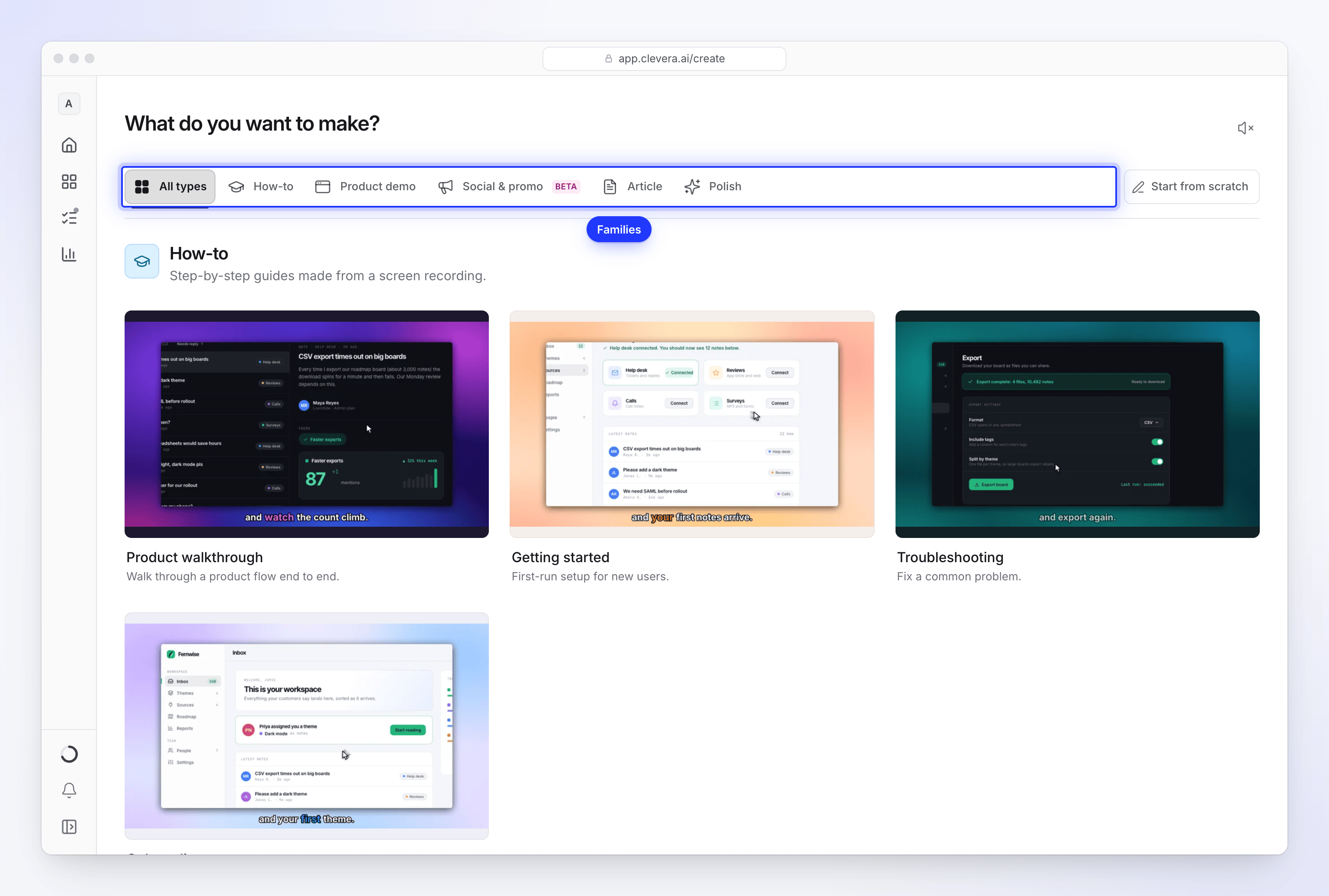
Video's van je opname
Deze video's houden je echte product in beeld. De AI bekijkt de opname, schrijft de voice-over die past bij wat er gebeurt, neemt deze op in de stem die je kiest en voegt zooms toe die je klikken en cursor volgen. Opnames gemaakt met de Clevera desktop-app geven de beste zooms, omdat de app elke klik en cursorbeweging apart van het beeld vastlegt.
| Type | Soorten die je kunt kiezen | Wat het doet |
|---|---|---|
| How-to-video | Product-walkthrough, Aan de slag, Probleemoplossing, Onboarding | Leert een proces stap voor stap zodat iemand het kan herhalen. |
| Productdemo | Productoverzicht, Nieuwe functie, Productlancering, Nieuwe versie, Verkooppraatje | Laat het product in werking zien, voor verkoop en pitches. |
| Mijn beelden polijsten | Opschonen, Gestyled om te delen | Ruimt een opname op zonder te veranderen wat er wordt gezegd. Opschonen knipt retakes, valse starts, irrelevante delen en stopwoorden weg bij natuurlijke pauzes, en behoudt je eigen stem. Gestyled om te delen trimt voorzichtig stiltes en voegt een achtergrond, intro- en titelkaarten en automatische zooms toe, zonder AI-voice-over. Beide kunnen ondertiteling van je eigen stem toevoegen en kunnen de vorm van de opname behouden of wijzigen naar een ander formaat. |
How-to-video's en productdemo's kunnen tot 3 video's, 20 afbeeldingen en 3 PDF's combineren in één video. Zonder enige opname kunnen ze worden gemaakt van alleen afbeeldingen of PDF-pagina's, als een ingesproken diavoorstelling. Polijsten werkt op slechts één video. How-to-video's en productdemo's volgen de vorm van de opname; je kunt de beeldverhouding wijzigen in de editor.
Sociale clips
Sociale clips hebben geen opname nodig. De AI leest wat je geeft (een website, afbeeldingen, een PDF, een video of je briefing) en ontwerpt elke scène als motion graphics in de look die je kiest. Je kiest het formaat (9:16, 1:1, 16:9, 4:5 en meer), de lengte (op betaalde abonnementen, van ongeveer 35 seconden tot ongeveer 4 minuten; de Gratis clip is kort) en hoeveel zorg eraan wordt besteed met de instelling Inspanning. Om de stijl te laten zien die je zoekt, kun je een voorbeeldvideo toevoegen: de AI-regisseur volgt het tempo, de muziek en het geluid ervan, nooit de inhoud.
| Kaart | Soorten die je kunt kiezen |
|---|---|
| Sociale promo | Functie in de spotlight, Hook-reel, Muziek & beweging |
| Lancering / aankondiging | Functie-aankondiging, Lanceringsteaser, Geheimzinnige teaser |
| Productuitleg | Producttour |
| UGC-stijl video | AI-avatar (betaalde abonnementen) |
| Klantverhaal | Klantverhaal |
| Aanbieding | Promotie aanbieden, Evenementpromo |
| Merkverhaal | Merkverhaal |
| Beschrijf wat je wilt | Aangepaste briefing |
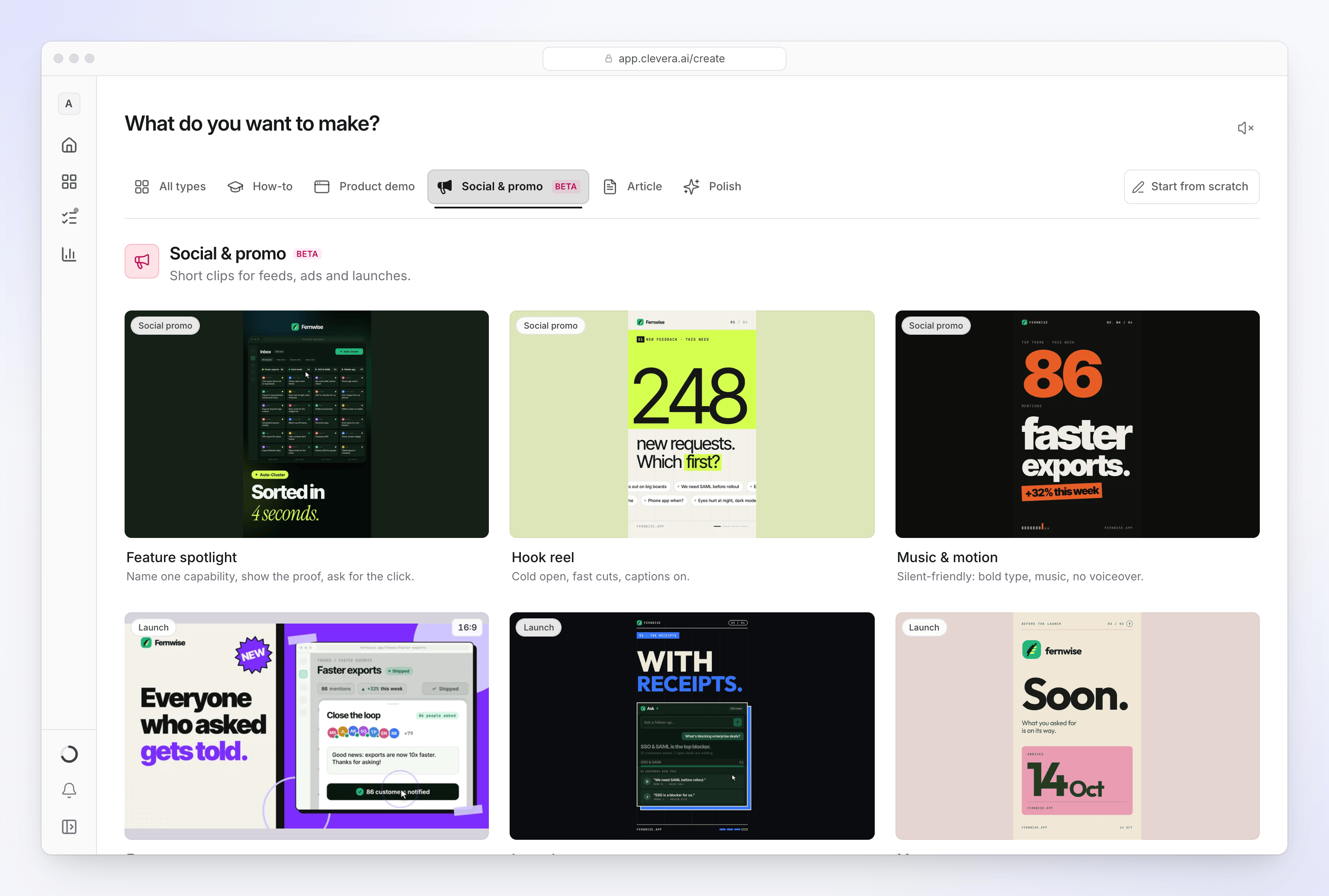
Kies het juiste videotype somt elk type op met de standaardinstellingen en wat het nodig heeft.
Artikelen
Een artikel wordt geschreven op basis van één schermopname. De AI luistert naar wat je zei tijdens het opnemen, kijkt naar wat je deed, schrijft de tekst en plaatst screenshots uit de opname waar ze nuttig zijn. Je kiest het type (How-to-artikel, Probleemoplossing, Standaardwerkinstructie, Blogpost of Productupdate), de toon en de diepgang. Een gekleurde markering laat zien waar je klikte in elk screenshot.
Artikelen hebben hun eigen editor met live samenwerking, en je kunt ze exporteren als PDF, Word, Markdown, HTML en meer. Zie Verander een opname in een artikel.
Welke moet ik maken
| Je wilt… | Maak |
|---|---|
| Een klant laten zien hoe hij een taak in je product uitvoert | How-to-video (Product-walkthrough) |
| Nieuwe gebruikers helpen bij de eerste installatie | How-to-video (Aan de slag) of Onboarding |
| Uitleggen hoe je een veelvoorkomend probleem oplost | How-to-video (Probleemoplossing) of een Probleemoplossing-artikel |
| Het product demonstreren aan een prospect | Productdemo (Verkooppraatje of Productoverzicht) |
| Een release aankondigen met echte productbeelden | Productdemo (Nieuwe functie, Nieuwe versie of Productlancering) |
| Een advertentie of Reel plaatsen over één functie | Sociale clip: Functie in de spotlight of Hook-reel |
| Een lancering teasen voordat deze uitkomt | Sociale clip: Geheimzinnige teaser of Lanceringsteaser |
| Een uitverkoop of evenement promoten | Sociale clip: Promotie aanbieden of Evenementpromo |
| Een citaat of resultaat van een klant delen | Sociale clip: Klantverhaal |
| Een presentator kijkers door je product laten praten | Sociale clip: AI-avatar (betaalde abonnementen) |
| Documentatie of een Standaardwerkinstructie schrijven van een opname | Artikel |
| Een opname die je al hebt gemaakt opschonen | Mijn beelden polijsten → Opschonen |
| Iets anders | Beschrijf wat je wilt (Aangepaste briefing) |
Wat het kost
Het maken van een video of een artikel gebruikt credits. Elk abonnement bevat elke maand credits (het Gratis abonnement bevat er 100), en Compose toont een geschat bereik naast Genereren voordat je begint. Een generatie heeft voldoende credits nodig om te starten, en je betaalt de credits die de taak daadwerkelijk gebruikt, wat meer of minder kan zijn dan de schatting.
| Wat je maakt | Typische credits |
|---|---|
| How-to, productdemo of opschoonvideo (opname tot 5 minuten; langere opnames kosten meer) | 5–25 |
| Artikel | 5–15 |
| Sociale clip, Gemiddelde inspanning (de clip van het Gratis abonnement) | 30–60 |
| Sociale clip, Hoog inspanning (standaard op betaalde abonnementen) | 50–120 |
| Sociale clip, Extra inspanning | 80–160 |
| Een voltooide video of artikel vertalen, per taal | 3–10 |
Een AI-avatar, Opnemen met AI en website-onderzoek voegen credits toe bovenop de schatting. Exporteren, delen en handmatig bewerken gebruiken nooit credits. Creditbereiken zijn schattingen gebaseerd op recente generaties, geen offerte of limiet. Zie Begrijp credits en Zie wat elk type video kost.
Wat je met het resultaat kunt doen
Elke video opent in een editor wanneer deze klaar is. Vanaf daar kun je:
- Het script, de stem, muziek, ondertiteling en zooms wijzigen, of de assistent vragen om wijzigingen voor je aan te brengen.
- Het vertalen naar een van de 74 talen en varianten.
- Op een betaald abonnement, een MP4 exporteren met 60 fps, tot 2K op Starter en 4K op Pro. Exporteren gebruikt nooit credits.
- Een link delen of de video insluiten op je site, en zien wie er heeft gekeken. Dit werkt op elk abonnement, inclusief Gratis.