

Neem je volledige scherm, een weergave of een app op
Neem je hele scherm, een van je meerdere weergaven of een enkele app op met de Clevera desktop-app: het opnamevenster, de bevestigingsoverlay, het aftellen en wat er gebeurt als je stopt.
De Clevera desktop-app kan je volledige scherm, één weergave als je er meerdere hebt, of één app opnemen. Dit artikel doorloopt een volledige opname, van het opnamevenster tot de upload. Zie Een venster of een aangepast gebied opnemen om een enkel venster of een deel van het scherm op te nemen.
Voordat je begint
- Installeer de desktop-app, meld je aan en verleen de machtigingen.
- Zorg dat je online bent. Clevera maakt verbinding met je werkruimte wanneer de opname start en uploadt deze terwijl je opneemt.
- Zorg dat de app up-to-date is. Een verouderde app kan geen opname starten. Zie De desktop-app bijwerken.
- Sluit alles wat je niet in de video wilt hebben: meldingen, privétabbladen, chatvensters.
Het opnamevenster
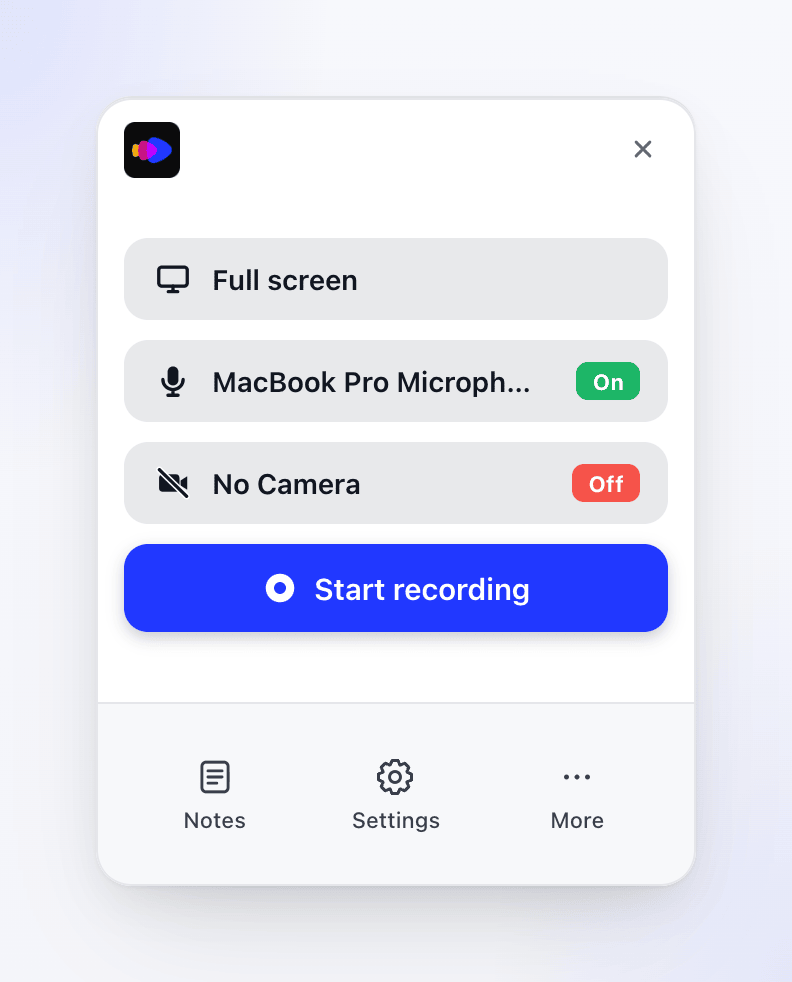
Het opnamevenster opent in de rechterbenedenhoek van het scherm waar je muis zich bevindt. Klik op het Clevera-logo bovenaan om app.clevera.ai in je browser te openen.
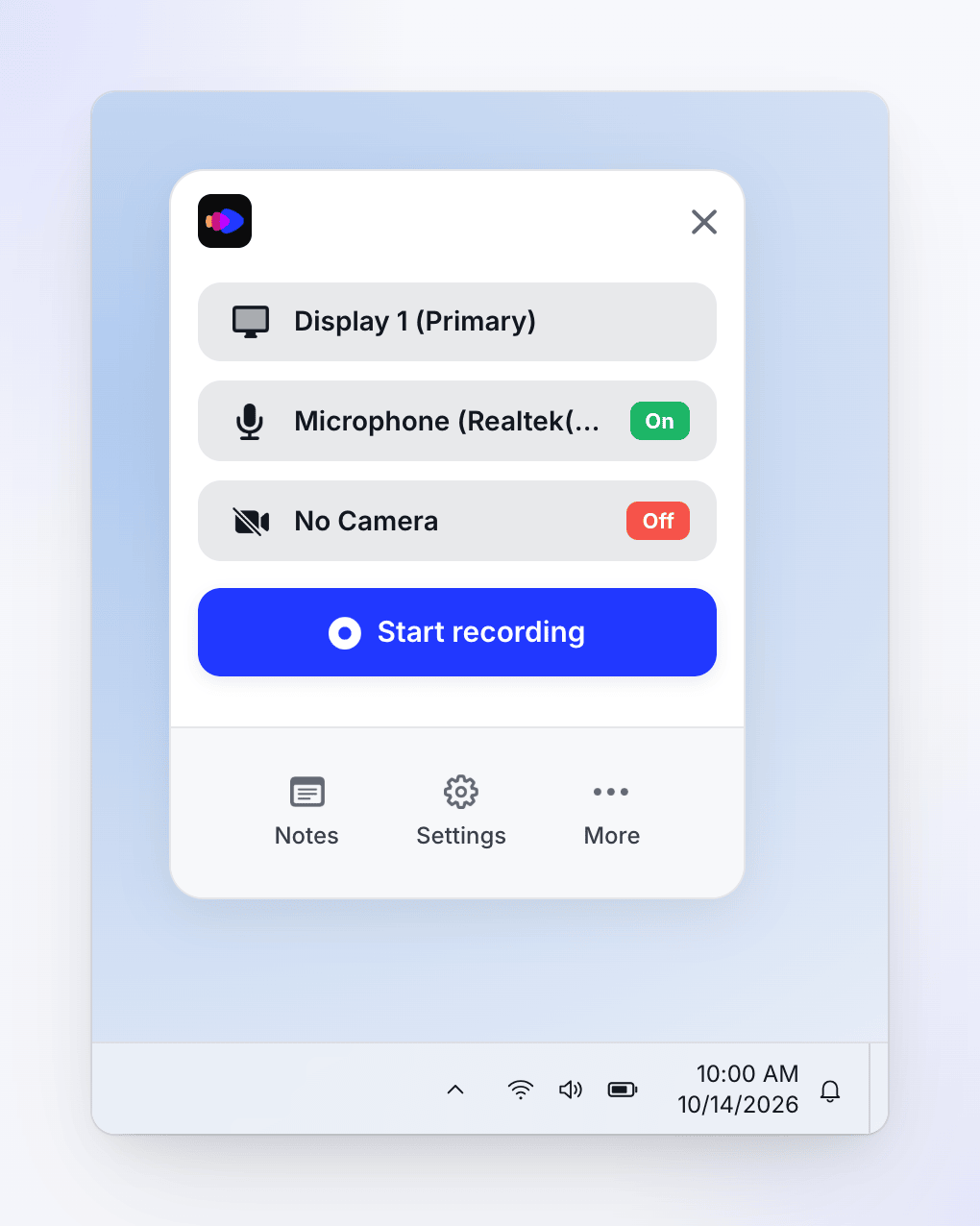
Het opnamevenster opent in de rechterbenedenhoek van het scherm waar je muis zich bevindt, net boven de taakbalk. Open het via het Clevera-pictogram in het systeemvak (systeemvak).
Dit wordt nooit vastgelegd in je opnames. Van boven naar beneden:
| Onderdeel | Wat het doet |
|---|---|
| ✕ | Sluit het opnamevenster. |
| Wat opnemen (toont Volledig scherm bij een nieuwe installatie) | Kies het volledige scherm, een weergave, een app, een venster of een gebied. |
| Microfoon-rij | Kies een microfoon of Geen microfoon. Een groene Aan of rode Uit-chip toont de status. |
| Camera-rij | Kies een camera of Geen camera. |
| Opname starten | Start de opname die je hebt ingesteld. |
| Notities, Instellingen, meer | Open sprekersnotities, instellingen en het meer-menu. |
Clevera onthoudt je laatste keuze voor doel, microfoon en camera. Als de weergave of app die je de vorige keer gebruikte niet meer beschikbaar is, schakelt het stilletjes terug naar Volledig scherm.
Neem je scherm op
Kies wat je wilt opnemen
Klik op de bovenste rij van het opnamevenster. Daarna:
- Volledig scherm — klik bij één weergave op Volledig scherm om deze op te nemen. Klik bij meerdere weergaven op Volledig scherm (of de Selecteren-link) en kies een weergave uit de lijst. Op Windows is je hoofdscherm gemarkeerd als (primair). De rij toont daarna de naam van de weergave.
- Een app — klik op Specifiek venster, zoek de app in de lijst en klik erop. Als de app meerdere vensters heeft, kies dan Elk venster. Op een Mac neemt Clevera het grootste venster van de app op. Op Windows neemt het het eerste venster in de lijst van de app op.
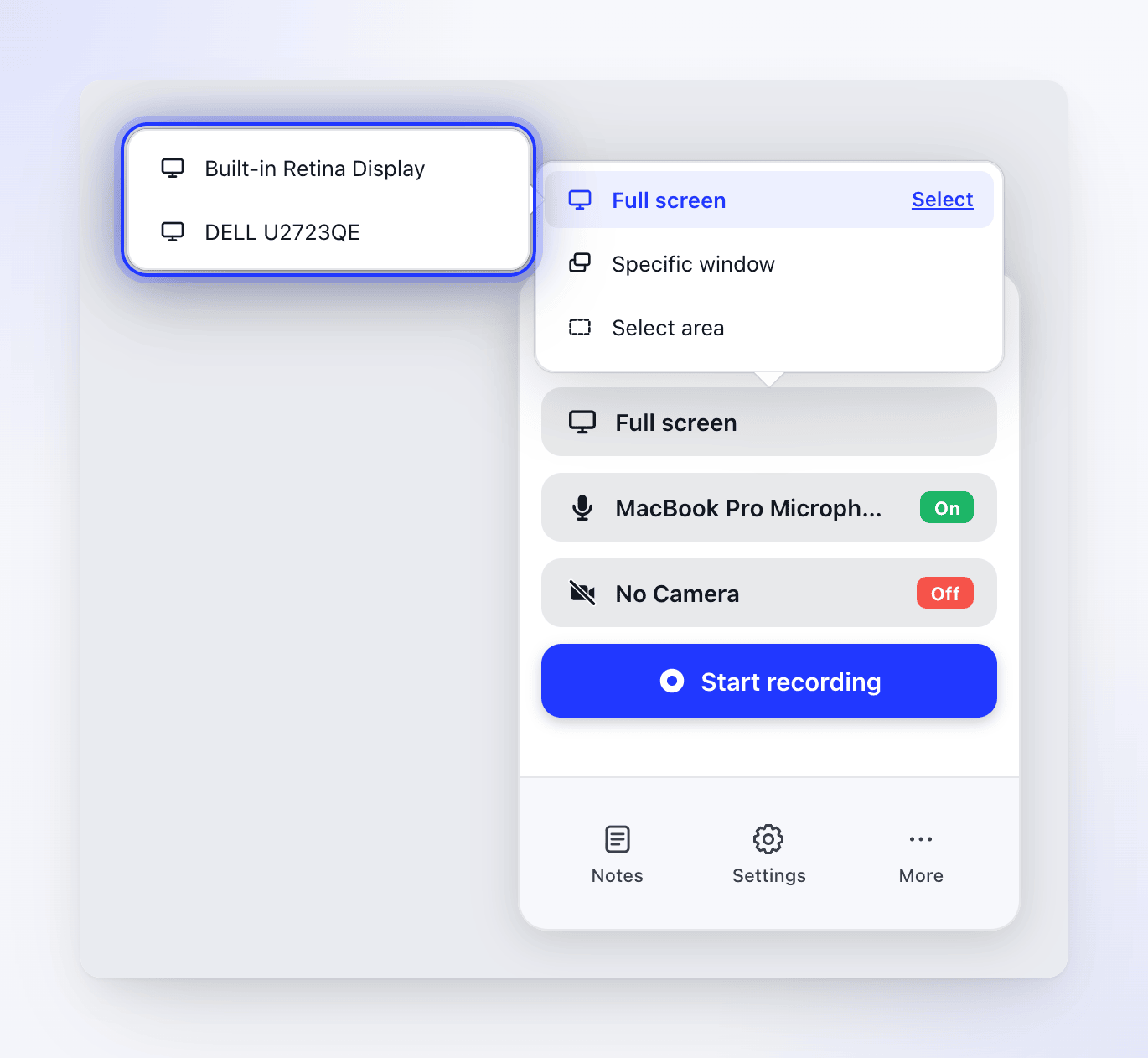
De lijst met apps toont hoeveel vensters elke app open heeft staan. Alleen vensters van minimaal 300 × 300 worden vermeld. Als er niets aan voldoet, zegt de lijst Geen vensters beschikbaar.
Kies je microfoon en camera
Kies een microfoon als je wilt praten tijdens het opnemen, en een camera als je je webcam in de video wilt hebben. Beide staan uit bij een nieuwe installatie. Zie Je microfoon, camera of systeemaudio toevoegen.
Klik op Opname starten
Op een Mac vraagt Clevera de eerste keer op deze computer om je toestemming om opnamegegevens vast te leggen. Klik op Ja, ik ga akkoord om door te gaan. Zie Begrijpen wat de desktop-app vastlegt. De Windows-app slaat deze stap over.
Bevestig het doel
Het opnamevenster sluit en Clevera markeert wat het zal opnemen:
- Een weergave is getint, met een kaart die de naam en grootte van de weergave toont.
- Een app toont een kaart met de naam van de app, de Venstergrootte en een Formaat wijzigen-knop. Zie Het formaat van het venster wijzigen voor de opname.
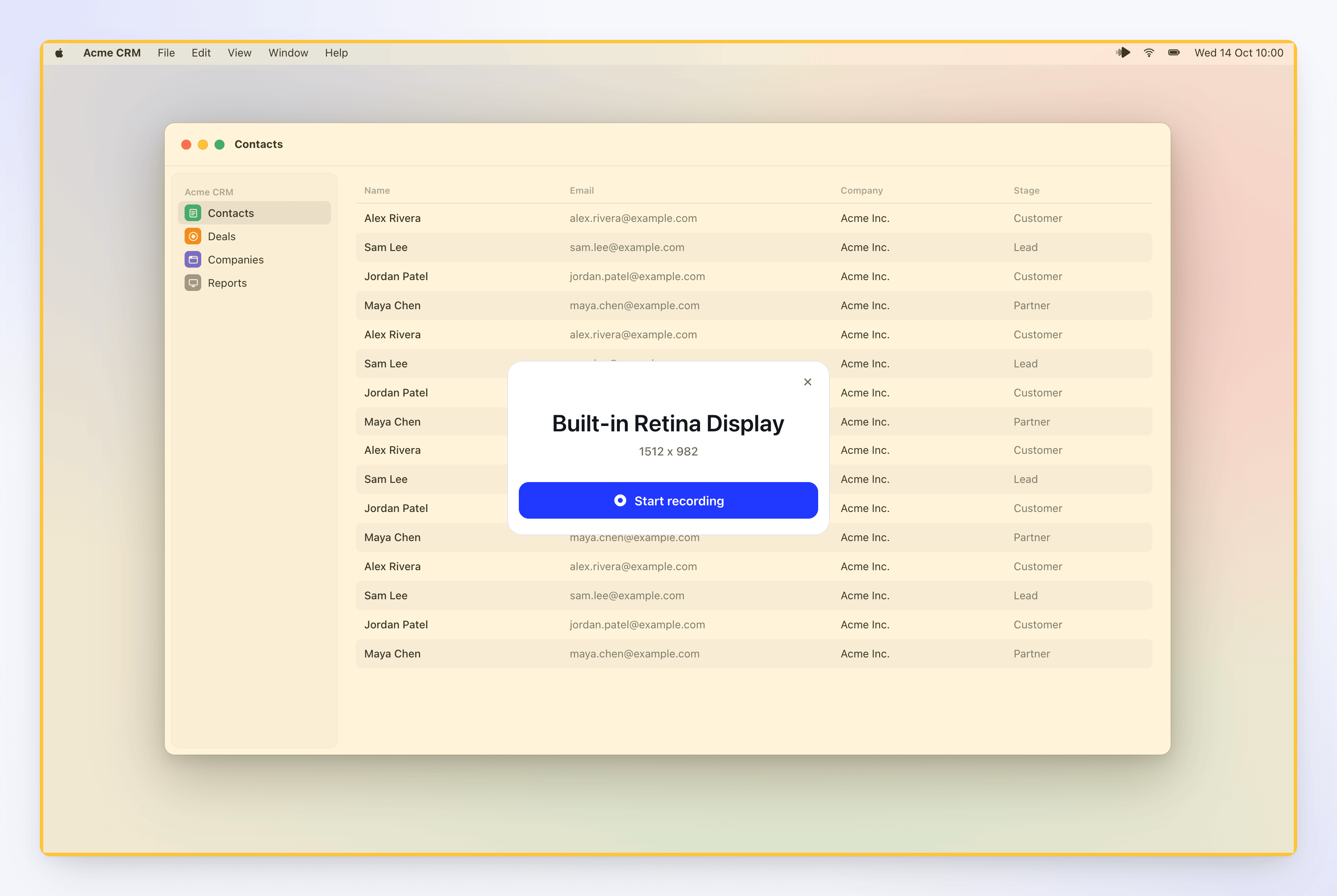
Klik op Opname starten op de kaart. Om terug te gaan, klik je op ✕ op de kaart of druk je op Esc.
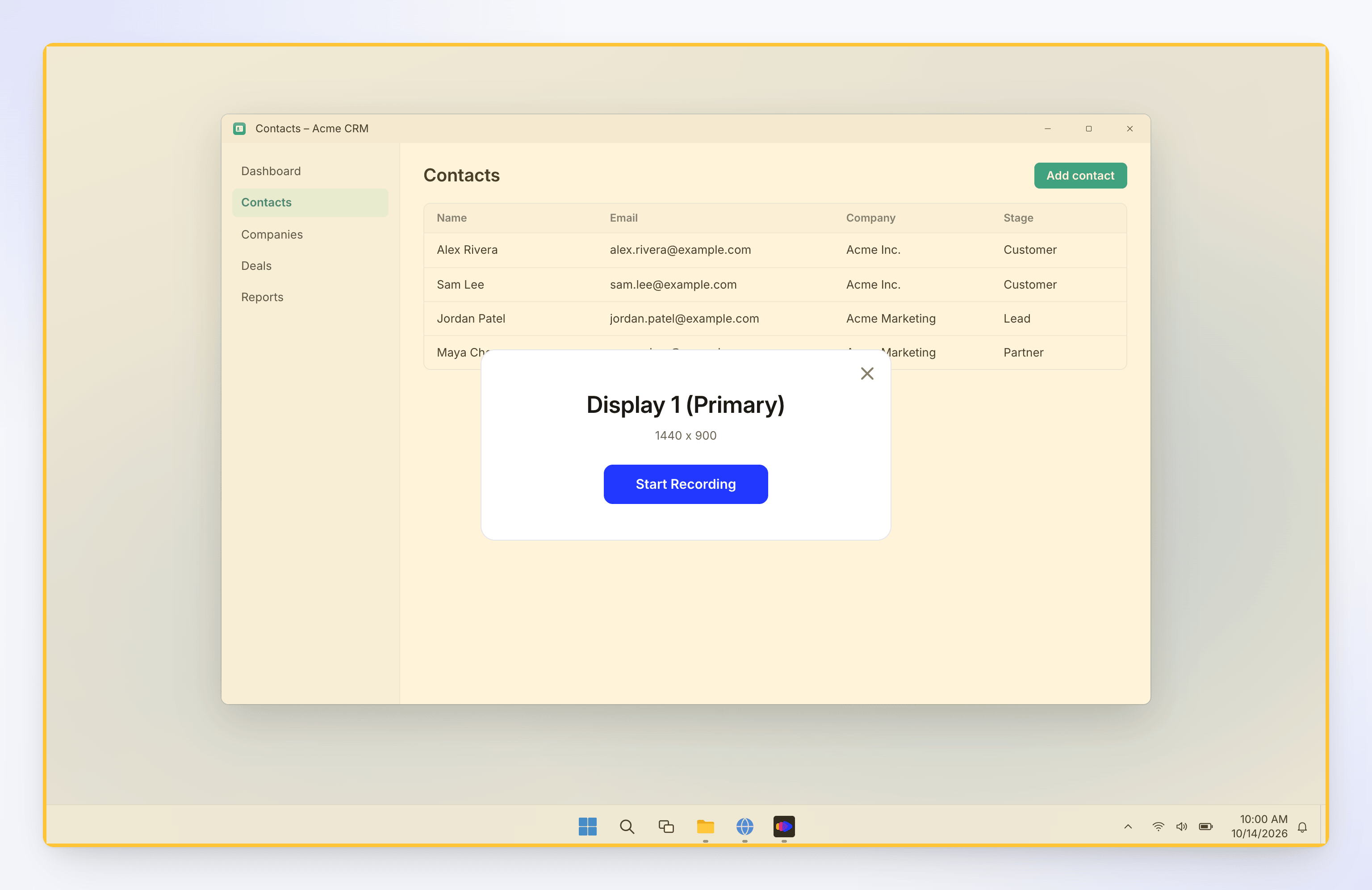
De weergave krijgt een gele tint. Klik op Opname starten op de kaart. Om terug te gaan, klik je op ✕ op de kaart, druk je op Esc of klik je met de rechtermuisknop ergens op de tint.
Wacht op het aftellen
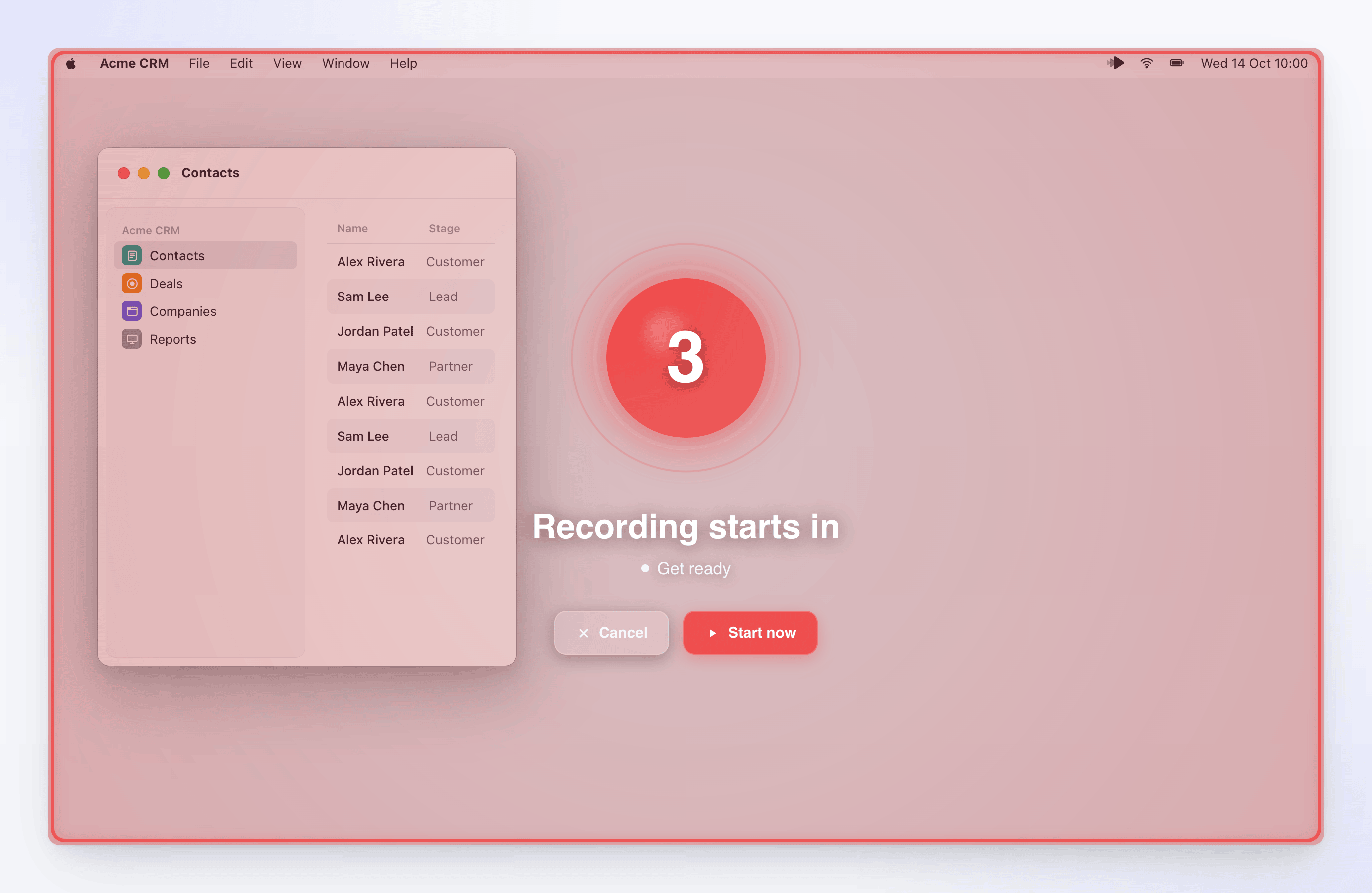
Clevera toont Opname start over en een aftelling, of Opname staat op het punt te beginnen als het aftellen uit staat. Klik op Nu starten om de rest van het aftellen over te slaan, of Annuleren om te stoppen voordat er iets wordt opgenomen. Er klinkt een korte piep vlak voordat de opname begint. De piep staat niet in je opname.
Voer je taak uit
De opnamebalk verschijnt aan de rechterrand van het scherm, met een timer. Voer je taak uit en praat als je microfoon aan staat. Zie Een opname pauzeren, opnieuw starten of annuleren voor de bediening.
Klik of typ ten minste één keer tijdens het opnemen op Windows. Een opname met alleen muisbewegingen kan niet worden geüpload.
Klik op Stoppen
Klik op de stopknop bovenaan de opnamebalk (Opname voltooien), of druk op ⌘ ⌥ ⇧ Return op een Mac of Ctrl Alt Shift Enter op Windows. Clevera voltooit de upload en opent de opname in je browser. Zie Je opname vinden nadat deze is geüpload.
Grote weergaven
Als de weergave die je hebt gekozen groter is dan 2560 × 1440, toont de kaart Let op!: "Je schermgrootte (…) is groter dan aanbevolen." Een groter scherm kan grotere videobestanden, langere verwerkingstijden en een lagere nauwkeurigheid van de voice-over betekenen. Je kunt nog steeds op Opname starten klikken.
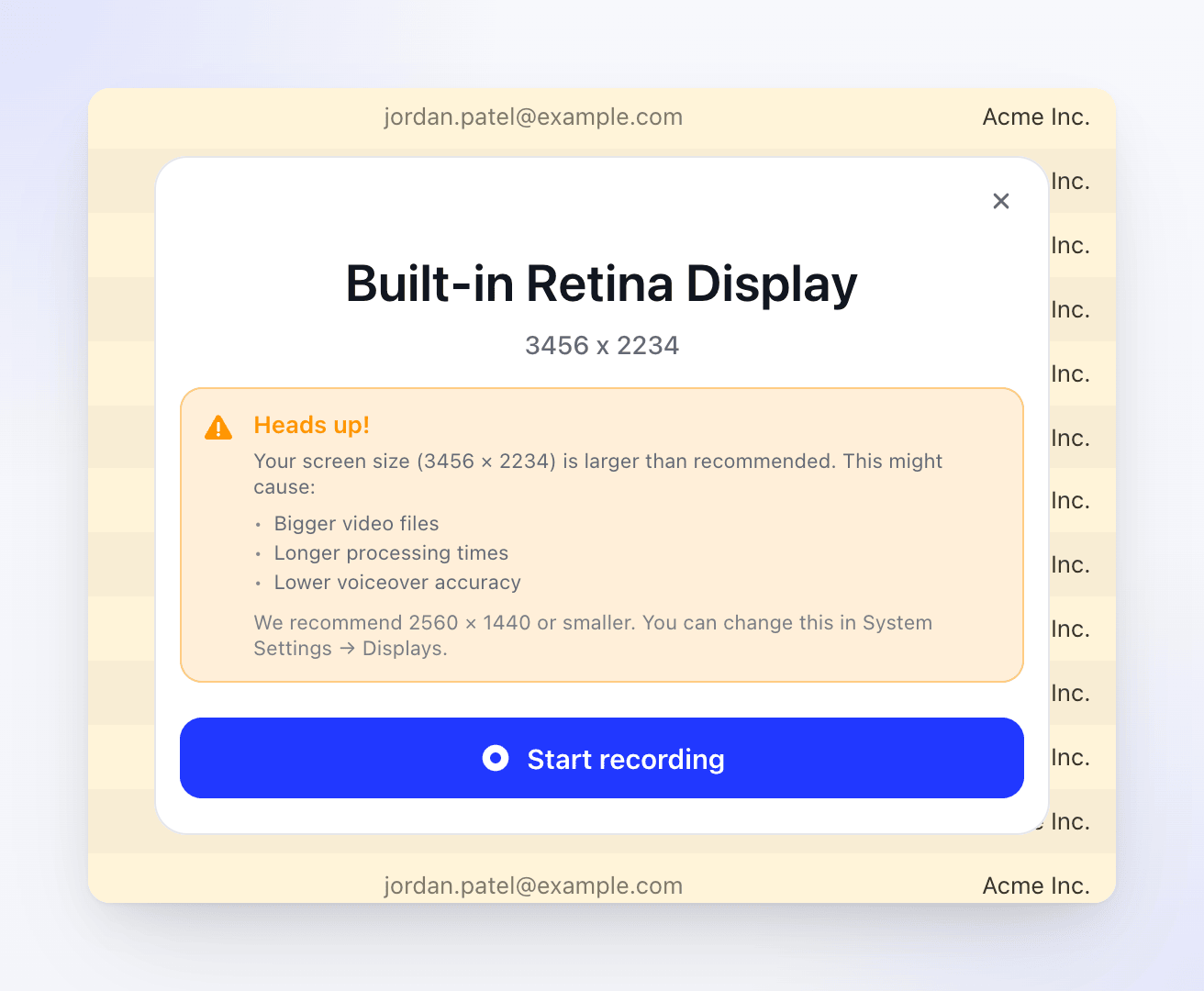
Om de resolutie te verlagen, open je Systeeminstellingen → Weergaven, selecteer je de weergave en kies je een kleinere resolutie, zoals 2560 × 1440 of lager.
De Windows-app waarschuwt niet voor grote weergaven. Opnames groter dan 3840 × 2160 worden verkleind om te passen. Voor scherpere, snellere video's houd je de weergave op 2560 × 1440 of lager: open Instellingen → Systeem → Weergave en kies een lagere Beeldschermresolutie.
Het opnemen van een enkel venster of een gebied is een andere manier om de video kleiner te houden.
Een opname starten vanuit de web-app
Je kunt ook starten vanuit Clevera in je browser. Kies op de Aanmaken of Opstellen-pagina voor Neem je scherm op. (Editors zien dat dit is uitgeschakeld: "Je rol kan bestaande inhoud bewerken, maar geen nieuwe inhoud aanmaken.") Je browser vraagt om Clevera te openen, en het venster Doorgaan vanuit de Clevera desktop-app herinnert je eraan om naar de app te schakelen en op Opname starten te klikken.
- Als de browserprompt is genegeerd, klik je op Open de Clevera-app om het opnieuw te proberen.
- Als je de app nog niet hebt, klik je op Downloaden voor Mac of Downloaden voor Windows.
- Als je vanuit een collectie start, wordt de opname in die collectie opgeslagen.
Probleemoplossing
| Bericht | Wat te doen |
|---|---|
| Update vereist (macOS) | Klik op Nu bijwerken en installeer de update. Opnemen is geblokkeerd totdat je de nieuwste versie hebt. |
| "Initialisatie van opname mislukt: …" (Windows) | Betekent vaak dat de app verouderd is. Klik met de rechtermuisknop op het pictogram in het systeemvak → Controleren op updates, installeer de update en probeer het opnieuw. Controleer anders je internetverbinding. |
| "Netwerkfout: …" of "Fout in opnameservice: …" (macOS) | Controleer je internetverbinding en probeer het opnieuw. Voor het starten van een opname is een verbinding nodig. |
| "Er is al een opname bezig" (macOS) | Stop de huidige opname voordat je een nieuwe start. |
| "Kon de weergave niet opnemen. Zorg ervoor dat je de nodige machtigingen hebt verleend en probeer het opnieuw." (macOS) | Controleer de machtigingen en probeer het opnieuw. |
| "Geen weergaven gedetecteerd" in de weergavelijst | Sluit de weergave opnieuw aan en open de lijst opnieuw. |
Zie voor meer informatie Clevera kan mijn scherm niet opnemen.