

Verander een schermopname in een handleiding
Verander een schermopname in een stapsgewijze handleiding met voice-over. Kies het type handleiding, voeg je opname toe, controleer de opties en genereer. De AI schrijft de voice-over, knipt dode momenten weg en zoomt in op je klikken.
Een handleiding verandert een schermopname in een gids met voice-over: de AI kijkt naar wat je doet, schrijft en neemt een voice-over op, knipt wachttijden en herhalingen weg en zoomt in op elke klik. Gebruik dit wanneer je wilt dat iemand een taak kan herhalen na het kijken.
Voordat je begint
- Een opname van de taak. Neem deze op met de Clevera desktop-app, upload een MP4 die je al hebt, of kies er een uit je bibliotheek. Je kunt de AI ook een web-app voor je laten opnemen met Opnemen met AI. We raden opnames van minder dan 30 minuten aan.
- Praat terwijl je opneemt, als dat kan. Je hebt geen goede microfoon of een perfecte opname nodig. De AI luistert naar wat je zei en gebruikt je uitleg als basis voor het script, en vervangt daarna je stem door een heldere AI-voice-over.
- Een rol die kan aanmaken. Workspace-eigenaren, beheerders en Content Creators kunnen video's maken. Editors zien Aanmaken en Video genereren uitgeschakeld, met de melding "Je rol kan bestaande inhoud bewerken, maar geen nieuwe inhoud aanmaken."
- Credits. Een handleiding kost meestal 5–25 credits voor een opname van maximaal 5 minuten. Langere opnames kosten meer. Zie De credit-schatting lezen.
Een handleiding maken
Kies het type handleiding
Klik op Aanmaken, open de Handleiding-familie en kies de kaart die bij je gids past. Het type bepaalt hoe de AI de video opent, het tempo bepaalt en afsluit; zie De vier soorten handleidingen.
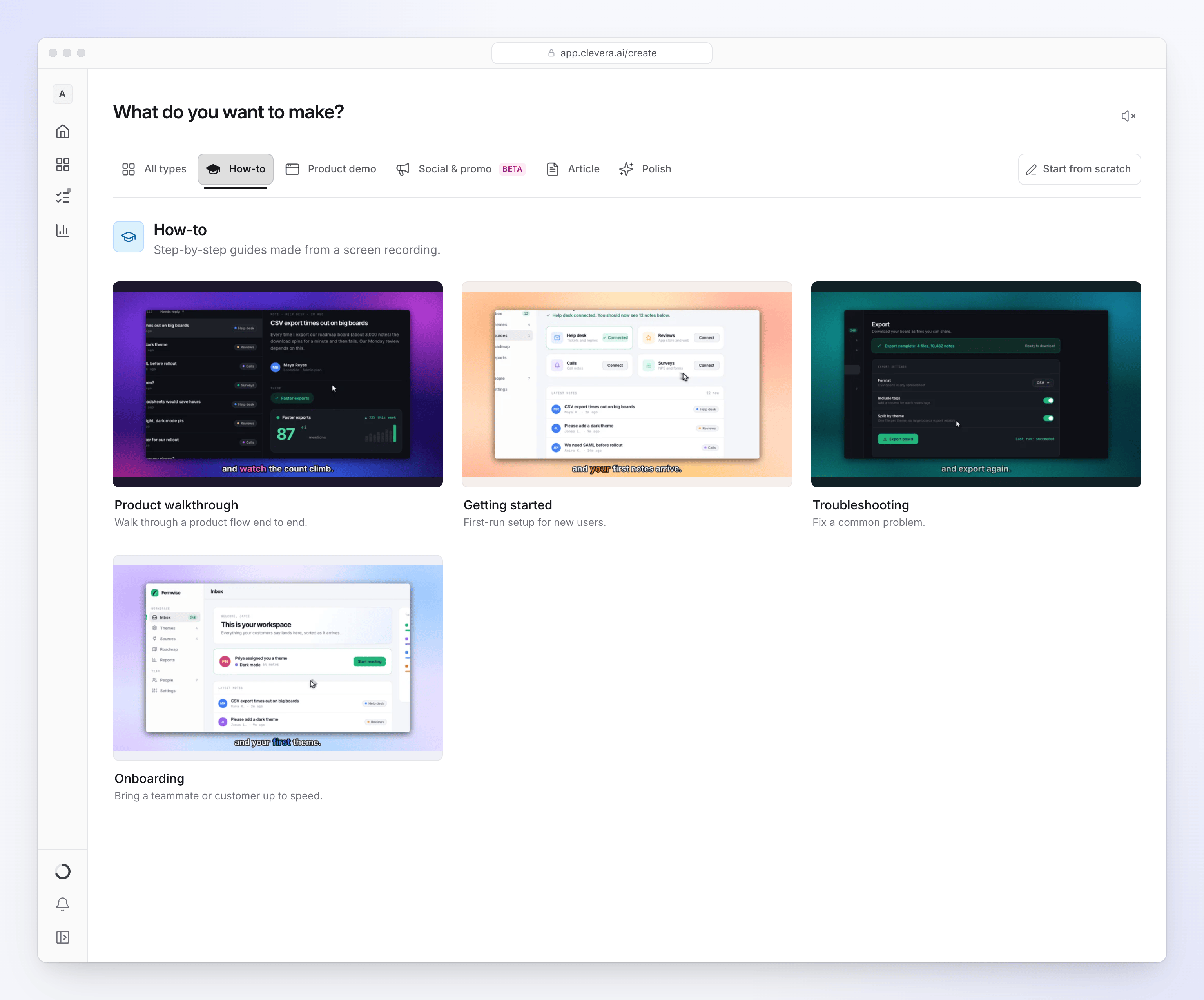
Elk type verandert hoe de AI de gids opent en het tempo bepaalt. Voeg je opname toe
Klik op + in het vak en kies een van de Beeldmateriaal-rijen:
- Neem je scherm op opent de Clevera desktop-app. Een venster, "Ga verder vanuit de Clevera desktop-app", vertelt je om naar de app te schakelen en op Opname starten te klikken. Wanneer je stopt, wordt de opname geüpload en geopend in je browser, klaar voor gebruik.
- Upload een video accepteert een MP4 tot 250 MB.
- Kies uit bibliotheek toont opnames die je al hebt gemaakt of geüpload. Opnames die 15 dagen door geen enkele video worden gebruikt, worden automatisch verwijderd.
Je kunt maximaal 3 video's toevoegen, plus afbeeldingen en PDF's. Zie Gebruik meerdere opnames, afbeeldingen en PDF's in één video.
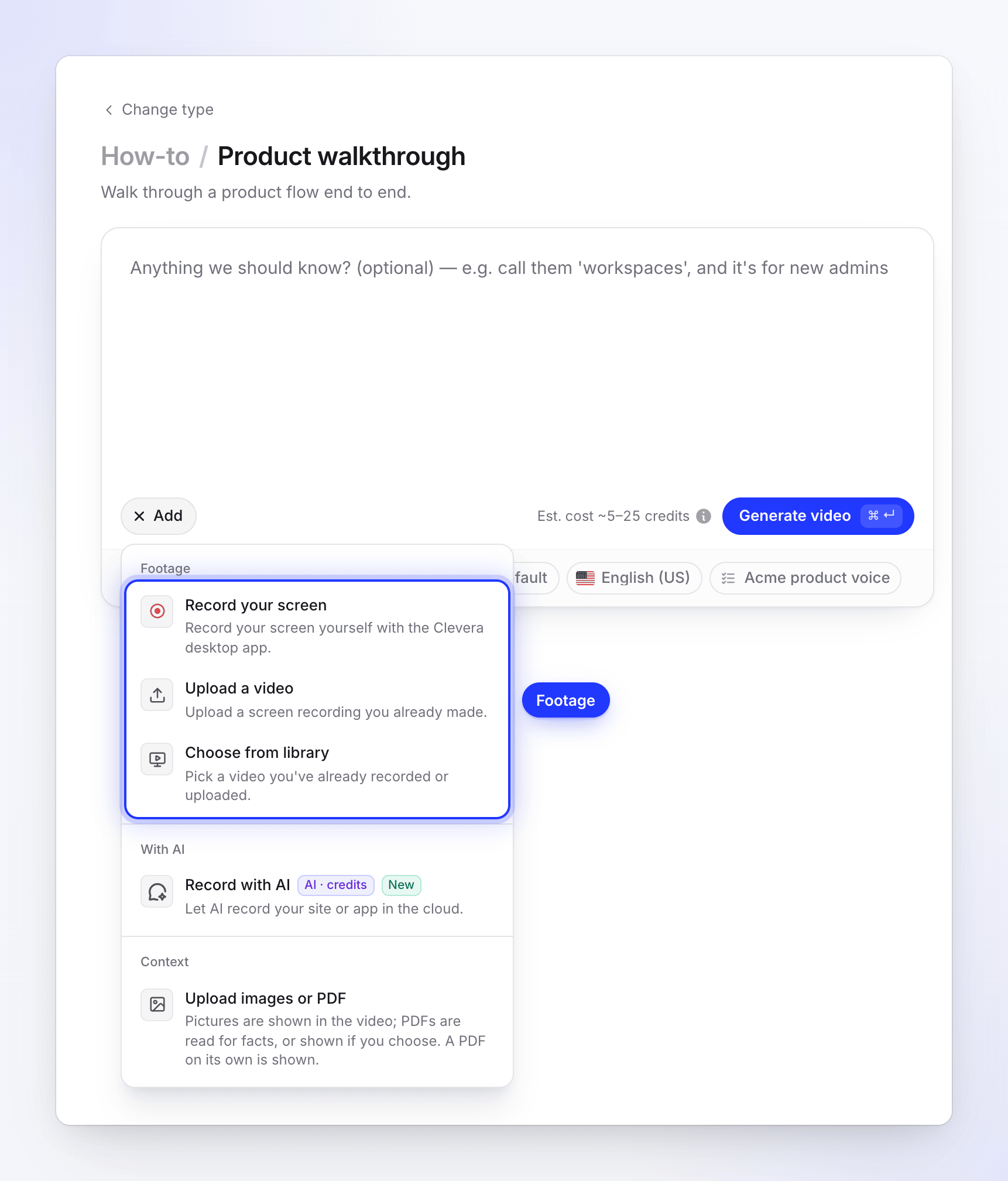
Voeg maximaal 3 video's toe, plus afbeeldingen en PDF's. Vertel de AI alles wat het moet weten
De briefing is optioneel voor een handleiding. Gebruik deze voor wat de opname niet kan laten zien, bijvoorbeeld "sla het aanmelden over, focus op het dashboard" of "het publiek bestaat uit nieuwe beheerders". Het ondersteunt maximaal 5.000 tekens. Zie Schrijf een briefing die een goede video oplevert.
Controleer de opties
De knoppen onder het vak tonen de huidige instellingen. Wijzig ze naar wens of laat ze zoals ze zijn. Zie Opties voor handleidingen.
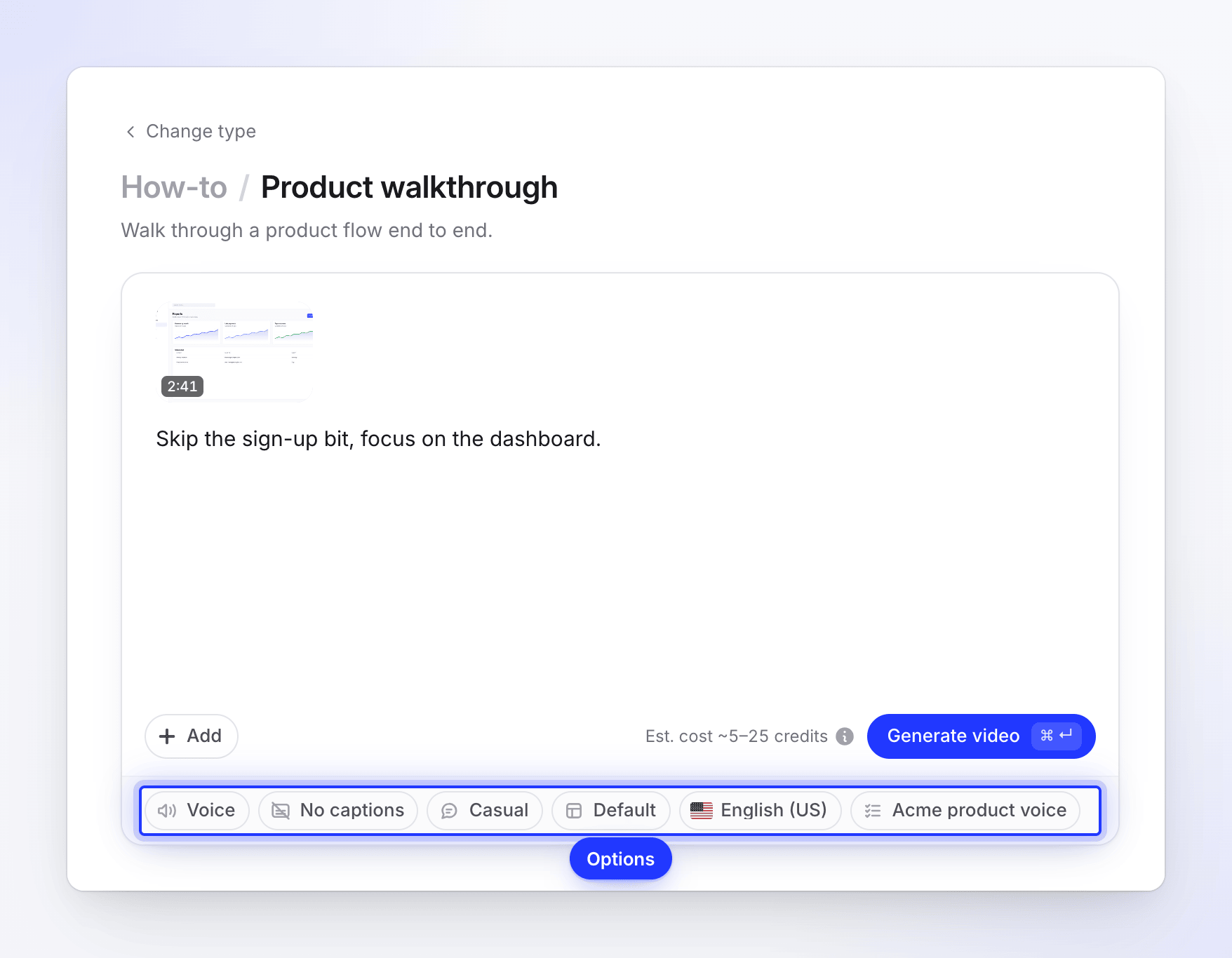
Laat de knoppen zoals ze zijn, of wijzig ze naar wens. Genereren
Controleer de kosten naast de knop en klik vervolgens op Video genereren (of druk op ⌘↵ op een Mac, Ctrl↵ op Windows). De generatiepagina opent en toont elke fase terwijl deze plaatsvindt. Je kunt het tabblad sluiten; de video blijft doorgaan.
Als er iets ontbreekt wanneer je op Video genereren drukt, wijst een kort bericht je daarop, bijvoorbeeld "Voeg eerst een video toe — neem op, upload of kies uit je bibliotheek." Zie Herstel wat ontbreekt wanneer je op Genereren drukt.
De vier soorten handleidingen
| Type | Gebruik het voor | Hoe de AI de video vormgeeft |
|---|---|---|
| Productwalkthrough | Doorloop een productflow van begin tot eind. | Opent met wat het gebied doet en wie het helpt. Beweegt vlot door de navigatie en blijft stilstaan bij elke functionaliteit. |
| Aan de slag | Eerste installatie voor nieuwe gebruikers. | Opent met het eerste succes dat de kijker zal bereiken. Houdt zich aan de minste stappen, definieert producttermen de eerste keer dat ze verschijnen en slaat optionele instellingen over die je niet uitlegt. |
| Probleemoplossing | Een veelvoorkomend probleem oplossen. | Opent door het symptoom of de exacte fout te benoemen. Volgt diagnose, oplossing, verificatie; zegt waarom elke stap het oplost en waarschuwt voor onomkeerbare acties. |
| Onboarding | Een teamgenoot of klant snel op weg helpen. | Opent hartelijk met wat de kijker zal kunnen doen. Oriënteert hen op elk scherm voordat de details komen en laat jargon weg dat het scherm niet introduceert. |
Alle vier behouden elke optie, instelling en tip die je uitlegt tijdens het opnemen. Ze verschillen in de opening, het tempo en wat ze weglaten.
Opties voor handleidingen
| Knop | Wat het instelt | Standaard |
|---|---|---|
| Stem | Wie het script voorleest. Druk op afspelen om een voorbeeld te horen. Ingebouwde stemmen, of je eigen ElevenLabs-stemmen. | Een ingebouwde stem |
| Ondertiteling | Ondertiteling tonen (de gesproken woorden, op het scherm) of Geen ondertiteling. | Geen ondertiteling |
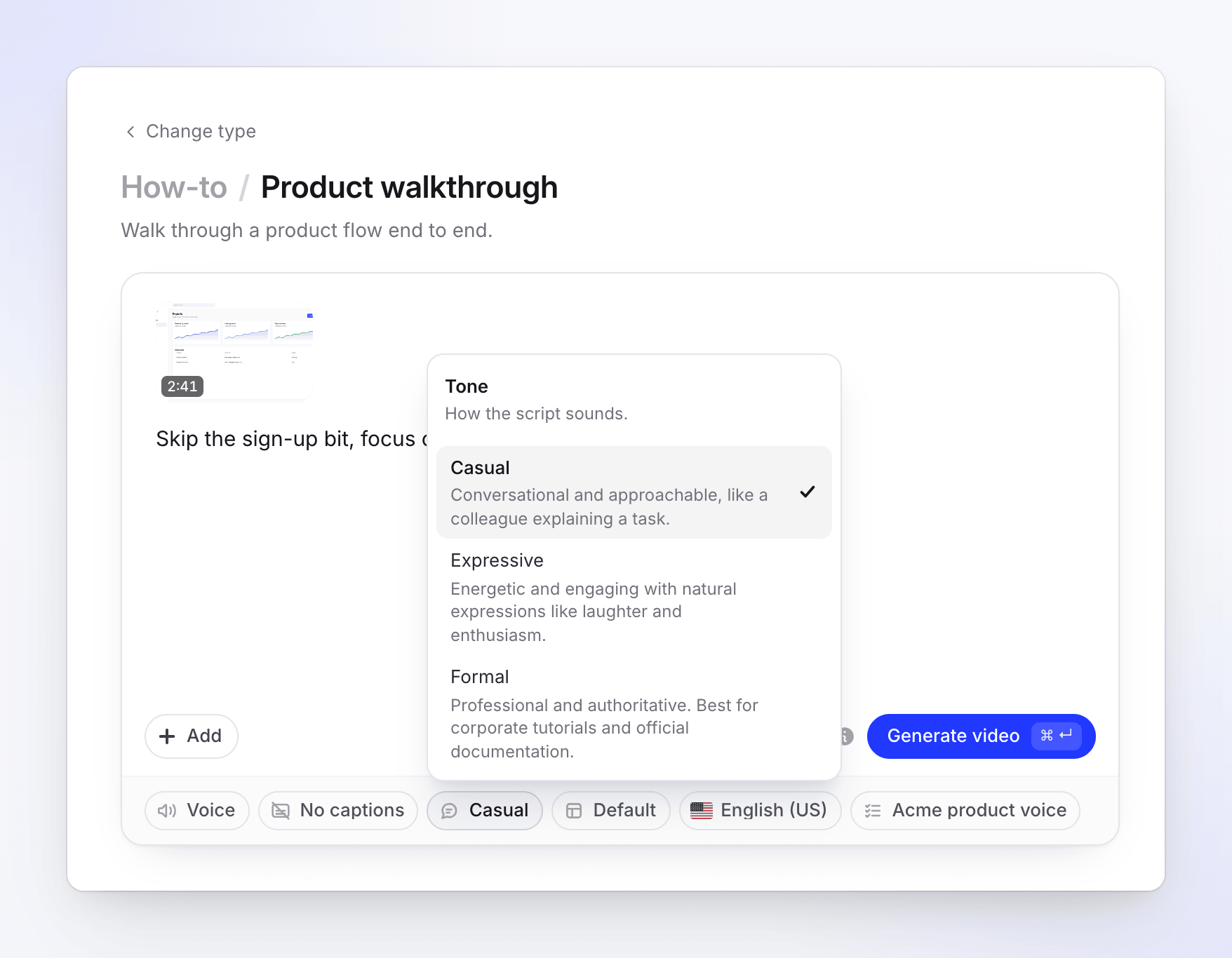
| Toon | Hoe de voice-over klinkt: Informeel, Expressief of Formeel. | Informeel |
| Sjabloon | De achtergrond, muziek, intro en titelkaarten. Zie Gebruik een videosjabloon voor je merk. | Het standaardsjabloon van je workspace |
| Taal | De taal van het script, de stem en de tekst op het scherm. 74 talen. | Engels (VS), of de laatste die je gebruikte |
| AI-regels | Regels die de AI volgt, zoals woorden om te vermijden. Zie AI-regels aanmaken en toepassen. | De standaardregels van je workspace |
De toon-opties betekenen:
- Informeel: gemoedelijk en benaderbaar, zoals een collega die een taak uitlegt.
- Expressief: energiek en boeiend, met natuurlijke uitdrukkingen zoals lachen en enthousiasme.
- Formeel: professioneel en autoritair. Het beste voor zakelijke handleidingen en officiële documentatie.
Handleidingen volgen de vorm van je opname, meestal liggend. Er is geen knop voor formaat, lengte, uiterlijk of avatar: de lengte volgt je opname zodra de AI deze heeft geknipt. Je kunt de beeldverhouding in de editor wijzigen nadat de video is gemaakt. Je laatste stem en taal worden onthouden voor de volgende video.
Wat de AI doet met je opname
De generatiepagina toont vijf fasen: Je materiaal bekijken, Het verhaal plannen, Scènes ontwerpen, Muziek & afwerking toevoegen en Even afronden. Daarachter:
- Het kijkt naar de opname en leest wat je zei. Als je sprak, stuurt je uitleg het script aan: wat je moet klikken en waarom, de tips en de waarschuwingen, in jouw volgorde. Zonder spoor van een stem schrijft het op basis van wat het scherm laat zien en verzint het nooit functies, cijfers of resultaten.
- Het knipt weg wat een kijker niet nodig heeft. Omwegen, laden, herhalingen, inactieve momenten en irrelevante zaken worden weggeknipt of versneld. Typen wordt versneld in plaats van verwijderd, zodat de kijker nog steeds ziet wat er werd ingevoerd.
- Het schrijft één doorlopend script, en splitst dit vervolgens in delen van ongeveer 8–14 seconden die over het bijbehorende beeldmateriaal spelen (langere delen worden gesplitst). Elke regel wordt uitgesproken terwijl de actie op het scherm te zien is: ongeveer 0,8 s aan beeldmateriaal speelt af voor elke klik, klikken en bewegingen die na een regel komen kunnen op 2× snelheid afspelen, en het beeld staat nooit langer dan ongeveer een seconde stil onder de stem.
- Het opent met een korte gesproken introductie over een paar preview-momenten uit je opname, en sluit af met het resultaat.
- Het neemt de voice-over op, voegt een titel en hoofdstuktitels toe, en past je sjabloon toe: achtergrond, muziek, introkaart en, in langere video's, maximaal twee hoofdstuktitelkaarten.
- Het voegt zooms toe op je klikken en typen. Opnames van de desktop-app geven het meest vloeiende resultaat omdat Clevera je cursor opnieuw tekent. Zie Automatische zooms en cursoreffecten begrijpen.
Nadat het is gemaakt
Klik op Open je video op de generatiepagina. In de editor kun je elke regel herschrijven en opnieuw opnemen in dezelfde stem, de stem, muziek, ondertiteling en achtergrond wijzigen, zooms aanpassen of verwijderen, en elementen toevoegen. Je kunt ook de assistent vragen om het voor je te doen: de vertelling herschrijven, beeldmateriaal inkorten of versnellen, zooms, kaarten en overlays toevoegen of verwijderen, de muziek, ondertiteling, beeldverhouding, achtergrond of stem wijzigen, of de video vertalen. Grote wijzigingen tonen eerst een plan met een credit-schatting.
Het exporteren van een MP4 kost nooit credits (MP4-downloads zijn beschikbaar in betaalde abonnementen).
Probleemoplossing
| Bericht of probleem | Wat te doen |
|---|---|
| "This recording is still processing. Please wait until it is ready." | Wacht tot de verwerking van de opname is voltooid en druk daarna opnieuw op Video genereren. |
| "The Free plan makes videos up to 3 minutes. Trim the recording or upgrade to make longer videos." | Gebruik een kortere opname of upgrade je abonnement. |
| "The Free plan runs one generation at a time." | Wacht tot je huidige video klaar is of upgrade. |
| "Choose a template." / "Create a template to continue." | Open de Sjabloon-pil en kies of maak een sjabloon. |
| De melding "I could not watch your recording closely, so the video uses it as one long take" | De video is gemaakt, maar zonder de gebruikelijke knippen. Open de video en controleer het tempo, of probeer het opnieuw met dezelfde opname. |