

Vind je weg in Clevera
Een kaart van de Clevera-webapp: de zijbalk en het werkruimtemenu, wat er op de Startpagina staat, tips voor het eerste gebruik, waar Aanmaken, Opnames, Bezig, Gebruik en Prullenbak zich bevinden, wie welke items ziet en wat werkt op een telefoon.
De webapp van Clevera heeft een zijbalk aan de linkerkant en een pagina aan de rechterkant. Dit artikel is een kaart: waar elk onderdeel voor is, waar de minder voor de hand liggende pagina's staan, wie wat ziet en wat werkt op een telefoon. Volg de links voor de details.
De zijbalk
De zijbalk bevat je belangrijkste pagina's en je vastgemaakte collecties. Alles wat persoonlijk is of voor de hele werkruimte geldt (instellingen, facturering, hulp), staat in het werkruimtemenu bovenaan.
De zijbalk is standaard smal en toont alleen iconen; het icoon van de pagina waar je je op bevindt is ingevuld. Om de zijbalk uit te vouwen met labels, druk je op ⌘B op een Mac of Ctrl+B op Windows, of klik je onderaan op Zijbalk uitvouwen (Zijbalk inklappen vouwt hem weer in). Je keuze wordt onthouden in deze browser.
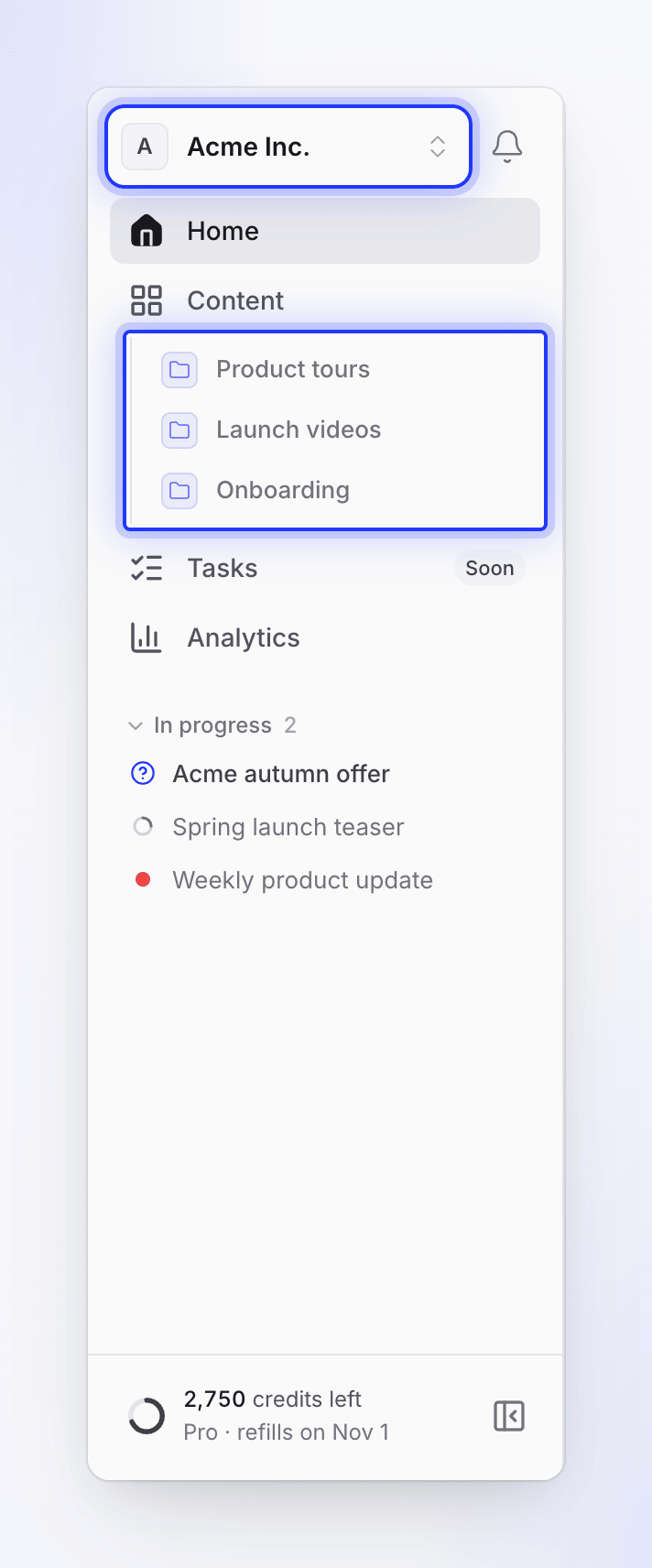
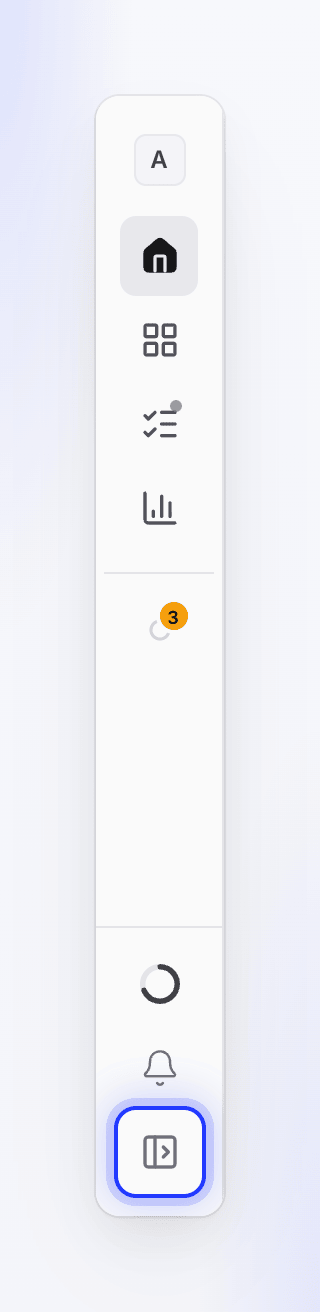
| Item | Waar het voor is |
|---|---|
| Startpagina | Start een video, volg wat er wordt gemaakt en zie wat je onlangs hebt gemaakt. Zie Startpagina. |
| Inhoud | Elke video, social clip, artikel en opname die je kunt openen, met zoekfunctie, filters, je collecties en de prullenbak. Je vastgemaakte collecties staan hieronder. Zie Je inhoud vinden. |
| Taken | Gemarkeerd als Binnenkort: nog niet beschikbaar. |
| Analyses | Wat je werkruimte heeft gemaakt en hoe mensen ernaar kijken. Elk lid ziet dit. Zie Video-analyses lezen. |
| Bezig | Terwijl een van jouw video's wordt gemaakt, staat deze in de uitgevouwen zijbalk; klik op een rij om het te volgen, en Klaar · Bekijken opent een voltooide video. In de smalle zijbalk is dit een enkel geanimeerd icoon dat Inhoud → Bezig opent. |
| Vastgemaakte collecties | De collecties die je hebt vastgemaakt, in jouw volgorde, onder Inhoud. Vastmaken is persoonlijk: teamgenoten zien hun eigen collecties. Als je er veel hebt, toont +N meer de rest. |
| Voettekst | De creditmeter (alleen voor de eigenaar van de werkruimte) en de knop om uit of in te klappen. De meter toont de resterende credits en opent een menu met Upgraden of Credits kopen, Facturering en Bekijk verbruik; in de smalle zijbalk wordt dit een kleine ring. Hier verschijnt ook een melding als een betaling is mislukt of een abonnement is beëindigd. |
Het werkruimtemenu
Klik op de naam van de werkruimte bovenaan de zijbalk om het menu te openen. Het opent rechts van de zijbalk.
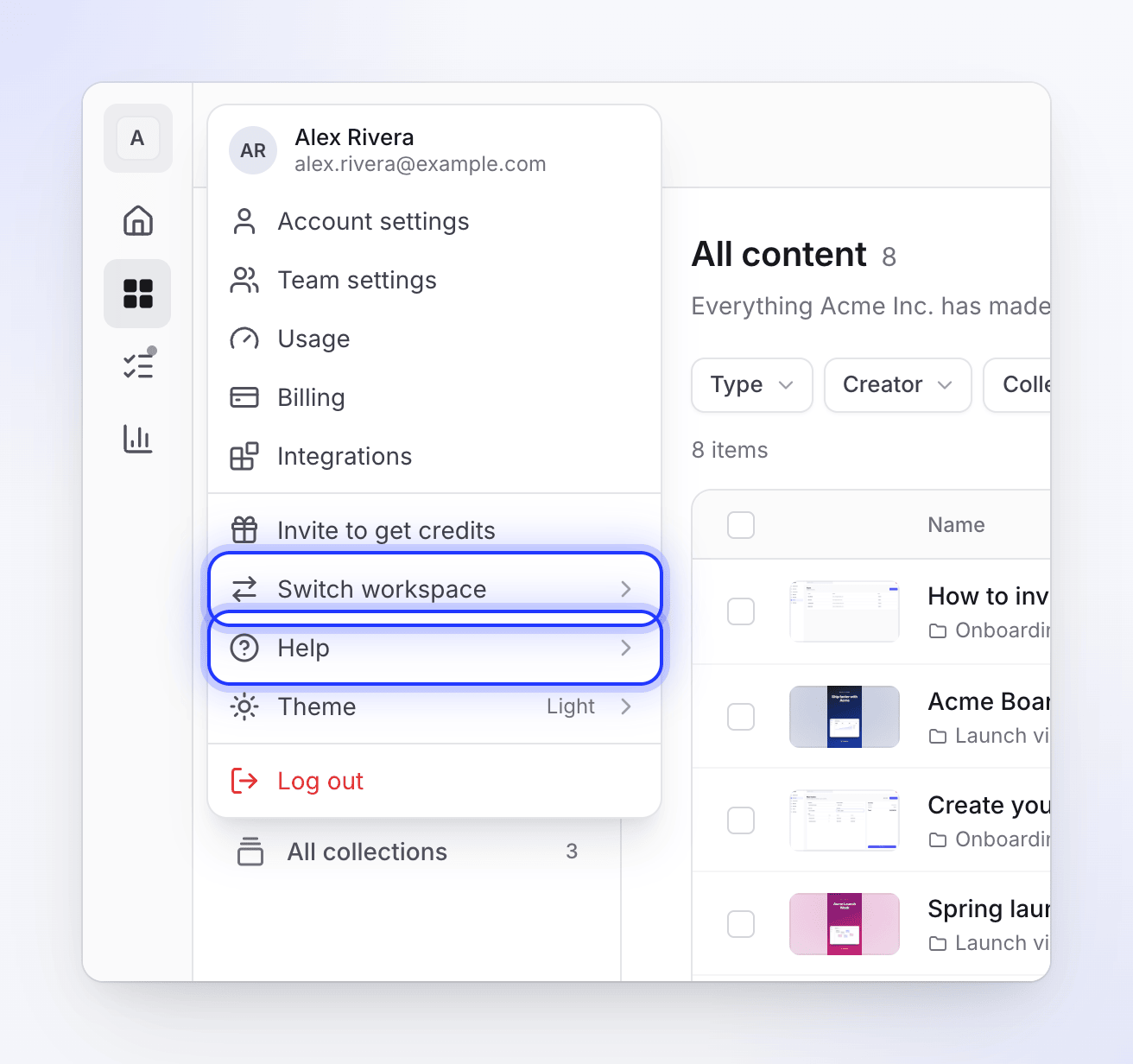
| Item | Wie ziet het | Wat het opent |
|---|---|---|
| Accountinstellingen | Iedereen | Je profiel, wachtwoord, tweestapsverificatie, voorkeuren (thema en weergavetaal), notificaties en gekoppelde accounts (inclusief je ElevenLabs-sleutel). |
| Teaminstellingen | Eigenaar en beheerders | De naam en het logo van de werkruimte, leden, uitnodigingen, creator-seats, rollen en single sign-on. |
| Gebruik | Iedereen, zolang credits aanstaan | Eigenaren en factuurbeheerders zien het creditverbruik van de hele werkruimte; andere leden zien hun eigen verbruik. Zie Controleren waar je credits naartoe zijn gegaan. |
| Facturering | Eigenaar en beheerders | Abonnement, seats, credits en facturen. |
| Integraties | Iedereen | Koppel publicatiebestemmingen zoals Notion, Confluence of WordPress. |
| Nodig uit om credits te krijgen | Iedereen, wanneer verwijzingen aanstaan | Je uitnodigingslink. Zie Credits verdienen door vrienden uit te nodigen. |
| Werkruimte wisselen | Iedereen | Elke werkruimte waar je lid van bent, en Werkruimte aanmaken. Pagina's die bij een werkruimte horen, verhuizen naar de kopie van de nieuwe werkruimte. |
| Hulp | Iedereen | Neem contact op met support, Documentatie, Wat is er nieuw en Desktop-app downloaden. |
| Thema | Iedereen | Licht, Donker of Systeem. |
| Uitloggen | Iedereen | Logt je uit bij deze browser. |
Welke items je ziet, hangt af van je rol. Zie Werkruimtes, rollen en creator-seats begrijpen.
Notificaties en hulp
- Het belletje opent Notificaties: Alles of Ongelezen, voor Deze werkruimte of Alle workspaces. In de uitgevouwen zijbalk staat dit naast de naam van de werkruimte; in de smalle zijbalk staat het onderaan. Het tandwiel opent je notificatie-instellingen en een andere knop opent de volledige notificatiepagina. Zie Kiezen welke notificaties je ontvangt.
- Het tekstballonnetje in de rechterbenedenhoek opent de supportchat op de meeste pagina's. Het gaat opzij op de pagina waar een video wordt gemaakt, waar die hoek de vragen van de AI bevat. Je kunt support altijd bereiken via Hulp → Neem contact op met support. Zie Neem contact op met support.
- In de editors opent de vraagtekenknop in de bovenbalk (Hulp & support) de supportchat. Op een smal scherm is dit een Hulp & support-rij in het ⋯-menu.
Startpagina
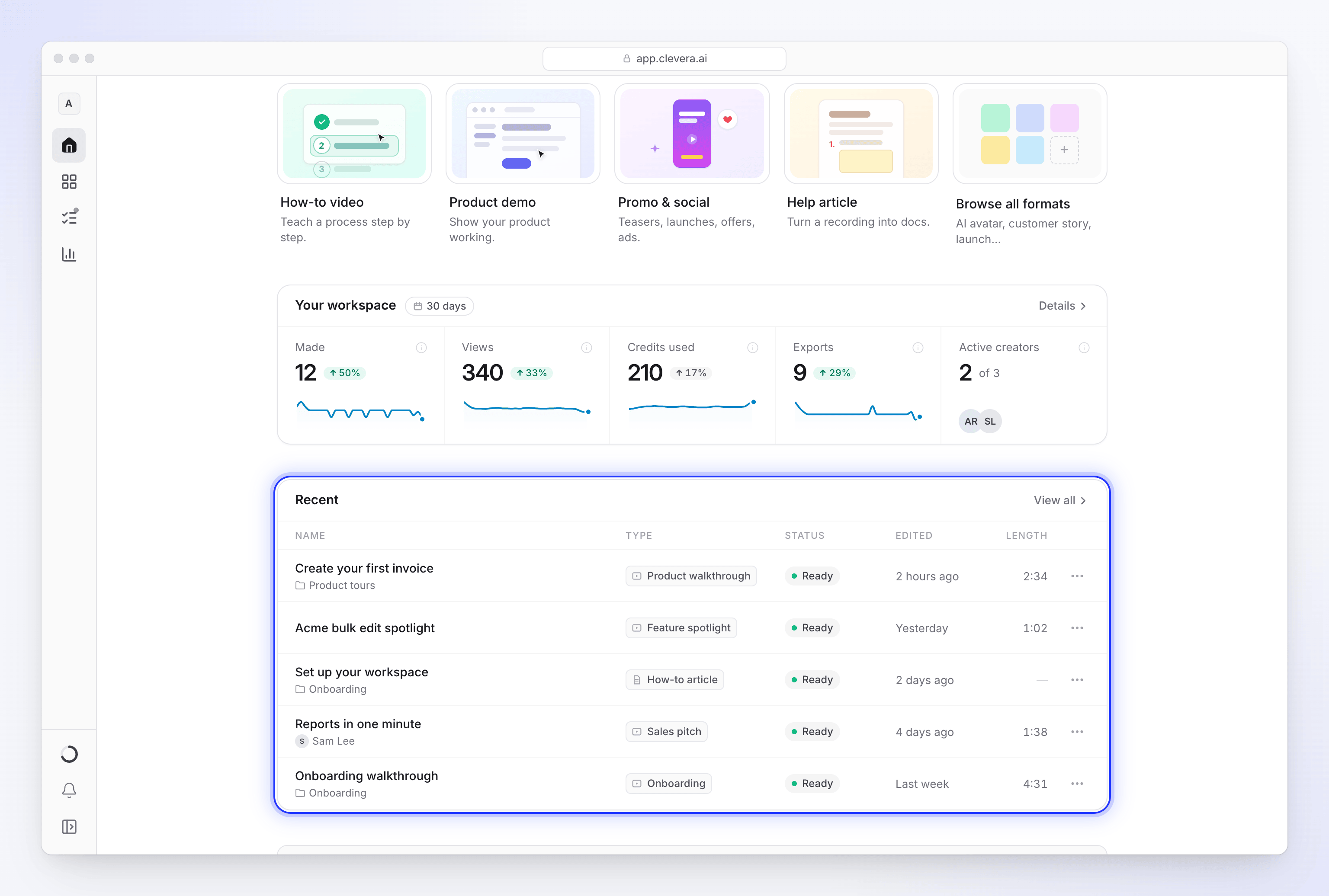
De Startpagina is waar je begint. Van boven naar beneden:
- Wat wil je maken? Beschrijf je video in één zin en druk op Enter. Een korte chat stelt vragen over wat er nog ontbreekt en opent Compose, klaar voor gebruik. Zie Je eerste video maken vanaf de Startpagina-prompt.
- Of begin met een formaat: How-to-video, Productdemo, Promo & social en Hulpartikel, plus Blader door alle formaten, wat de galerij Aanmaken opent.
- Bezig: elke video die op dit moment in de werkruimte wordt gemaakt, niet alleen die van jou. Klik op een video om deze te volgen. Zie Je video volgen terwijl deze wordt gegenereerd.
- Jouw werk of Jouw werkruimte: je cijfers van de afgelopen 30 dagen. Eigenaren en beheerders met factureringstoegang zien Jouw werkruimte met vijf cijfers (Gemaakt, Weergaven, Credits verbruikt, Exports, Actieve creators); anderen zien Jouw werk met de eerste vier. Beweeg over een cijfer om te zien wat het telt; Details opent Analyses.
- Recent: de vijf nieuwste items die je kunt openen, met Naam, Type, Status (Klaar, Bezig of Mislukt), Bewerkt en Lengte. Beweeg over een rij voor een voorbeeld. Het ⋯-menu bevat Openen, Link kopiëren, Naam wijzigen, Toevoegen aan collectie (of Collectie wijzigen) en Verwijderen. Alles bekijken opent Inhoud.
- Gratis credits krijgen: een kleine, wegklikbare uitnodigingsherinnering voor werkruimtes die al iets hebben gemaakt.
Een gloednieuwe werkruimte ziet alleen de prompt, de formaten en alles wat in behandeling is. De cijfers en de tabel Recent verschijnen zodra je iets hebt gemaakt. Editors zien het promptvak of de formaatkaarten niet, omdat hun rol bestaande inhoud bewerkt maar geen nieuwe inhoud kan aanmaken.
De knop Aanmaken rechtsboven op de Startpagina opent direct de galerij Aanmaken. Zie Een videotype kiezen in de galerij Aanmaken.
Tips en updatemeldingen
Tips voor het eerste gebruik
De eerste keer dat een functie nuttig is, kan een kleine kaart ernaar wijzen. Er wordt telkens maar één tip getoond, en geen enkele terwijl een dialoogvenster of menu open is.
| Tip | Waar het verschijnt | Het stopt met tonen wanneer |
|---|---|---|
| Begin hier | Startpagina, onder het promptvak, in een werkruimte die nog niets heeft gemaakt | Je een prompt verstuurt of een formaat opent |
| Begin met je eigen beelden | Compose, voor formaten gebaseerd op een opname (How-to, Productdemo, Beelden oppoetsen en artikelen), wijzend naar + | Je een opname of video toevoegt |
| Je hoeft hier niet te wachten | De pagina die toont dat een video wordt gemaakt, na ongeveer 20 seconden, tenzij de AI je iets vraagt | Je het sluit |
| Vraag om wijzigingen | De social clip-editor, wijzend naar de assistent, als je de clip kunt bewerken | Je de assistent opent |
Om een tip definitief te sluiten, klik je op Begrepen of ×. Hij komt op geen enkel apparaat meer terug. Op Escape drukken of ergens anders klikken verbergt de tip alleen voor nu; hij kan de volgende keer dat je die pagina opent weer verschijnen. Een gesloten tip kan niet worden teruggehaald.
Aankondigingen
Af en toe kan er een korte aankondiging openen op de Startpagina, of als een kleine kaart in een hoek van de pagina. Sluit deze en hij keert niet meer terug in die werkruimte.
Wanneer Clevera bijwerkt
Na een update vraagt een balk bovenaan de pagina je om te vernieuwen, met Vernieuwen en, wanneer er release notes zijn, Wat is er nieuw. Voor sommige updates vraagt een venster ("Clevera is bijgewerkt") je om Nu vernieuwen te kiezen voordat je verdergaat. Als je op dat moment aan het opslaan, exporteren of uploaden bent, wordt dit aangegeven en vernieuwt de pagina automatisch zodra dat klaar is, zodat je geen werk verliest. De changelog bevat elke update.
Andere pagina's
| Pagina | Hoe kom je er | Waarvoor dient het |
|---|---|---|
| Aanmaken | Aanmaken op Home of Inhoud | De galerij met elk formaat, gevolgd door Opstellen, waar je materialen toevoegt en de opties instelt. |
| Opnames | Inhoud → Opnames | De schermopnames en geüploade video's in deze werkruimte, met zoekfunctie, sortering en Video uploaden. Opnames die in geen enkele video worden gebruikt, worden na 15 dagen automatisch verwijderd. Zie Je opnames vinden en hergebruiken. |
| Bezig | Inhoud → Bezig | Elke run die je kunt volgen, met de status, vragen die op je wachten en mislukte runs. Zie Runs in uitvoering volgen. |
| Alle collecties | Inhoud → Alle collecties | Elke collectie die je kunt openen, met vastgemaakte items en mappen. Zie Video's organiseren in collecties en mappen. |
| Prullenbak | Inhoud → Prullenbak | Verwijderde video's, clips en artikelen die je 7 dagen lang kunt herstellen. Zie Video's en artikelen verwijderen en herstellen. |
| Gebruik | Werkruimtemenu → Gebruik | Waar je credits aan zijn besteed. |
| Notificaties | De bel → alle notificaties openen | Elke notificatie in één lijst. |
Op een telefoon
Onder de breedte van een tablet wordt de zijbalk ingeklapt. Een balk bovenaan toont de naam van de werkruimte, de bel (deze opent notificaties als een schermvullend blad) en een menuknop die dezelfde zijbalk vanaf links naar binnen schuift, met dezelfde items.
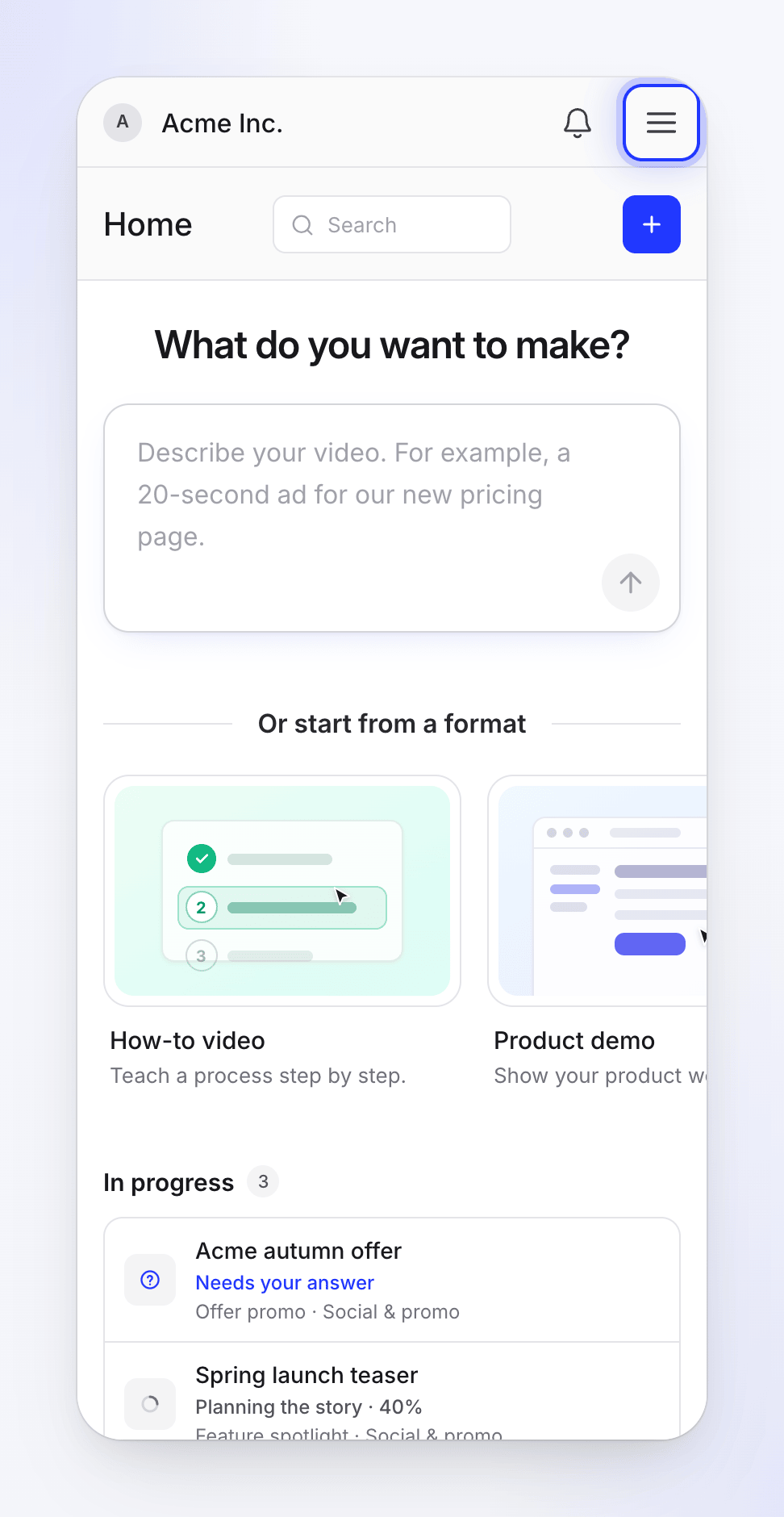
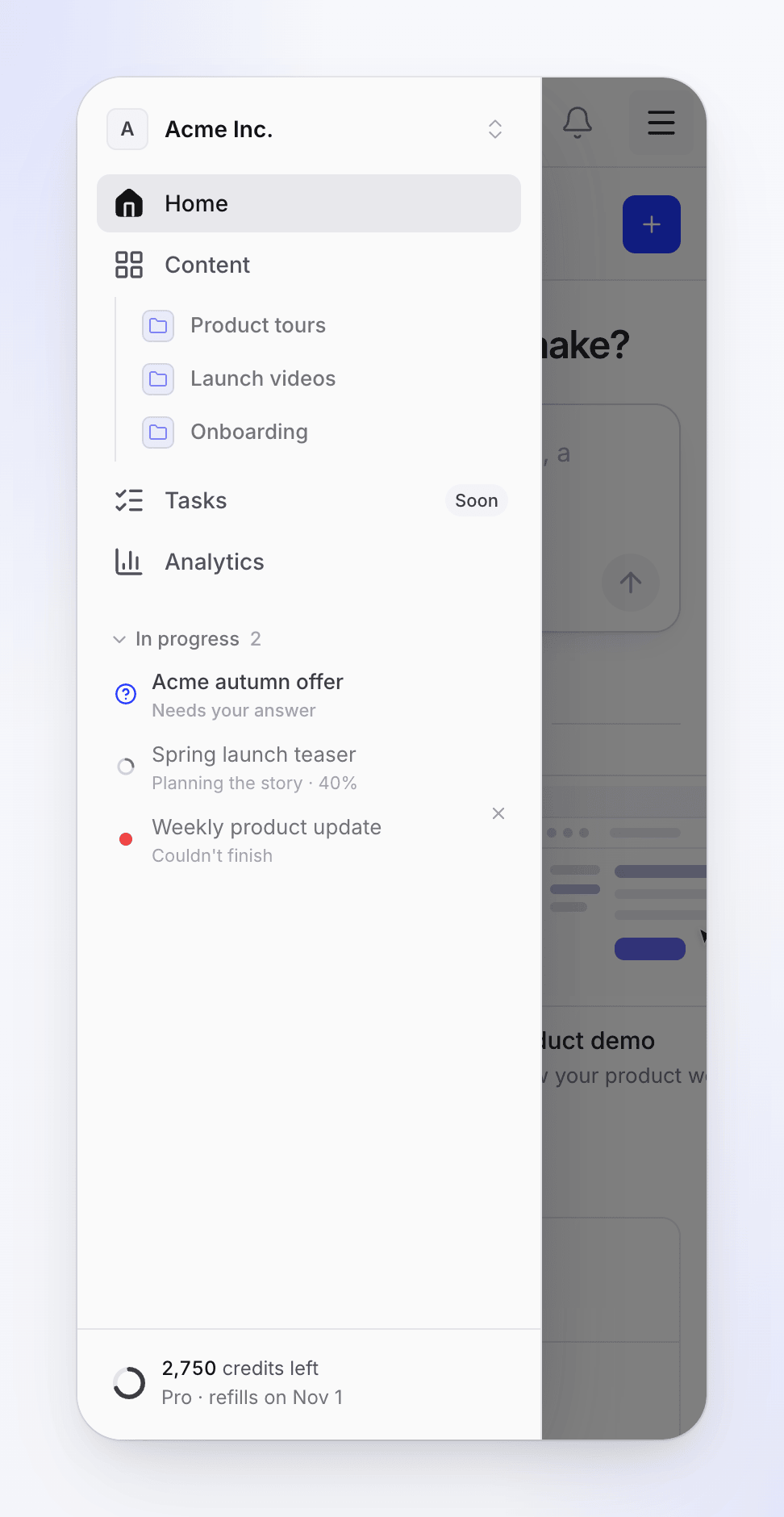
- Werkt op een telefoon: Home, de prompt en de setup-chat, Inhoud en collecties, Analytics, notificaties, een video volgen terwijl deze wordt gemaakt en de vragen van de AI beantwoorden.
- Vereist een computer: je scherm opnemen. De desktop-app draait op Mac en Windows. Zie De Clevera desktop-app installeren.
- Beter op een computer: de video- en artikeleditors. Ze openen op een telefoon, maar hun tijdlijnen en panelen zijn gebouwd voor een groter scherm.
Taal
De menu's, knoppen en e-mails van Clevera kunnen in andere talen worden weergegeven: kies er een in Accountinstellingen → Voorkeuren → Taal. Zie De weergavetaal wijzigen. De video's die Clevera maakt, hebben hun eigen taalinstelling, met 74 talen en varianten. Zie Een video maken in een andere taal.