

Een workspace verwijderen
Verwijder als eigenaar permanent een Clevera-workspace: wat je eerst moet opslaan, de stappen, wat er voor elk lid wordt verwijderd (video's, bestanden, abonnement, credits) en de berichten die je mogelijk ziet.
De eigenaar kan een workspace definitief verwijderen. Alles in de workspace wordt voor elk lid verwijderd, het abonnement wordt opgezegd en je account en andere workspaces blijven behouden. Dit kan niet ongedaan worden gemaakt.
Voordat je begint
- Alleen de eigenaar kan een workspace verwijderen. Beheerders zien "Alleen de eigenaar, Alex Rivera, kan dit team overdragen of verwijderen." (met de naam van je eigenaar) in de Gevarenzone.
- Sla op wat je nodig hebt. Exporteer de video's en artikelen die je wilt bewaren. Niets kan worden hersteld.
- Houd je wachtwoord bij de hand. Als je inlogt met Google of single sign-on, typ je in plaats daarvan de naam van de workspace.
- Liever overdragen? Als het team moet blijven werken, draag het eigendom dan over in plaats van het te verwijderen.
De workspace verwijderen
Open de Gevarenzone
Open het menu bovenaan de zijbalk, kies Teaminstellingen en vervolgens Gevarenzone. Onder Team verwijderen: "Verwijder permanent Acme Inc., de bijbehorende video's, opnames en bestanden, en zeg het abonnement op. Dit kan niet ongedaan worden gemaakt."
Start
Klik op Team verwijderen…. In het dialoogvenster Acme Inc. verwijderen? staat: "Alles in dit team wordt voor elk lid verwijderd en elk actief abonnement wordt opgezegd. Verwijderde gegevens kunnen niet worden hersteld."
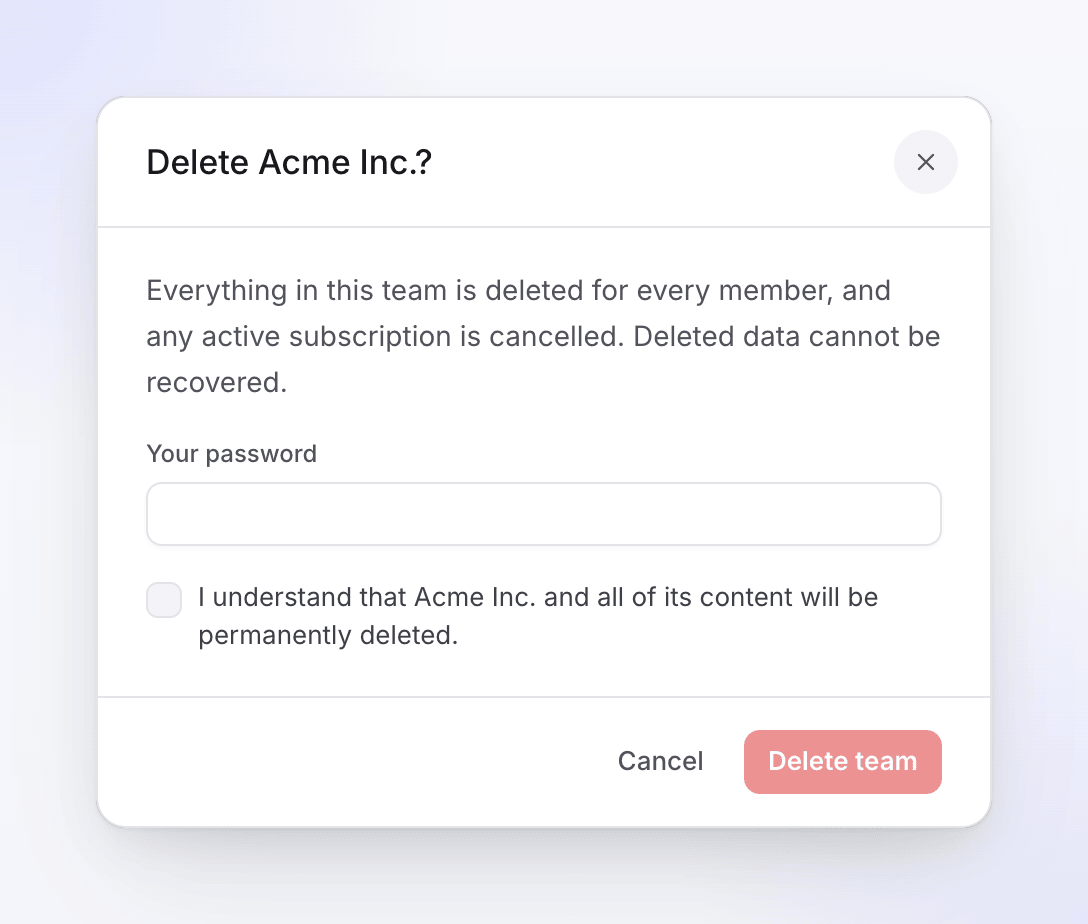
Alles in de workspace wordt voor elk lid verwijderd. Bevestig
Typ Je wachtwoord. Als je inlogt met Google of SSO, staat er in het veld Typ Acme Inc. om te bevestigen (met de naam van je workspace): typ de naam precies zoals weergegeven. Vink vervolgens "Ik begrijp dat Acme Inc. en al de inhoud ervan permanent worden verwijderd" aan.
Verwijderen
Klik op Team verwijderen. Je wordt naar je startpagina in een van je andere workspaces geleid en ziet "Team succesvol verwijderd. Je bent overgeschakeld naar een ander team." Als dit je enige workspace was, zie je "Team succesvol verwijderd. Maak een nieuw team aan."
Wat wordt verwijderd
| Wat gebeurt er | |
|---|---|
| Video's, opnames, artikelen, uploads en exports | Verwijderd voor elk lid |
| Leden | Verwijderd uit de workspace; hun accounts en andere workspaces blijven bestaan |
| Abonnement | Opgezegd |
| Credits, inclusief gekochte creditpakketten | Gaan verloren met de workspace |
| Inloggegevens opgeslagen voor Record with AI | Verwijderd |
| Single sign-on configuratie | Verwijderd |
Probleemoplossing
| Je ziet | Wat te doen |
|---|---|
| "Het opgegeven wachtwoord is onjuist." | Typ je wachtwoord opnieuw. |
| "Bevestig je wachtwoord om het team te verwijderen." | Typ je wachtwoord. |
| "Typ de teamnaam precies zoals weergegeven om te bevestigen." | Typ de naam van de workspace met dezelfde hoofdletters, spaties en leestekens. |
| "Je mag je persoonlijke team niet verwijderen." | Sommige oudere accounts hebben een persoonlijke workspace die niet afzonderlijk kan worden verwijderd. Deze wordt verwijderd wanneer je je account verwijdert. |
| Geen Team verwijderen-rij | Je bent niet de eigenaar. Vraag het hen, of vraag hen om het eigendom naar jou over te dragen. |