

Een zoom- en panpad tekenen
Zorg dat een zoom precies gaat waar je wilt: Automatisch versus Geavanceerd, het venster Zoom & pan, punten, Vloeiend, Magnetisch en Vastklikken-beweging, limieten en een uitgewerkt voorbeeld.
Een zoom volgt normaal gesproken uit zichzelf je cursor. Wanneer je wilt dat de camera ergens specifiek naartoe gaat, bijvoorbeeld van een menu naar het paneel dat opent, schakel de zoom dan naar Geavanceerd en teken het pad in het venster Zoom & pan. Dit artikel legt stap voor stap uit hoe een pad werkt, met een uitgewerkt voorbeeld.
Voordat je begint
- Zoompaden vind je in instructievideo's, productdemo's en Polish-video's, in het tabblad Zoom. Social clips plannen hun camera per scène; zie Een social clip bewerken.
- Je hebt een bestaande zoom nodig. Zie Zooms en camerabewegingen aanpassen om er een toe te voegen.
- Paden tekenen is gratis.
Automatisch of Geavanceerd
Elke zoom heeft een Stijl:
| Automatisch | Geavanceerd | |
|---|---|---|
| Tooltip | "Volgt de cursor (of het focuspunt)" | "Je eigen zoom- en panpad" |
| Waar de camera kijkt | Volgt je cursor. In een video zonder cursorgegevens (een geüpload bestand) gaat deze naar het Focuspunt dat je instelt. | Waar je elk punt plaatst |
| Hoe dichtbij | Eén Niveau voor de hele zoom (1.1×–4×, standaard 1.5×) | Een Inzoomen per punt (1.1×–4×) |
| Hoe het begint | Inzoomen: Vloeiend ("Eases in") of Direct ("Springt direct naar de zoom") | Ingesteld via Beweging (hieronder) |
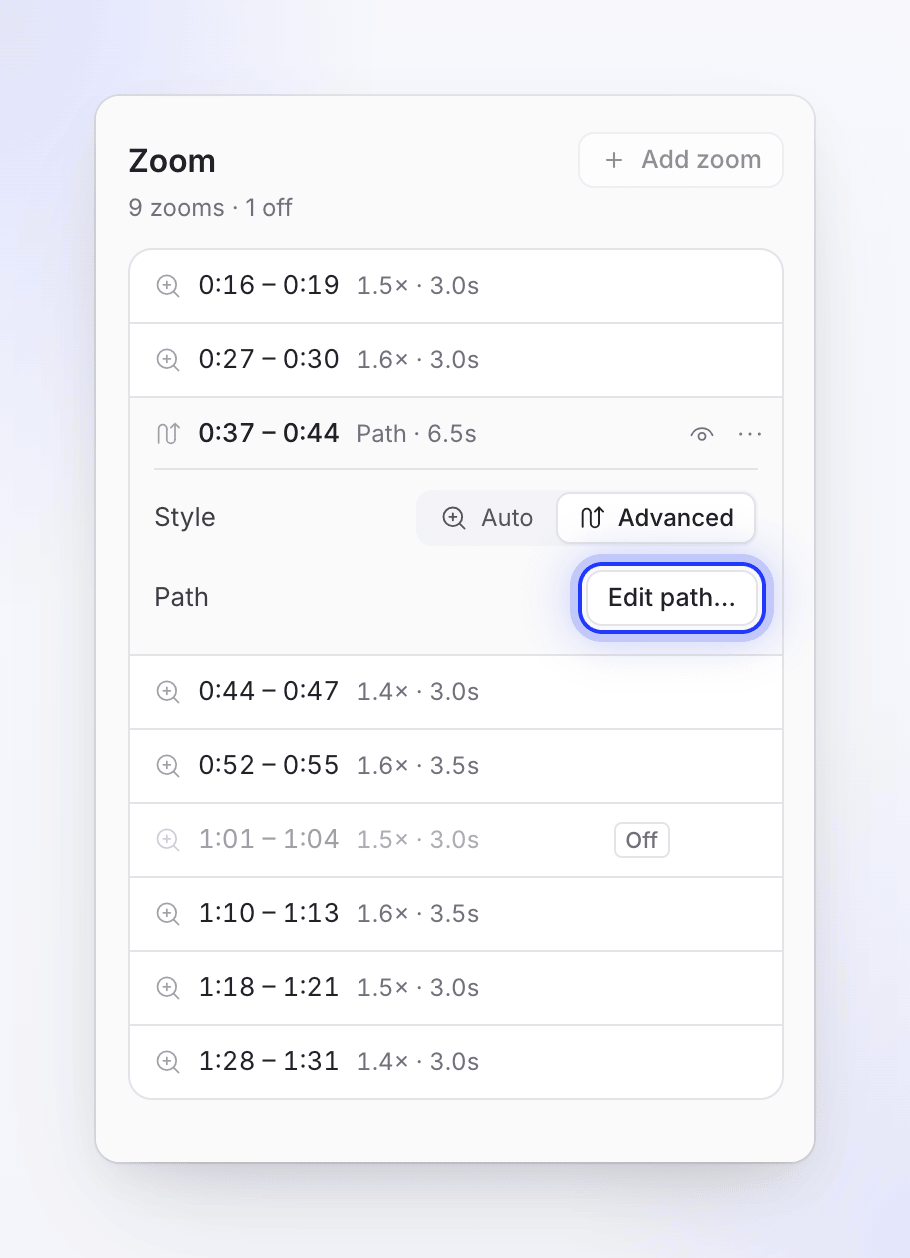
| Waar je het bewerkt | De rij van de zoom in het tabblad Zoom | Het venster Zoom & pan, via Pad bewerken… |
| In de zoomlijst | "1.5× · 5.0s" | "Pad · 6.5s" |
Kies Automatisch wanneer de cursor al naar het belangrijke wijst. Kies Geavanceerd wanneer de cursor ronddwaalt, stilstaat terwijl het scherm elders verandert, of wanneer de kijker naar iets moet kijken wat de cursor nooit aanraakt.
Hoe een pad werkt
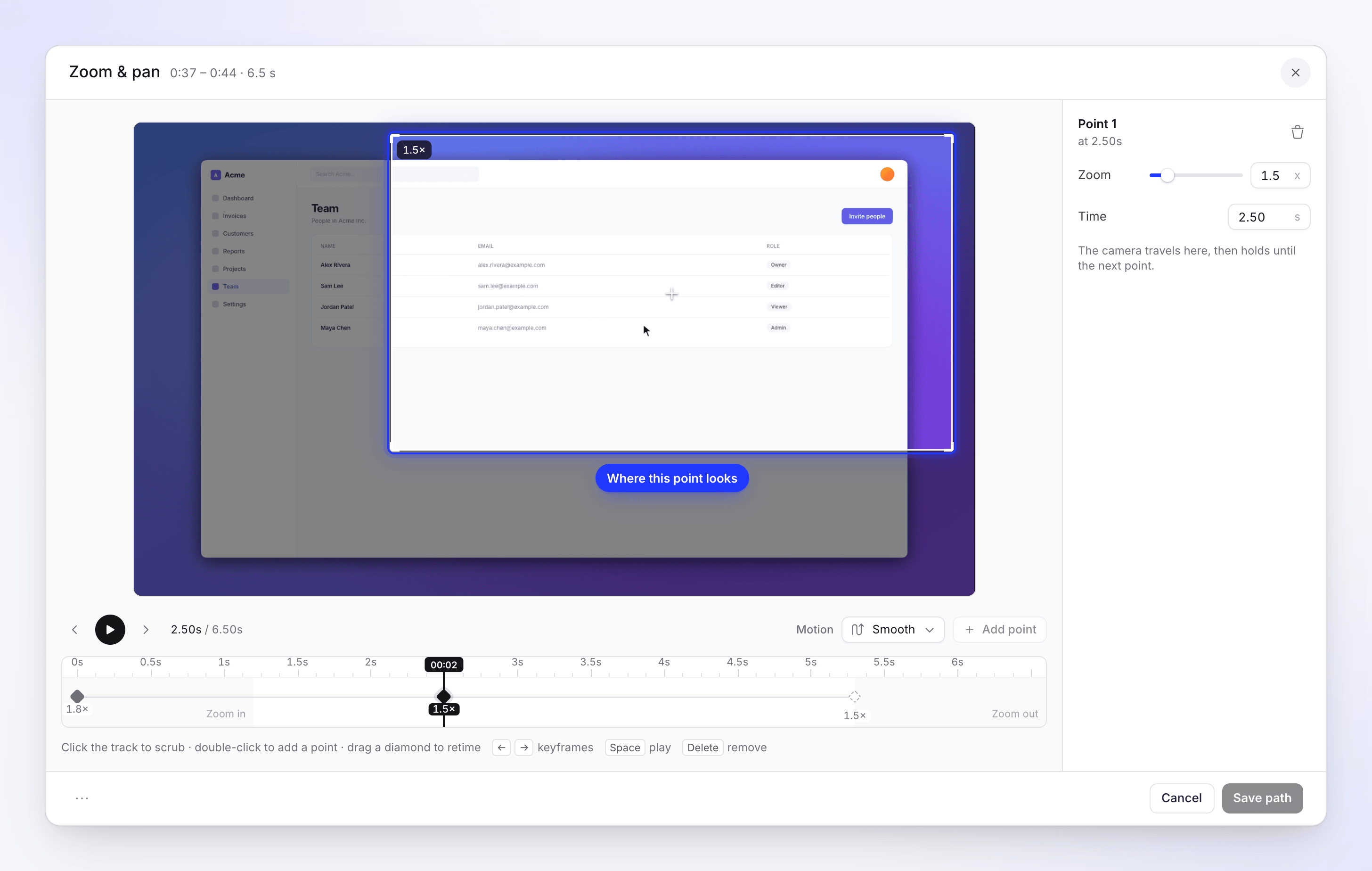
Een pad is een lijst met punten op de eigen tijdlijn van de zoom. Elk punt geeft aan waar de camera kijkt en hoe dichtbij, vanaf dat moment.
zoom starts                                              zoom ends
│◆ Zoom in ──────── ◆ Point ─────────── ◆ Point ──── Zoom out│
│ camera lands here  travels, then holds  travels, holds  back to full view
- Inzoomen: de eerste ruit, waar de camera landt. Deze staat altijd aan het begin en kan niet worden verwijderd.
- Punten: de camera reist naar elk punt en blijft daar tot het volgende punt.
- Uitzoomen: start na het laatste punt, uit zichzelf. Het keert terug naar het volledige beeld vanaf waar het laatste punt was.
De zijkolom van het venster herhaalt dit als Hoe het pad werkt wanneer er geen punt is geselecteerd.
Een pad tekenen
Schakel de zoom naar Geavanceerd
Open in het tabblad Zoom de rij van de zoom, stel Stijl in op Geavanceerd en klik op Pad bewerken…. Je kunt ook Pad bewerken… kiezen uit het ⋯ menu van de zoom zodra deze Geavanceerd is.
Begin bij wat je zag
De eerste keer is het pad niet leeg: Clevera zet de camera die de Automatische zoom al afspeelde om in punten (maximaal 8, waar de camera ook tot rust kwam), zodat je begint met een vertrouwde versie.
Stel in waar de camera landt
Selecteer de eerste ruit (Inzoomen). Er verschijnt een kader op de video. Sleep dit naar waar de camera moet kijken en stel Inzoomen in in de zijkolom.
Punten toevoegen
Beweeg de afspeelkop langs de track en klik vervolgens op Voeg punt toe (Voeg een punt toe op de afspeelkop), of dubbelklik op de track. Sleep het kader van het nieuwe punt op de video en stel de Inzoomen en Tijd in (in seconden binnen de zoom).
Kies de beweging
Kies naast Beweging hoe de camera tussen punten reist.
Controleren en opslaan
Klik op Pad afspelen (of druk op Ruimte), pas aan en klik vervolgens op Pad opslaan.
Bewegingsstijlen
| Stijl | Beschrijving | Hoe het beweegt |
|---|---|---|
| Vloeiend (standaard) | "Gelijkmatige overgang · 1.2 s" | Glijdt gelijkmatig van punt naar punt |
| Magnetisch | "Zachte landing · 1.3 s" | Reist en landt dan zachtjes op het punt |
| Vastklikken | "Springt, geen reis" | Springt direct naar elk punt, als een knip |
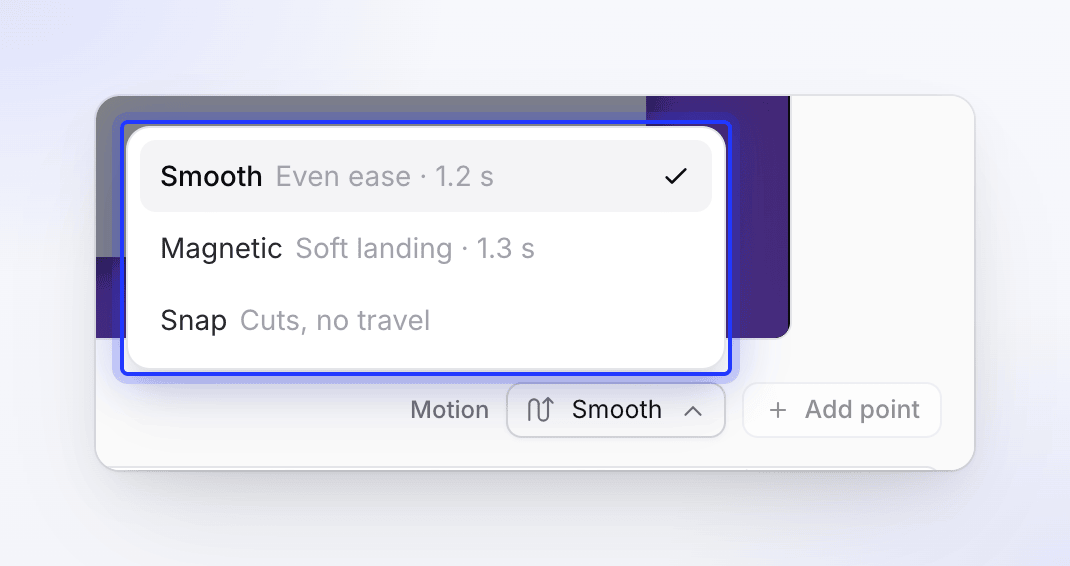
De stijl is van toepassing op het hele pad, inclusief het in- en uitzoomen. Bij Vastklikken is er geen in- of uitzoomanimatie, dus punten kunnen direct tot aan het begin en einde gaan.
Punten bewerken
| Om te | Doe dit |
|---|---|
| Een punt selecteren | Klik op de ruit, of druk op ← / → om tussen punten te wisselen. De zijkolom benoemt het (Punt 1, Punt 2…) |
| In tijd verplaatsen | Sleep de ruit langs de track, of typ een nieuwe Tijd |
| Veranderen waar het kijkt | Sleep het kader op de video |
| Veranderen hoe dichtbij | Inzoomen schuifregelaar of veld (1.1×–4×) |
| Verwijderen | Dit punt verwijderen in de zijkolom, of druk op Verwijderen. "De camera gaat direct van het vorige punt naar het volgende." |
| Opnieuw beginnen | Padopties (⋯) → Pad resetten |
Klik op de track om erdoorheen te scrubben. De hint eronder vat het samen: "Klik op de track om te scrubben · dubbelklik om een punt toe te voegen · sleep een ruit om de tijd aan te passen".
Limieten
| Limiet | Waarde | Wat je ziet |
|---|---|---|
| Punten per zoom | 20 | "Maximaal 20 keyframes" |
| Ruimte tussen punten | Minimaal 0.5 seconden | "Te dicht bij een ander keyframe — verplaats de afspeelkop verder weg" |
| Tijdens de inzoomanimatie | Geen punten | "Keyframes kunnen niet worden toegevoegd tijdens de inzoomanimatie" |
| Tijdens de uitzoomanimatie | Geen punten | "Keyframes kunnen niet worden toegevoegd tijdens de uitzoomanimatie" |
De in- en uitzoomanimaties nemen elk maximaal een derde van de zoom in beslag, dus een korte zoom laat weinig ruimte voor punten. Maak de zoom eerst langer op de tijdlijn als je meer ruimte nodig hebt.
Opslaan, annuleren en teruggaan naar Automatisch
- Pad opslaan slaat het op. De rij van de zoom toont nu Pad en de lengte van de zoom.
- Annuleren sluit zonder op te slaan. Bij een zoom die nooit een opgeslagen pad had, verandert Annuleren deze ook terug naar Automatisch.
- Om later terug te gaan naar het volgen van de cursor, stel Stijl in op Automatisch in de rij van de zoom.
Uitgewerkt voorbeeld
In "Nodig een teamlid uit voor Acme" loopt zoom 3 van 0:42 tot 0:50 terwijl de voice-over zegt "Open Leden en vul daarna het uitnodigingsformulier aan de rechterkant in." De cursor klikt op Leden aan de linkerkant en blijft daar staan terwijl het formulier aan de rechterkant in beeld schuift, dus de Automatische zoom staart naar het menu.
- Open zoom 3, stel Stijl in op Geavanceerd, klik op Pad bewerken….
- Selecteer Inzoomen, sleep het kader over het linkermenu en stel Inzoomen in op 1.8×.
- Verplaats de afspeelkop naar 2.5 s (wanneer het formulier is verschenen) en klik op Voeg punt toe. Sleep het kader over het formulier aan de rechterkant; stel Inzoomen in op 1.5× zodat het hele formulier past.
- Laat Beweging op Vloeiend staan. Klik op Pad afspelen: de camera landt op het menu, glijdt naar het formulier op 2.5 s, blijft staan en zoomt aan het einde uit.
- Klik op Pad opslaan.