

Stuur je desktop-applogs naar support
Support kan vragen om je Clevera desktop-applogs wanneer een opname mislukt of de app niet naar behoren werkt. Open Logbestanden verzenden op Mac of Windows, bekijk precies wat de logs bevatten, verstuur ze met twee klikken, of zip de bestanden zelf als de app niet opent.
Wanneer er iets misgaat in de Clevera desktop-app, laten de logs ons team zien wat er op je computer is gebeurd. Ze versturen kost twee klikken vanuit het menu van de app. Dit artikel behandelt wanneer je ze moet versturen, wat ze precies bevatten, alle manieren om Logbestanden verzenden te openen en wat je moet doen als de app helemaal niet opent.
Wanneer je logs versturen
Verstuur ze wanneer:
- support je erom vraagt,
- een opname niet kon starten, stopte met een foutmelding of niet werd geüpload,
- de app vreemd doet: een venster opent niet, een menu doet niets, de app loopt vast of sluit af.
Verstuur ze kort na het probleem, voordat je de app sluit of je computer opnieuw opstart, indien mogelijk. De app bewaart een beperkte hoeveelheid geschiedenis (zie Als de app niet opent), dus de regels over een oud probleem worden uiteindelijk vervangen door nieuwere.
Wat de logs bevatten
Logs zijn een tekstbestand met een overzicht van wat de app heeft gedaan: opnames starten, pauzeren en voltooien, uploads, verzoeken aan de servers van Clevera, toestemmingscontroles, waarschuwingen en fouten, elk met een datum en tijd.
| Inbegrepen | Niet inbegrepen |
|---|---|
| Wat de app deed en wanneer, inclusief fouten en waarschuwingen | Je scherm, video, audio of camera, of enig onderdeel van een opname |
| Je app-versie, je macOS- of Windows-versie en processortype (bijvoorbeeld Apple silicon of x64). Op een Mac ook het model, zoals "MacBook Pro" | Wat je typt of welke toetsen je indrukt |
| Het e-mailadres van je Clevera-account en de ID's van je workspace en opnames | Je wachtwoord. Aanmeldtokens worden verwijderd (vervangen door [REDACTED]) voordat de logs je computer verlaten |
| De naam van de app die je hebt opgenomen (Mac) of de titel van het venster dat je hebt gekozen (Windows) | Je serienummer of Apple ID |
| Bestandspaden op je computer, die je gebruikersnaam kunnen bevatten | Alles van andere apps, behalve hun naam of venstertitel |
Logbestanden verzenden openen
Je kunt Logbestanden verzenden op twee plekken openen:
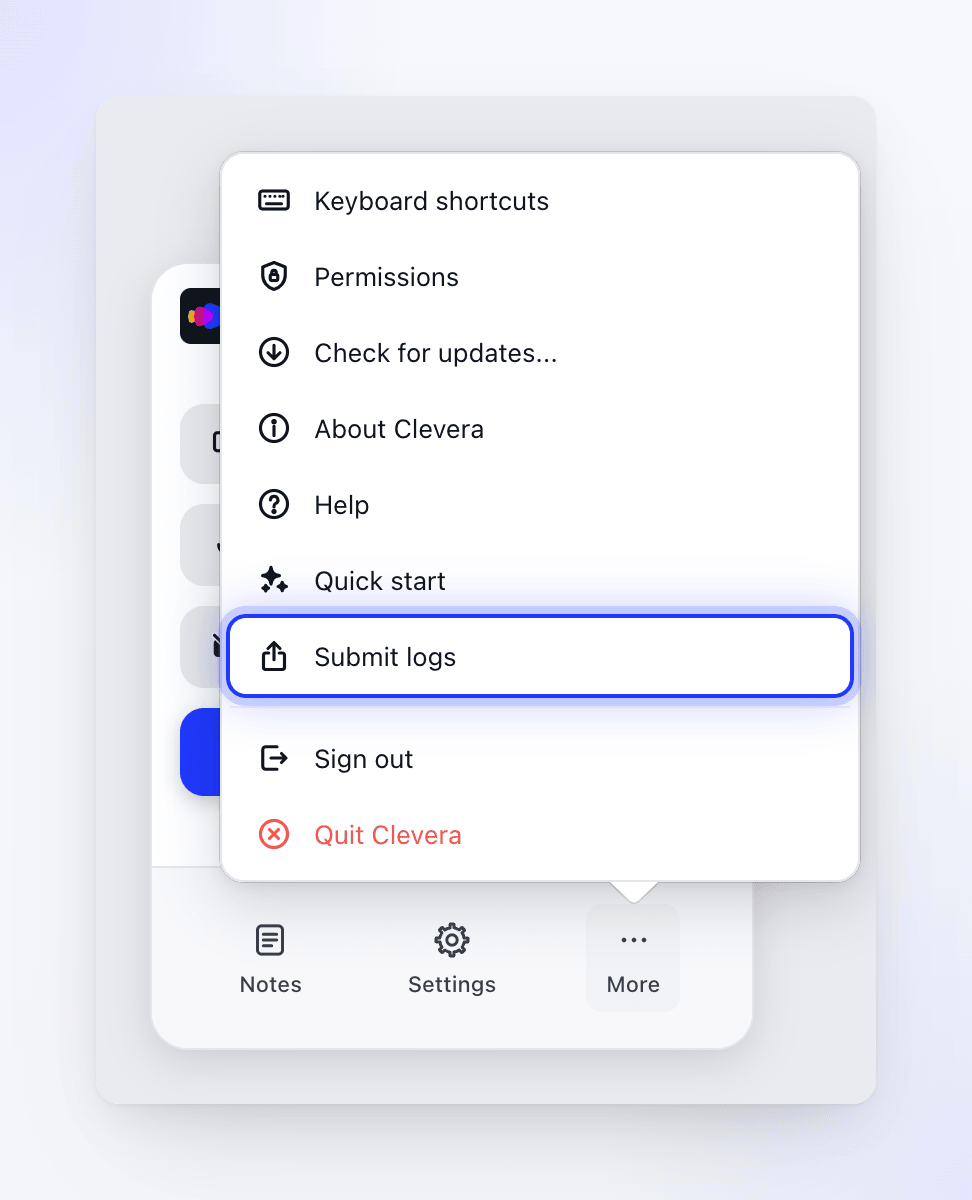
Vanuit het opnamevenster
Klik op meer onderaan het opnamevenster en vervolgens op Logbestanden verzenden.
Of vanuit het Clevera-menu
Wanneer Clevera de actieve app is, klik je op Clevera in de menubalk bovenaan het scherm en kies je Logbestanden verzenden. Dit werkt zelfs als je bent uitgelogd.
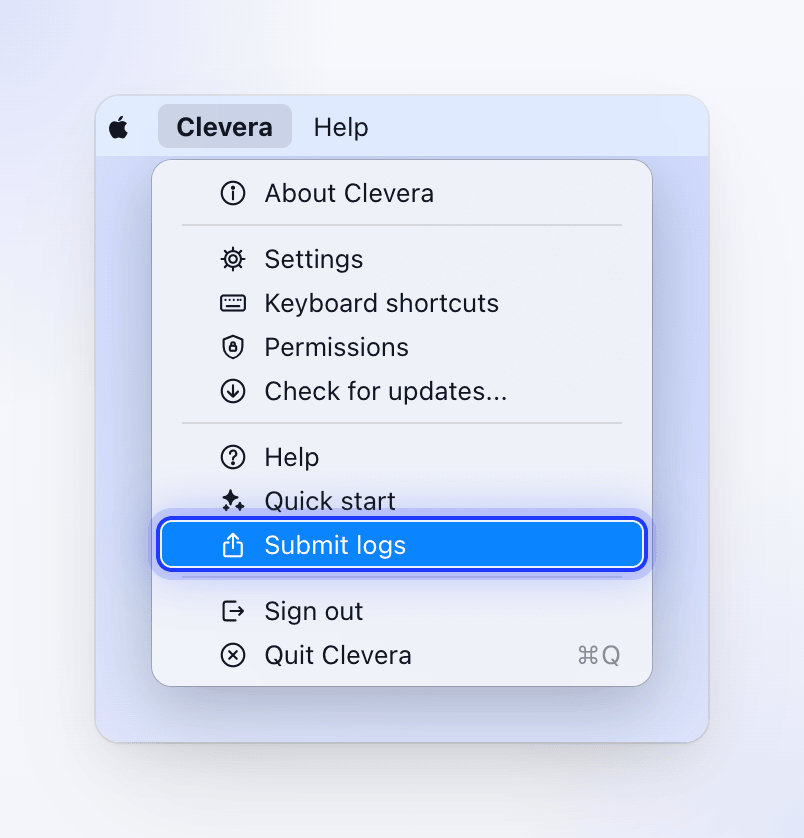
Klik eerst op het Clevera-icoon in het Dock als een andere app voorop staat.
Het menu dat opent vanaf het Clevera-icoon aan de rechterkant van de menubalk bevat geen Logbestanden verzenden, en foutmeldingen openen het ook niet: gebruik een van de twee bovenstaande plekken.
Je kunt Logbestanden verzenden op twee plekken openen:
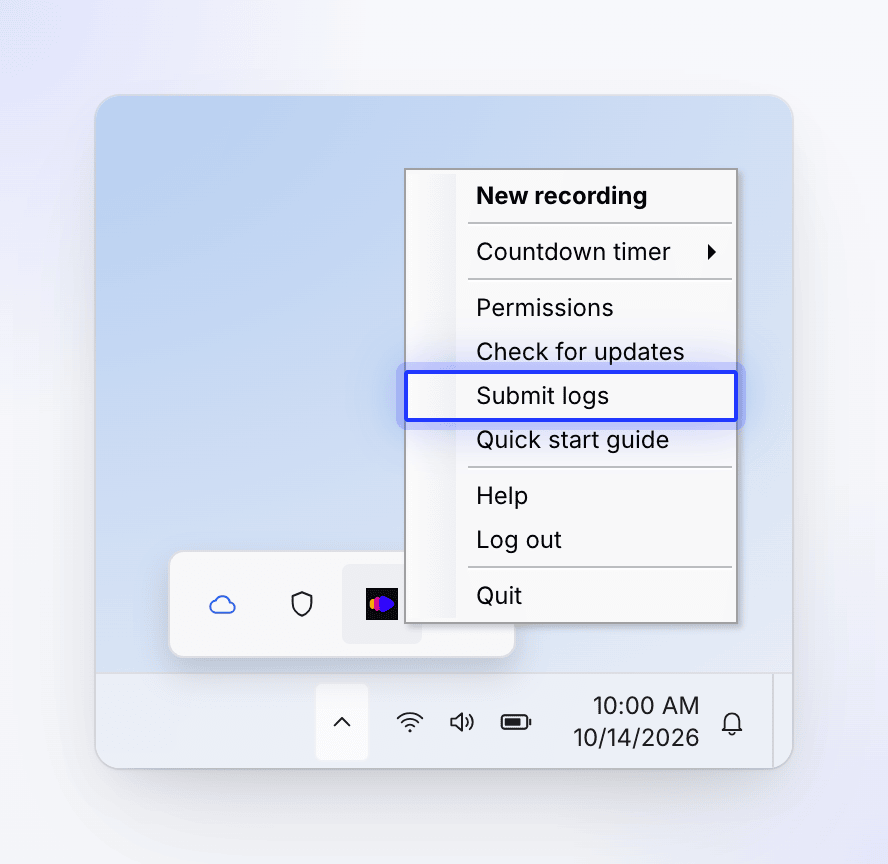
Vanuit het systeemvak
Klik met de rechtermuisknop op het Clevera-icoon in het systeemvak (klik op ^ om verborgen iconen te zien) en kies Logbestanden verzenden. Dit werkt ook als je bent uitgelogd.
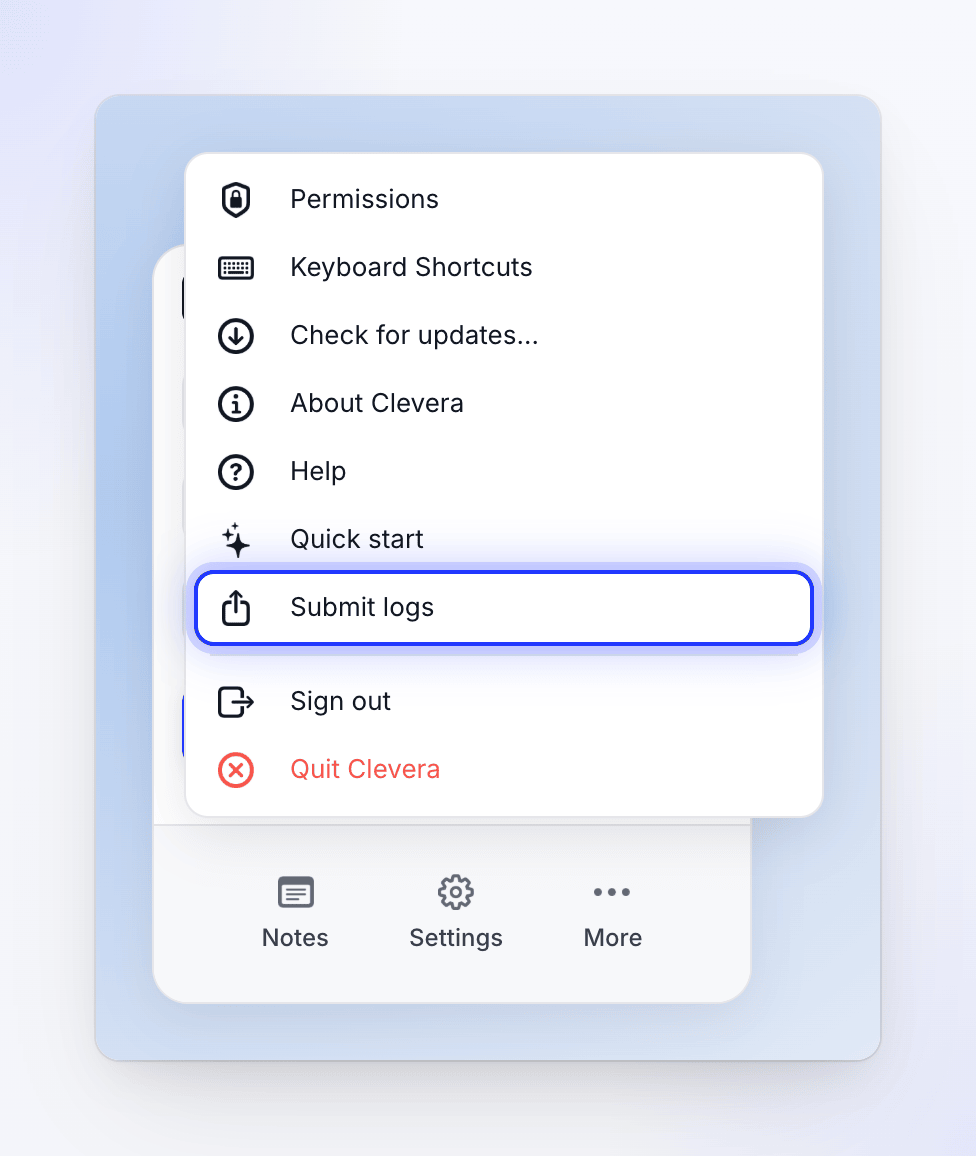
Of vanuit het opnamevenster
Klik op meer onderaan het opnamevenster en vervolgens op Logbestanden verzenden.
Wanneer een upload mislukt, eindigt het venster Upload mislukt met "Er zijn automatisch geen diagnostische logbestanden verzonden. Als je logbestanden wilt delen met Clevera Support, open dan Instellingen > Logbestanden verzenden en verstuur ze vervolgens." Er is geen Logbestanden verzenden in Instellingen: gebruik het icoon in het systeemvak of meer → Logbestanden verzenden, en houd het uploadvenster open terwijl je dit doet.
Je logs versturen
Lees wat er wordt verstuurd
Het venster Logbestanden naar Clevera verzenden ("Help ons team problemen sneller te reproduceren") legt uit wat er in het pakket zit onder Voordat je verstuurt, Wat zijn logs?, Wat wordt er verstuurd en Je privacy. Er is niets in te vullen.
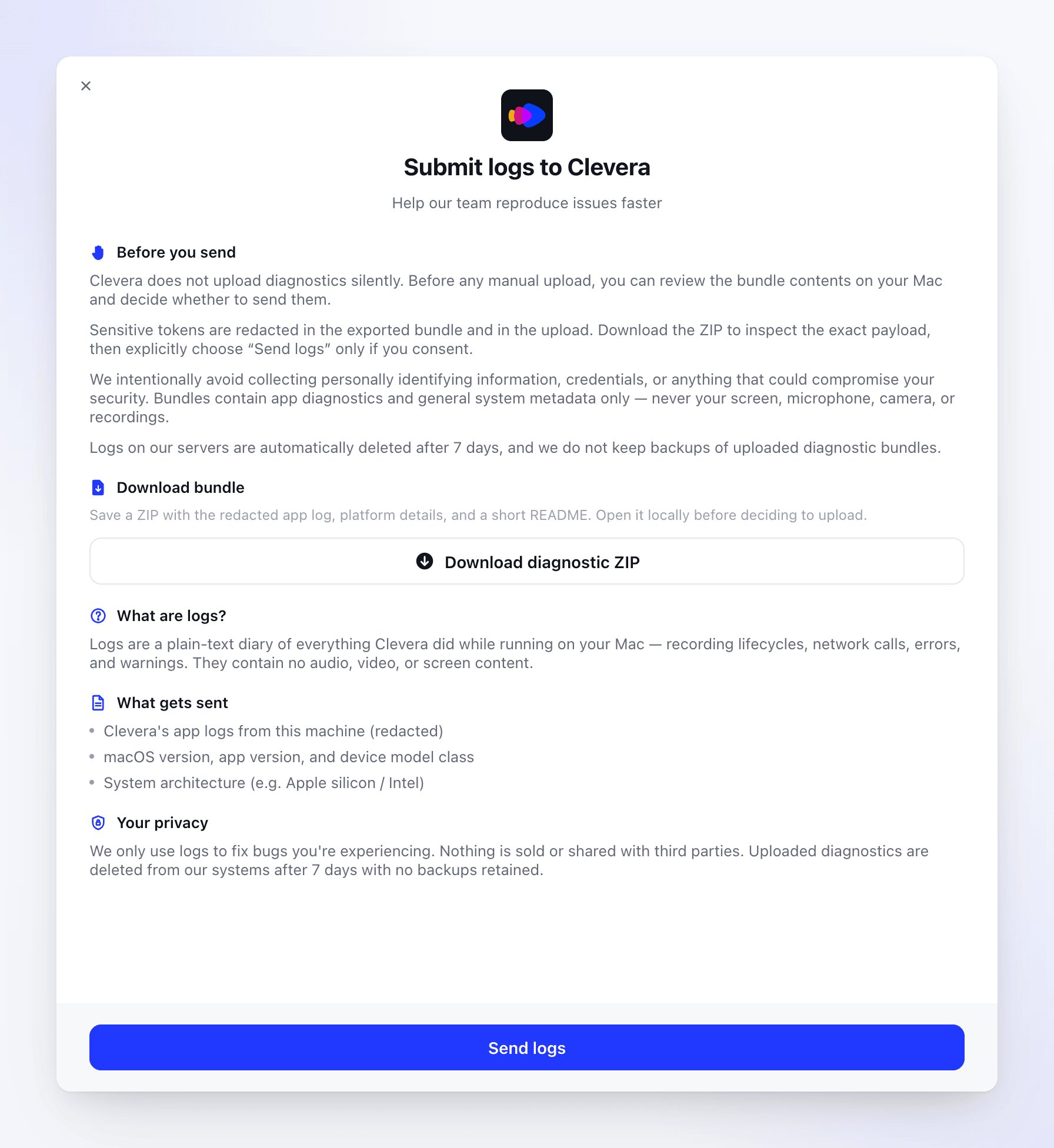
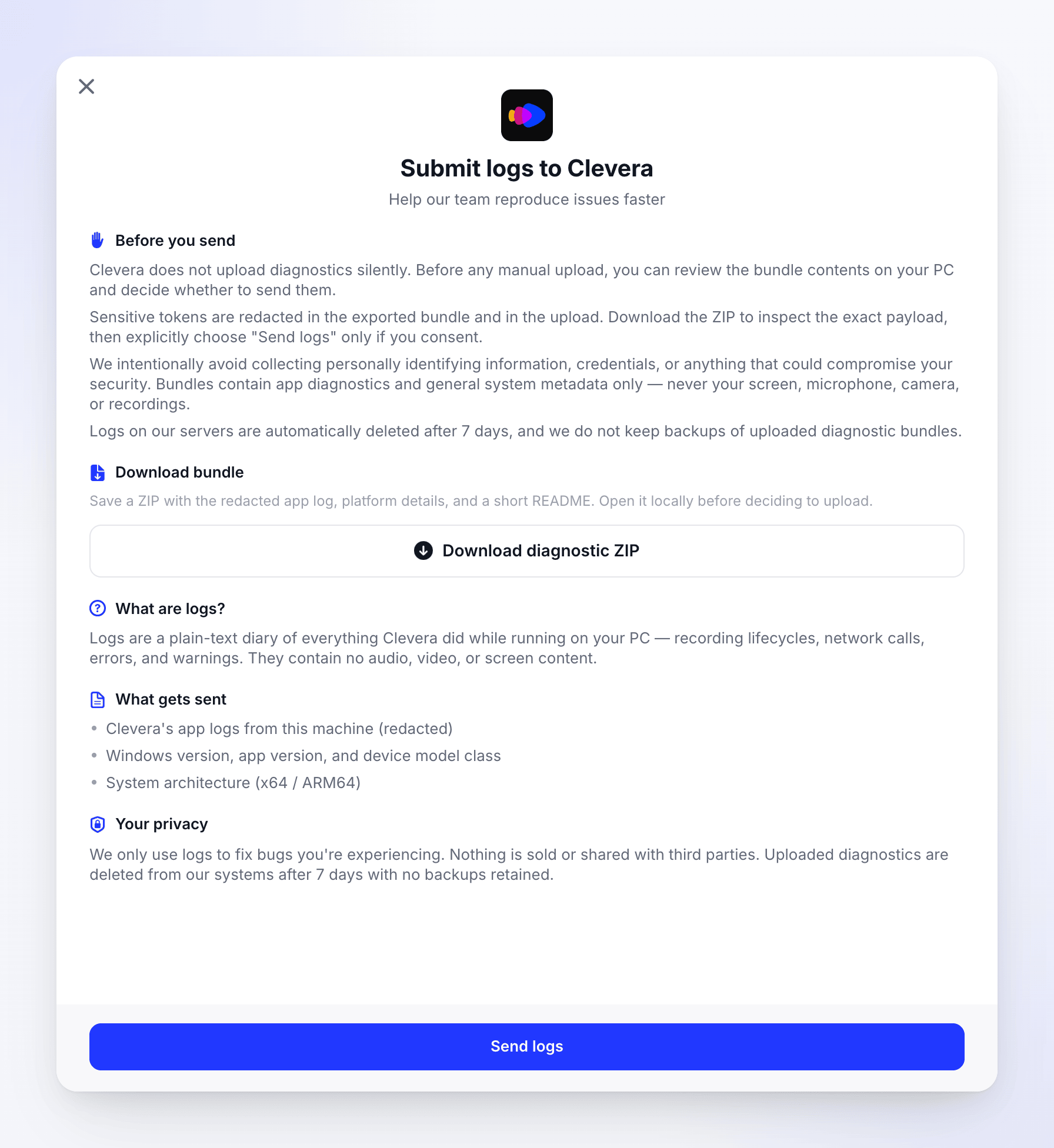
Optioneel: de ZIP downloaden
Klik op Diagnostische ZIP downloaden en kies waar je deze wilt opslaan. Open het om precies te zien wat er verstuurd zou worden. Zie Wat zit er in de ZIP.
Klik op Logbestanden verzenden
De knop geeft Verzenden… aan terwijl het proces bezig is. Wanneer het klaar is, zie je "Logbestanden verzonden. Ons team neemt het vanaf hier over." en verandert de knop in Opnieuw verzenden.
Laat het support weten
Schrijf naar support in de chat en zeg dat je je logs hebt verstuurd, met de details in Wat moet je support vertellen. De logs bereiken ons gekoppeld aan je account, dus je hoeft geen bestandsnaam of ID te sturen.
Je moet ingelogd zijn om logs te kunnen versturen. Als je dat niet bent, zie je "Log in voordat je logbestanden verstuurt." Je kunt de ZIP nog steeds downloaden terwijl je uitgelogd bent.
Er wordt niets vanuit dit venster verstuurd totdat je op Logbestanden verzenden klikt.
Wat zit er in de ZIP
| macOS | Windows | |
|---|---|---|
| Bestandsnaam | Clevera-diagnostics-2026-10-14-1030.zip (datum en tijd) |
clevera-logs-20261014-083000.zip (datum en tijd in UTC) |
| Logboeken | app.log: het logboek van de app |
clevera-20261014.log en de andere dagelijkse bestanden, tot de laatste 7 dagen |
| Systeemdetails | platform_details.json: app-versie en build, macOS-versie, processortype, Mac-modelfamilie |
system-info.json: app-versie en build, Windows-versie, processortype |
| Ook | README.txt, waarin de bestanden worden uitgelegd |
— |
Aanmeldtokens worden verwijderd uit de logs in zowel de ZIP als wat Logbestanden verzenden verstuurt. Op Windows toont het venster na het opslaan "Opgeslagen in …" en opent Verkenner met de ZIP geselecteerd.
Waar je logs naartoe gaan
Logbestanden verzenden uploadt het pakket naar de servers van Clevera, gekoppeld aan je account en de workspace waar je momenteel in zit. Het wordt privé bewaard: alleen het support- en engineeringteam van Clevera kan het openen. Andere leden van je workspace kunnen het niet zien, en het verschijnt niet in je opnames of ergens anders in de app.
We gebruiken logs alleen om het probleem dat je ervaart te vinden en op te lossen. Geüploade logs en de korte foutlogs die hieronder worden beschreven, worden na 7 dagen automatisch verwijderd.
Als het versturen mislukt
| Bericht | Wat te doen |
|---|---|
| "Log in voordat je logbestanden verstuurt." | Log in bij de app en klik opnieuw op Logbestanden verzenden. Of download de ZIP en verstuur deze per e-mail (hieronder). |
| "Teaminformatie ontbreekt. Log opnieuw in en probeer het opnieuw." (Windows) | Log uit, log opnieuw in en probeer het opnieuw. |
| "Er is nog geen logbestand gevonden. Gebruik Clevera even en probeer het dan opnieuw." (Mac) of "Geen logbestanden gevonden op dit apparaat." (Windows) | De app heeft nog geen logs geschreven, bijvoorbeeld direct na installatie. Gebruik de app even en probeer het dan opnieuw. |
| "Wacht even voordat je een ander logbestand uploadt." | Je hebt in korte tijd meerdere keren logs verstuurd (de limiet is 10 per 5 minuten). Wacht een paar minuten. |
| Een netwerkfout | Controleer je verbinding en probeer het opnieuw, of e-mail de ZIP. |
Als Logbestanden verzenden blijft mislukken, klik dan op Diagnostische ZIP downloaden en e-mail het bestand naar [email protected]. De supportchat accepteert alleen afbeeldingen, dus een ZIP kan daar niet worden bijgevoegd. Vermeld in de chat dat je het hebt gemaild.
Als de app niet opent
Als Clevera niet wil starten of afsluit voordat je Logbestanden verzenden kunt openen, verstuur de logbestanden dan zelf.
Het logbestand is één enkel bestand:
~/Library/Application Support/com.clevera.ai.recorder/dev/app.log
Het bewaart de meest recente activiteit: wanneer het groter wordt dan 5 MB, worden de oudste regels verwijderd.
Open de map
Kies in Finder Ga → Ga naar map… (⌘ ⇧ G), plak
~/Library/Application Support/com.clevera.ai.recorder/deven druk op Return.Comprimeer het
Klik met de rechtermuisknop op
app.logen kies Comprimeer "app.log". Finder maaktapp.log.zipernaast aan.E-mail het
E-mail
app.log.zipnaar [email protected] met de onderstaande details.
De logs zijn één bestand per dag, genaamd zoals clevera-20261014.log. Clevera bewaart de laatste 7 en verwijdert oudere bestanden.
%LOCALAPPDATA%\Clevera\logs
Open de map
Druk op Windows-toets + R, plak
%LOCALAPPDATA%\Clevera\logsen druk op Enter.Comprimeer de bestanden
Selecteer alle
.logbestanden (Ctrl A), klik met de rechtermuisknop en kies Comprimeren naar ZIP-bestand (op Windows 10: Kopiëren naar → Gecomprimeerde map).E-mail het
E-mail de ZIP naar [email protected] met de onderstaande details.
Wat moet je support vertellen
Logs zijn lang, dus een paar details helpen ons om snel de juiste regels te vinden:
- Wanneer het gebeurde: de datum en ongeveer de tijd, inclusief je tijdzone.
- Wat je aan het doen was: een volledig scherm, een venster of een gebied opnemen, welke app of website, hoe lang de opname duurde en of de microfoon of camera aanstond.
- De exacte melding die je zag, woord voor woord, of een screenshot. Klik op een Mac op Copy Details in de melding als die er is en plak de tekst.
- Mac of Windows, en of het elke keer gebeurt.
Zie Contact opnemen met support voor waar je de chat kunt vinden.