

Een productdemo maken van een opname
Een productdemo laat zien hoe je product werkt, ingesproken voor kopers, lanceringen of releasenotes. Kies een van de vijf soorten, voeg een opname toe en de AI schrijft een strakke, op voordelen gerichte voice-over met titelkaarten en een afsluitende call-to-action.
Een productdemo laat zien hoe je product werkt, ingesproken voor de mensen die je wilt overtuigen: kopers, nieuwe gebruikers bij een lancering of klanten die over een release lezen. Clevera maakt dit op basis van een schermopname, op dezelfde manier als een instructievideo, maar de AI schrijft het zo dat het resultaat wordt verkocht in plaats van dat elke stap wordt uitgelegd.
Instructievideo of productdemo?
| Instructievideo | Productdemo | |
|---|---|---|
| Doel | De kijker kan de taak herhalen. | De kijker wil het product hebben. |
| Vertelling | Elke stap, met de redenen en tips die je geeft. | Voordelen en resultaten, met het scherm als bewijs. Nooit stap-voor-stap. |
| Lengte | Volgt je opname zodra deze is ingekort. | Volgt ook je opname, maar de AI snijdt strenger om alleen de momenten te behouden die verkopen. |
| Extra scènes | Introkaart en maximaal twee hoofdstuktitelkaarten in langere video's. | Introkaart, korte stille titelkaarten tussen secties en een afsluitende call-to-action-kaart. |
| Zooms | Volgen elke klik en typebeweging. | Korte accenten op de belangrijkste momenten. |
Als je kijker de stappen moet kunnen volgen, maak dan in plaats daarvan een instructievideo.
Een productdemo maken
Workspace-eigenaren, beheerders en Content Creators kunnen demo's maken. Editors zien Aanmaken en Video genereren uitgeschakeld, met de melding "Je rol kan bestaande inhoud bewerken, maar geen nieuwe inhoud aanmaken."
Kies de gelegenheid
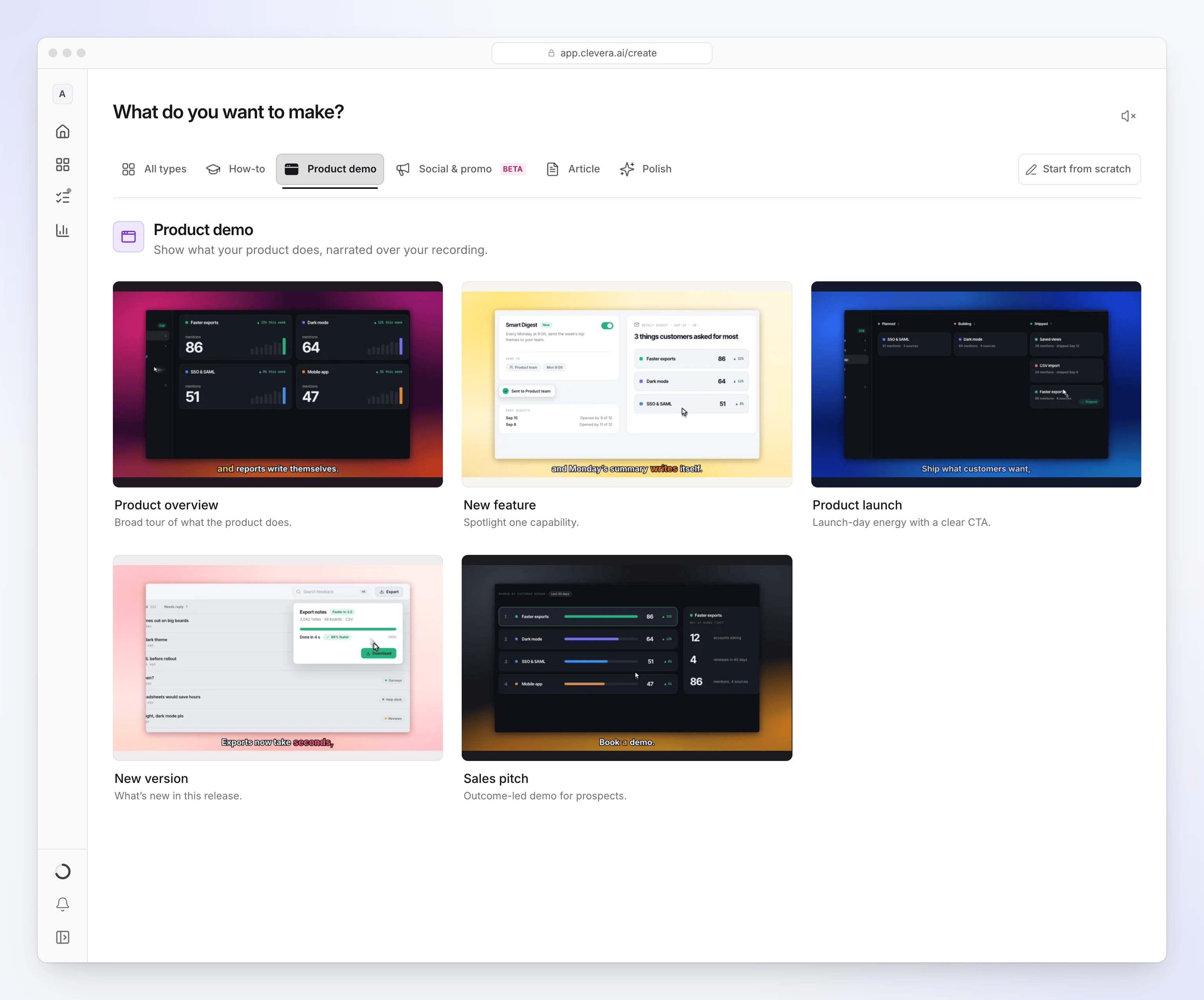
Klik op Aanmaken, open de Productdemo-familie en kies een van de vijf soorten. Zie De vijf soorten productdemo's.
Voeg je opname toe
Klik op + en kies Neem je scherm op (opent de Clevera desktop-app), Upload een video (MP4 tot 250 MB) of Kies uit bibliotheek. Je kunt maximaal 3 video's, 20 afbeeldingen en 3 PDF's toevoegen; zie Gebruik meerdere opnames, afbeeldingen en PDF's in één video. We raden opnames van minder dan 30 minuten aan. Nog geen opname? Je kunt de demo maken van alleen afbeeldingen of een PDF.
Zeg voor wie het is
De briefing is optioneel, maar een demo wordt veel beter met een briefing. Benoem de doelgroep, het probleem dat je oplost, het belangrijkste punt om te onthouden en de call-to-action, bijvoorbeeld: "Voor operations leads bij logistieke bedrijven. Laat zien dat rapporten die voorheen een dag duurden, nu een minuut duren. Eindig met 'Boek een demo op example.com'."
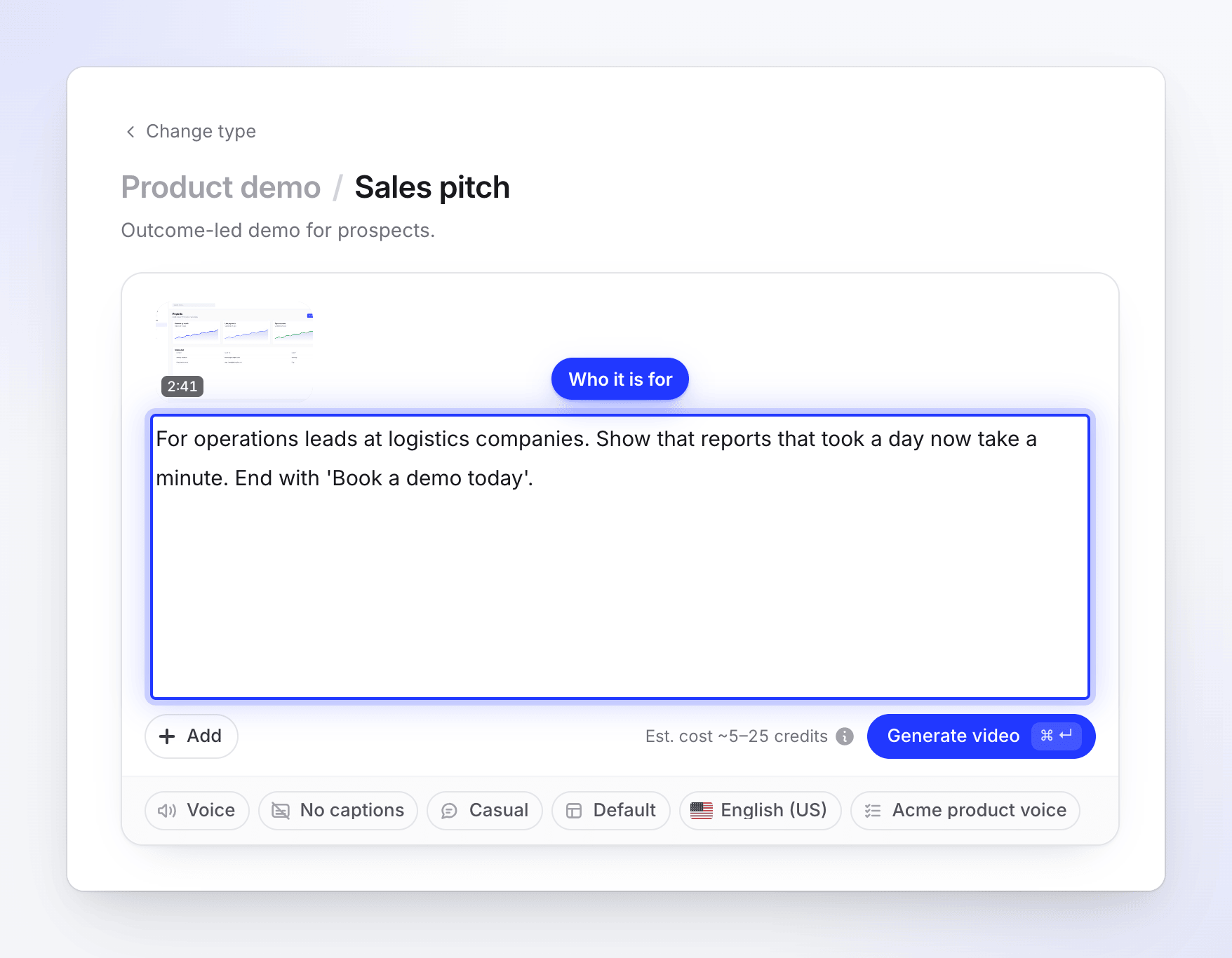
Benoem de doelgroep, het resultaat en de call-to-action. Controleer de opties en genereer
Kies een stem, toon, sjabloon en taal in de keuzelijsten en klik vervolgens op Video genereren. De opties zijn hetzelfde als voor een instructievideo; zie Opties voor instructievideo's.
De demo volgt de vorm van je opname. Je kunt de beeldverhouding in de editor wijzigen nadat deze is gemaakt.
De vijf soorten productdemo's
| Soort | Gebruik het voor | Hoe de AI het schrijft |
|---|---|---|
| Productoverzicht | Een brede rondleiding van wat het product doet. | Opent met de belofte van het product, dan één functionaliteit per onderdeel, opbouwend naar het sterkste resultaat. Laat setup en configuratie weg. |
| Nieuwe functie | Zet één functionaliteit in de schijnwerpers. | Opent met het voordeel van de functie en begint direct bij het nieuwe gedrag: het ideale pad, dan het bewijs dat het werkt. Laat oude schermen weg. |
| Productlancering | Energie voor de dag van de lancering met een duidelijke call-to-action. | Een krachtige opening met probleem en belofte, snelle, impactvolle momenten van het product in actie, korte zelfverzekerde zinnen, een call-to-action aan het einde. |
| Nieuwe versie | Wat is er nieuw in deze release. | Opent met de meest indrukwekkende verbetering, dan één verbetering per onderdeel, geformuleerd als contrast ("Rapporten laden nu in seconden"). Slaat ongewijzigde schermen over. |
| Salespitch | Een op resultaat gerichte demo voor prospects. | Opent met het pijnpunt van de koper, wisselt dan een bewering af met het product dat dit bewijst. Eindigt met een specifieke call-to-action. |
Er is geen vaste lengte voor een demo. Het soort bepaalt hoe strak de AI knipt: een lancering- of nieuwe-versie-demo is meestal korter dan een overzicht of een salespitch gemaakt van dezelfde opname.
Wat de AI toevoegt aan een demo
- Een gesproken opening over een hero-frame of een paar preview-momenten uit je opname.
- Titelkaarten tussen secties. Korte stille kaarten, in het titelkaartontwerp van je sjabloon, markeren de overgang naar een nieuwe functionaliteit.
- Een call-to-action-kaart na de afsluitende zin. De AI schrijft deze op basis van je briefing en de opname, dus zet je call-to-action in de briefing als je specifieke woorden wilt.
- Snelheid en knippen. Navigatie, laden en langdurig typen worden versneld of weggeknipt zodat de demo zich richt op wat belangrijk is.
- Zoom-accenten. Zooms in een demo zijn kort (maximaal 12 seconden) en beslaan nooit het grootste deel van een sectie, zodat de kijker ook het hele scherm ziet. Zie Begrijp automatische zooms en cursoreffecten.
- Muziek, achtergrond en logo uit je videosjabloon.
Kosten
Een productdemo kost hetzelfde als een instructievideo: meestal 5–25 credits voor een opname van maximaal 5 minuten, meer voor langere opnames. De schatting naast Video genereren is geen limiet: je betaalt wat de taak daadwerkelijk verbruikt. Exporteren is gratis.