

Stemtags gebruiken in vertelling
Voeg pauzes, gelach, zuchten en toon-aanwijzingen toe aan een vertellingsregel met stemtags. Elke tag, wat Ingebouwde, ElevenLabs en avatar-stemmen ermee doen, en tips voor natuurlijke resultaten.
Stemtags zijn korte aanwijzingen in een vertellingsregel, zoals een pauze of een lach, die veranderen hoe de AI-stem de tekst voorleest. Dit artikel bevat een lijst van elke tag, wat elk type stem ermee doet en hoe je goede resultaten krijgt.
Voordat je begint
- Stemtags werken in de vertelling van instructievideo's en productdemo's: de regels in het tabblad Script (zie Het script en de voice-over bewerken) en de voice-over van een lijst-scène.
- Een tag wordt actief wanneer de regel wordt opgenomen, dus het opslaan van een regel met een nieuwe tag verbruikt credits, net als elke andere opnieuw opgenomen regel.
Een stemtag toevoegen
Open de regel
Beweeg in het tabblad Script over een stap en klik op Vertelling bewerken.
Plaats de cursor waar de aanwijzing moet komen
Klik in de tekst precies waar de pauze of het geluid moet plaatsvinden, bijvoorbeeld tussen "Open Instellingen" en "klik daarna op Facturering".
Kies een tag
Typ /. Er opent een lijst onder de regel ("Stemtags · aangepast aan elke stem"). Blijf typen om de lijst te filteren, gebruik de pijltjestoetsen en druk op Enter, of klik op een tag. Je kunt ook op Stemtag klikken onder de tekst ("Voeg een stemtag toe (of typ /)"), waardoor een doorzoekbare Stemtags-kiezer opent ("Elke stem-engine leest deze op zijn eigen manier.").
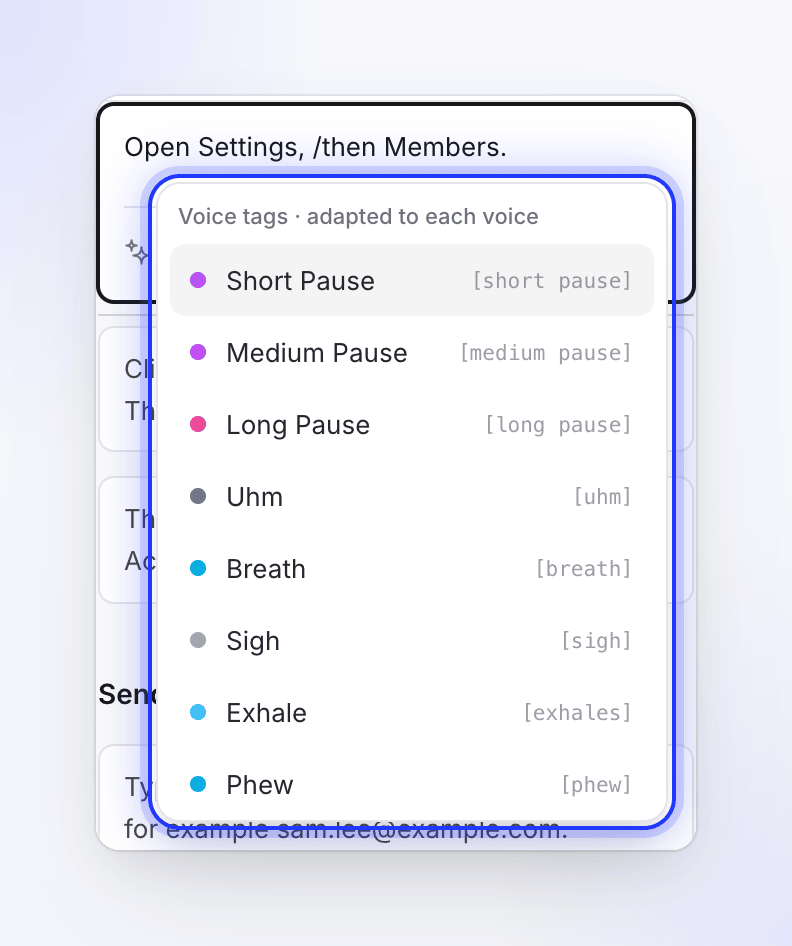
Typ / waar de aanwijzing moet komen. Opslaan
Klik op Opslaan of druk op ⌘ Enter / Ctrl Enter. De regel wordt opnieuw opgenomen met de tag.
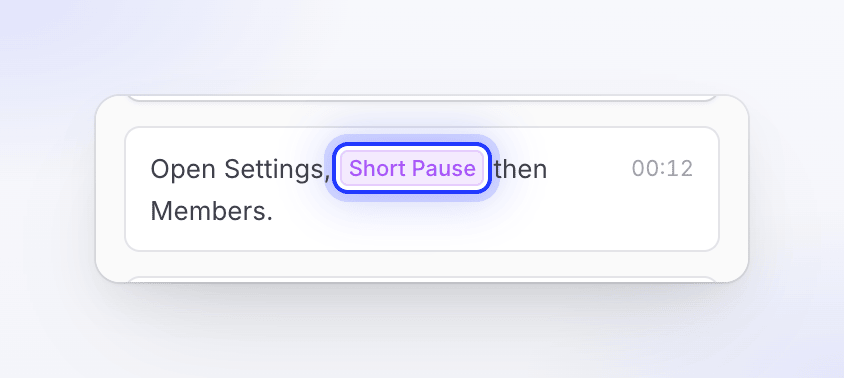
De tag wordt in de tekst geschreven tussen vierkante haken, bijvoorbeeld [short pause]. Je kunt deze ook handmatig typen; de haken en de exacte woorden zijn belangrijk, hoofdletters niet. In het tabblad Script wordt een opgeslagen tag weergegeven als een gekleurde chip met de naam; op de tijdlijn zie je de tekst tussen haakjes.
Elke tag
De kiezer bevat 42 tags in zeven groepen. Een tag blijft altijd in het Engels ([short pause]), ongeacht de taal van de video. De kolommen Ingebouwd en ElevenLabs geven aan welke stemmen deze uitvoeren; zie Hoe elke stem ze leest.
Pauzes
| Tag | Geschreven als | Wat het doet | Ingebouwd | ElevenLabs |
|---|---|---|---|---|
| Korte pauze | [short pause] |
"Een korte pauze." | Ja | Ja |
| Gemiddelde pauze | [medium pause] |
"Een standaard pauze." | Ja (als een korte pauze) | Ja |
| Lange pauze | [long pause] |
"Een lange pauze om een punt te laten bezinken." | Ja | Ja |
Aarzeling
| Tag | Geschreven als | Wat het doet | Ingebouwd | ElevenLabs |
|---|---|---|---|---|
| Ehm | [uhm] |
"Een korte aarzeling." | Ja | Ja |
Ademhalingen en zuchten
| Tag | Geschreven als | Wat het doet | Ingebouwd | ElevenLabs |
|---|---|---|---|---|
| Adem | [breath] |
"Een lichte inademing." | Ja | Nee |
| Zucht | [sigh] |
"Een zucht." | Ja | Ja |
| Uitademen | [exhales] |
"Een ontspannen uitademing." | Ja | Ja |
| Oef | [phew] |
"Een opgeluchte oef." | Ja | Nee |
| Zware ademhaling | [heavy breath] |
"Een diepe, zware ademhaling." | Ja | Nee |
| Pff | [pff] |
"Een afwijzende puf lucht." | Ja | Nee |
| Verschuiven | [pant] |
"Buiten adem hijgen." | Ja | Nee |
| Geeuwen | [yawn] |
"Een geeuw." | Ja | Nee |
Gelach
| Tag | Geschreven als | Wat het doet | Ingebouwd | ElevenLabs |
|---|---|---|---|---|
| Lachend | [laughing] |
"Een lach." | Ja | Ja |
| Giechel | [chuckle] |
"Een zachte, korte lach." | Ja | Ja |
| Giechel | [giggle] |
"Een lichte giechel." | Ja | Nee |
| Grote lach | [laughter] |
"Een langere, vollere lach." | Ja | Ja |
| Giechelen | [snicker] |
"Een stiekeme, onderdrukte lach." | Ja | Nee |
| Gekakel | [cackle] |
"Een luide, scherpe lach." | Ja | Nee |
Reacties
| Tag | Geschreven als | Wat het doet | Ingebouwd | ElevenLabs |
|---|---|---|---|---|
| Hap naar adem | [gasp] |
"Een verraste inademing." | Ja | Ja |
| Taak | [tsk] |
"Een afkeurende tongklik." | Ja | Nee |
| Keel schrapen | [throat-clearing] |
"Schraapt de keel." | Ja | Ja |
| Hoest | [cough] |
"Een hoest." | Ja | Ja |
| Snuiven | [snort] |
"Een geamuseerd gesnuif." | Ja | Ja |
| Niezen | [sneeze] |
"Een nies." | Ja | Nee |
| Sissen | [hiss] |
"Een sis." | Ja | Nee |
Emotie
| Tag | Geschreven als | Wat het doet | Ingebouwd | ElevenLabs |
|---|---|---|---|---|
| Jubel | [cheer] |
"Een vrolijke jubel." | Ja | Nee |
| Gekreun | [groan] |
"Een vermoeid gekreun." | Ja | Nee |
| Roep | [shouting] |
"Een korte roep." | Ja | Ja |
| Oei | [argh] |
"Een gefrustreerde oei." | Ja | Nee |
| Grr | [grr] |
"Een geërgerde grr." | Ja | Nee |
| Grommen | [growl] |
"Een lage grom." | Ja | Nee |
| Grom | [grunt] |
"Een korte grom van inspanning." | Ja | Nee |
| Kreun | [moan] |
"Een lage kreun." | Ja | Nee |
| Huilen | [cry] |
"Huilen." | Ja | Ja |
| Snikken | [sob] |
"Een snik." | Ja | Nee |
| Jammeren | [whimper] |
"Een klein gejammer." | Ja | Nee |
| Schreeuw | [scream] |
"Een schreeuw." | Ja | Nee |
| Gilletje | [shriek] |
"Een hoge gil." | Ja | Nee |
Levering
| Tag | Geschreven als | Wat het doet | Ingebouwd | ElevenLabs |
|---|---|---|---|---|
| Fluisteren | [whispers] |
"Fluistert de woorden die volgen." | Ja | Ja |
| Sarcasme | [sarcasm] |
"Een sarcastische toon. Slechts enkele stemmen voeren dit uit." | Nee | Ja |
| Nieuwsgierig | [curious] |
"Een nieuwsgierige toon. Slechts enkele stemmen voeren dit uit." | Nee | Ja |
| Snel | [extremely fast] |
"Versnelt de woorden. Slechts enkele stemmen voeren dit uit." | Nee | Ja |
Verveeld ([bored]) is verwijderd: geen huidige stem voert dit uit, dus het staat niet meer in de kiezer en elke stem slaat het over in oudere vertellingen.
Hoe elke stem ze leest
Verschillende stemmen begrijpen verschillende aanwijzingen. Clevera vertaalt elke tag voor de stem die de regel opneemt en verwijdert de tags die een stem niet kan uitvoeren, zodat een tag nooit hardop als woord wordt uitgesproken.
| Stem | Wat het doet met tags |
|---|---|
| Ingebouwde stemmen | Voeren elke pauze en elk vocaal geluid in de lijst uit, inclusief Ehm in elke taal, als een korte gebeurtenis op dat punt. Gemiddelde pauze leest als een korte pauze. Fluisteren fluistert de woorden die volgen. Ze slaan Sarcasme, Nieuwsgierig en Snel over. |
| ElevenLabs stemmen | Voeren de pauzes, Ehm, Zucht, Uitademen, Lachend, Giechel, Grote lach, Hap naar adem, Keel schrapen, Hoest, Snuiven, Roep, Huilen, Fluisteren, Sarcasme, Nieuwsgierig en Snel uit. Ze slaan de rest over. Hoe sterk een stem reageert, hangt af van de stem. |
| Avatar-stemmen | Lezen alleen de woorden. Elke tag wordt verwijderd vóór de opname. |
De rij die van toepassing is, is de bron van de huidige stem van de video, weergegeven als een tabblad in de stemkiezer. Zie Stem, muziek en geluid wijzigen. Tags gemarkeerd met "Slechts enkele stemmen voeren dit uit." in de kiezer zijn de tags die ingebouwde stemmen overslaan.
Tags en de rest van je video
| Vraag | Antwoord |
|---|---|
| Worden tags getoond in bijschriften? | Nee. Bijschriften worden gemaakt van wat de stem daadwerkelijk zegt, dus een tag verschijnt nooit als woord. |
| Blijven tags behouden bij een vertaling? | Ja. Tags blijven in het Engels, de vertaling houdt ze waar ze in de zin stonden en de stem van de nieuwe taal leest ze zoals in de tabel hierboven. |
| Blijven tags behouden als ik de stem wijzig? | Ja. De tekst behoudt zijn tags en elke regel wordt opnieuw opgenomen met de interpretatie van de nieuwe stem. Een tag die de nieuwe stem niet kan uitvoeren, wordt overgeslagen. |
| Maakt een pauze de stap langer? | Ja. Pauzes dragen bij aan de lengte van de regel en een stap duurt minstens zo lang als de vertelling. |
Kan ik mijn eigen tag schrijven, zoals [happy]? |
Alleen de tags in de lijst worden als tags behandeld. Andere tekst tussen vierkante haken wordt naar de stem gestuurd zoals geschreven en kan worden voorgelezen. |
| Veranderen tags de lengteschatting? | Ja. De geschatte lengte van de vertelling telt pauze- en geluidstags mee. |
Tips
- Gebruik pauzes voor structuur: een Korte pauze tussen twee gedachten, een Lange pauze voor een nieuw idee. Dit zijn de tags die elke stem, behalve avatar-stemmen, respecteert.
- Plaats een pauze tussen woorden of na een punt, niet direct na een komma, streepje of dubbele punt: het leesteken zorgt al voor het ritme, dus de pauze voegt daar niets toe.
- Plaats een toon-tag vlak voor de woorden die het moet kleuren: "Dat is het.
[curious]Wil je zien wat er daarna gebeurt?" - Eén of twee tags per regel is meer dan genoeg. Te veel tags maken een regel gekunsteld en moeilijker om te timen.
- Als een tag niets lijkt te doen, controleer dan de tabel hierboven: de huidige stem ondersteunt deze mogelijk niet.
- Druk op Stem opnieuw genereren om een andere opname te horen. Elke opname kan iets anders klinken.