

Verbind Claude, ChatGPT, Codex of Cursor met Clevera
Voeg Clevera toe aan Claude of ChatGPT als een aangepaste connector met een aanmelding, of stel Claude Code, Codex CLI, Cursor en andere MCP-clients in met een API-token. Server-URL, installatiefragmenten en probleemoplossing.
Je kunt AI-apps zoals Claude, ChatGPT, Claude Code, Codex en Cursor laten werken in je Clevera-werkruimte via de MCP-server van Clevera. Chat-apps maken verbinding via een aanmelding (een connector, geen token nodig); coding-agents en scripts maken verbinding met een API-token.
Voordat je begint
- AI-agents & API, inclusief connectors voor Claude en ChatGPT, is beschikbaar op de Pro-, Business- en Custom-abonnementen. Op andere abonnementen toont de connector: "Claude.ai en ChatGPT-connectors zijn beschikbaar vanaf Pro."
- Een agent handelt als jou, binnen de grenzen van wat jouw rol toestaat. Zie Agent-rechten.
Kies hoe je verbinding maakt
| Je gebruikt | Verbind met | Wat je doet |
|---|---|---|
| Claude (claude.ai) of ChatGPT | Een connector (aanmelden met Clevera) | Plak de Connector-URL in de app en sta toegang toe. Geen token nodig. |
| Cursor | Een connector, of een API-token | Voeg de MCP-server-URL toe; meld je aan wanneer Cursor daarom vraagt, of stuur een token in de header. |
| Claude Code, Codex CLI, andere MCP-clients | Een API-token | Voer het installatiecommando uit met je token. |
| Je eigen scripts | Een API-token | Roep de REST API aan. |
Het adres van de MCP-server is voor elke app hetzelfde:
https://app.clevera.ai/mcp
Verbind Claude of ChatGPT
Kopieer de connector-URL
Open het menu van de werkruimte en kies AI agents & API, open vervolgens het tabblad Verbonden apps. Kopieer de Connector-URL onder Verbind Claude of ChatGPT: "Geen token nodig: voeg Clevera toe als een aangepaste connector en meld je aan."
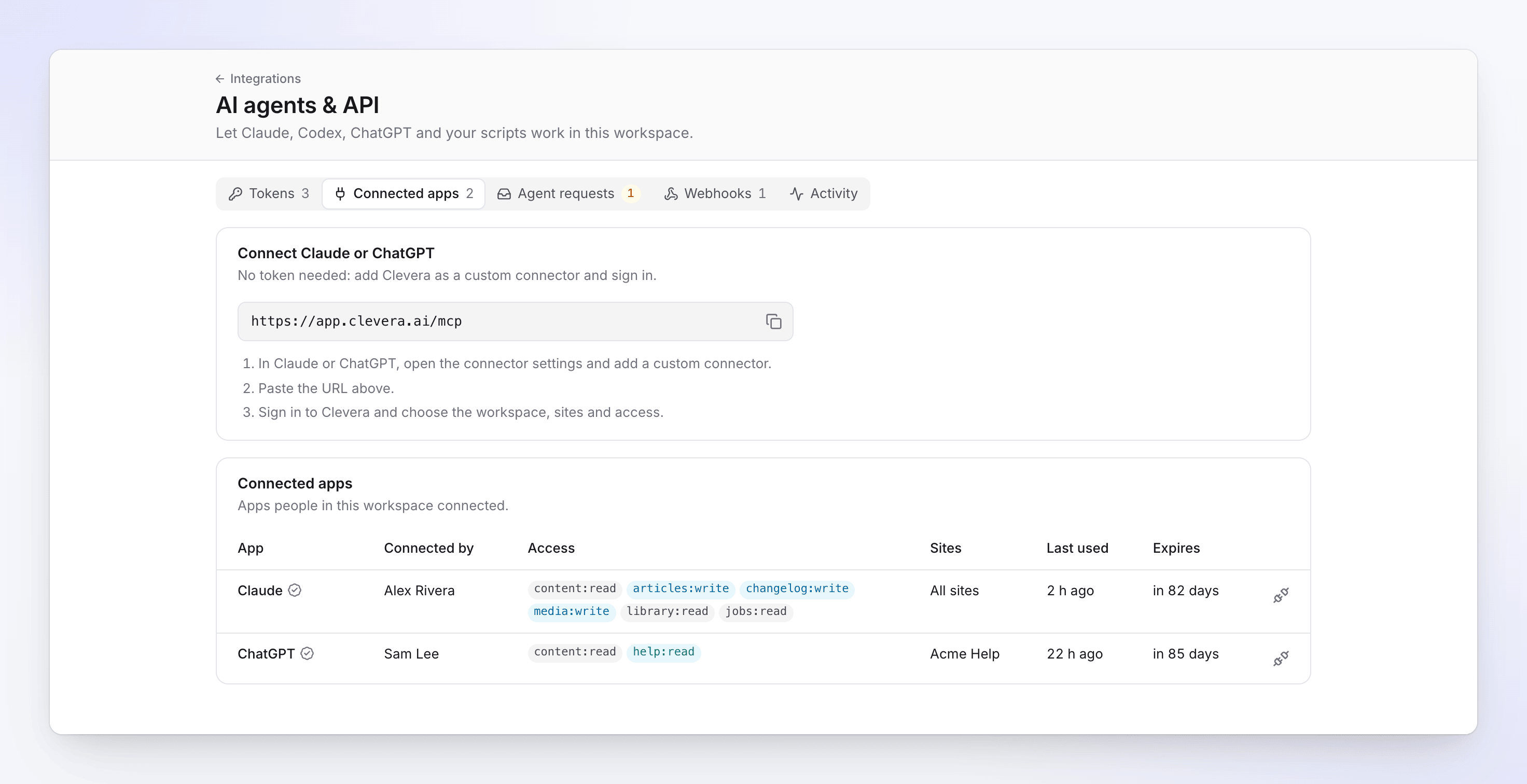
Kopieer de connector-URL naar Claude of ChatGPT. Voeg een aangepaste connector toe in de app
Open in Claude of ChatGPT de connector-instellingen en voeg een aangepaste connector toe. Plak de URL.
Meld je aan en kies de toegang
De app stuurt je door naar het scherm Verbind app met Clevera. Meld je aan als je dat nog niet hebt gedaan en kies vervolgens:
- Werkruimte: de werkruimte waarin de app werkt.
- Sites: Alle sites ("Elke huidige en toekomstige site van deze werkruimte.") of Gekozen sites, wanneer de toegang doc-sites bevat.
- Toegang: een vooraf ingestelde of Aangepast rechten. Rechten die jouw rol niet toestaat, worden getoond als Niet voor jouw rol. Zie Agent-rechten.
- Verbinding duurt: 30 of 90 dagen. De standaardinstelling is 90 dagen.
Toegang toestaan
Klik op Toegang toestaan. Je keert terug naar de app, die nu de tools van Clevera kan gebruiken. "Je kunt de verbinding op elk gewenst moment verbreken via Integraties → AI agents & API." Klik op Weigeren om niets te delen.
Het verbindingsscherm toont wie je verbindt:
- Geverifieerde app · stuurt je terug naar adres: een bekende app (Claude, ChatGPT of Cursor), herkend aan het adres waarnaar deze terugkeert.
- Stuurt je terug naar adres: elke andere app. Controleer het adres voordat je toegang toestaat.
De eigenaar en beheerders van de werkruimte ontvangen een melding, "app is verbonden met werkruimte", met de toegang die je hebt gekozen.
Wat een verbonden app wel en niet kan
- De app handelt als jou, binnen je rol, met de toegang die je hebt gekozen. De app ziet alleen de opnames, video's en collecties die jij kunt zien.
- De app werkt alleen via MCP. De aanmelding kan niet worden gebruikt voor de REST API: "OAuth-connectortokens werken alleen op de MCP-server. Gebruik een statisch token voor de REST API."
- De app heeft geen eigen bestedingslimieten, dus elke betaalde actie vanuit een verbonden app wacht op goedkeuring van een persoon bij Agent-verzoeken. Zie Beheer agent-uitgaven en goedkeuringen.
- Elke persoon kan maximaal 20 verbonden apps hebben.
- De verbinding eindigt wanneer de levensduur (30 of 90 dagen) is verstreken; daarna moet je de app opnieuw verbinden. Een app die Clevera 30 dagen lang niet gebruikt, moet zich ook opnieuw aanmelden.
Verbind Claude Code, Codex of een andere agent met een token
Maak eerst een API-token aan. Wanneer dit is aangemaakt, toont Verbind een agent een kant-en-klare installatie met het serveradres van je werkruimte. Elk fragment leest het token uit de CLEVERA_TOKEN omgevingsvariabele, zodat het token zelf nooit in een bestand terechtkomt: "Stel CLEVERA_TOKEN in op het token in je shell of de geheime opslag van de agent."
claude mcp add --transport http clevera https://app.clevera.ai/mcp --header "Authorization: Bearer $CLEVERA_TOKEN"
codex mcp add clevera --url https://app.clevera.ai/mcp --bearer-token-env-var CLEVERA_TOKEN
Of voeg het toe aan ~/.codex/config.toml:
[mcp_servers.clevera]
url = "https://app.clevera.ai/mcp"
bearer_token_env_var = "CLEVERA_TOKEN"
{
  "mcpServers": {
    "clevera": {
      "type": "http",
      "url": "https://app.clevera.ai/mcp",
      "headers": {
        "Authorization": "Bearer ${CLEVERA_TOKEN}"
      }
    }
  }
}
curl -H "Authorization: Bearer $CLEVERA_TOKEN" https://app.clevera.ai/api/v1/docs/me
Cursor en andere MCP-clients die een mcpServers-bestand lezen, gebruiken dezelfde serverinvoer als .mcp.json.
Controleer of het werkt
Vraag de agent wat deze in Clevera kan doen, of vraag om je opnames op te sommen. De agent ziet alleen de tools die zijn rechten toestaan, dus een korte lijst betekent meestal beperkte rechten. Alles wat de agent doet, wordt getoond op het tabblad Activiteit.
Verbinding met een app verbreken
Klik op het tabblad Verbonden apps op de knop voor verbreken aan het einde van de rij van de app en bevestig met Verbinding verbreken ("Verbinding met app verbreken?"). "De app verliest onmiddellijk de toegang. Opnieuw verbinden vereist een nieuwe aanmelding." De rij blijft 30 dagen (grijs) vermeld staan.
De eigenaar en beheerders van de werkruimte zien elke verbonden app in de werkruimte ("Apps die mensen in deze werkruimte hebben verbonden.") en kunnen elke verbinding verbreken. Alle anderen zien en verbreken hun eigen verbindingen ("Apps die jij hebt verbonden.").
Probleemoplossing
| Op het scherm | Oorzaak | Oplossing |
|---|---|---|
| Claude of ChatGPT geeft alleen aan dat er geen verbinding kon worden gemaakt, of de Clevera-tools werken niet meer | De werkruimte is niet langer op Pro of hoger; Clevera antwoordt "De agent-API is niet beschikbaar op het abonnement van deze werkruimte. Deze is beschikbaar vanaf Pro." | Upgrade de werkruimte naar Pro. De app werkt weer; er is niets verwijderd. |
| werkruimte "(abonnement bevat geen verbonden apps)" op het verbindingsscherm / "Het abonnement van deze werkruimte bevat geen verbonden apps." | Die werkruimte is niet op Pro of hoger. | Upgrade deze of kies een andere werkruimte. |
| "Dit verzoek is verlopen" / "Er is te veel tijd verstreken sinds de app erom vroeg. Begin opnieuw met verbinden vanuit de app." | Het verbindingsscherm stond te lang open. | Begin opnieuw met verbinden vanuit de app. |
| "Deze app is niet geregistreerd" / "De app die je hierheen stuurde is onbekend bij Clevera." | De registratie van de app ontbreekt of is verwijderd. | Verwijder de connector in de app en voeg deze opnieuw toe. |
| "Dit verzoek kan niet worden vertrouwd" / "De app vroeg om je terug te sturen naar een adres dat niet is geregistreerd. Er is niets gedeeld." | Het retouradres kwam niet overeen. | Begin opnieuw met verbinden vanuit de app. Als dit blijft gebeuren, verbind die app dan niet. |
| "Kies een werkruimte waarvan je lid bent." | Er is geen werkruimte gekozen, of je hebt deze verlaten. | Kies een van je werkruimtes. |
| De agent zegt dat deze geen Clevera-tools heeft | Het token of de verbinding heeft niet de rechten die de taak vereist, of het is ingetrokken. | Controleer de toegang van het token op het tabblad Tokens, of verbind opnieuw. |
| "OAuth-connectortokens werken alleen op de MCP-server." | Een script gebruikte een connector-aanmelding op de REST API. | Gebruik een API-token voor scripts. |
Meer berichten: Los agent- en API-fouten op.