

Je opnames vinden en hergebruiken
Je schermopnames en uploads staan in Inhoud › Opnames. Zoek ze op met de zoekfunctie, sorteer- en filteropties, maak er iets nieuws van, verwijder ze en zie wanneer Clevera opnames verwijdert die niemand gebruikt.
Schermopnames en geüploade video's die je aan Clevera toevoegt, worden in je werkruimte bewaard zolang je ze gebruikt. Zo kun je meerdere dingen maken van hetzelfde bronmateriaal: vandaag een instructievideo, volgende week een artikel. Dit artikel beschrijft waar opnames staan, hoe je ze vindt, hoe je ze opnieuw gebruikt en wanneer Clevera opnames verwijdert die niemand gebruikt.
Opnames en video's
Een opname is je ruwe materiaal: wat de desktop-app heeft vastgelegd, een videobestand dat je hebt geüpload of een opname die Record with AI voor je heeft gemaakt. Een video (of artikel, of social clip) is wat Clevera daarvan maakt.
- Eén opname kan de basis vormen voor een onbeperkt aantal video's. Het maken van een nieuwe video verandert nooit de opname of de video's die je al hebt gemaakt.
- Het bewerken van een video verandert de bijbehorende opname ook niet.
- Opnames zelf verbruiken geen credits. Iets maken van een opname kost evenveel als elke andere generatie. Zie Zie wat elk type video kost.
Waar opnames vandaan komen
| Bron | Hoe het binnenkomt | Weergegeven als |
|---|---|---|
| Desktop-app (Mac of Windows) | Uploadt terwijl je opneemt; opent Aanmaken zodra het klaar is. Tot 60 minuten. Zie Je opname vinden nadat deze is geüpload. | Opgenomen via macOS-app / Opgenomen via Windows-app, of macOS / Windows in filters |
| Uploaden | + → Video uploaden in Opstellen. Een .mp4-bestand tot 250 MB, of tot 100 MB voor een social clip. |
De bestandsnaam, of Uploaden in filters |
| Record with AI | De AI filmt je site of app in een cloudbrowser. Zie Laat de AI je product opnemen met Record with AI. | Opgenomen voor jou in een AI-browser, of AI-browser in filters |
Verwerking
Nadat een opname is binnengekomen, verwerkt Clevera deze: de video wordt voorbereid voor soepele bewerking, er wordt een miniatuur gemaakt, het geluid wordt geëxtraheerd en bij desktopopnames wordt het cursorspoor opgebouwd dat wordt gebruikt voor inzoomen. Dit duurt meestal een paar minuten, langer bij lange opnames.
| Status | Wat het betekent |
|---|---|
| Verwerken | Nog niet klaar. Je kunt alvast een videotype kiezen en de briefing schrijven; de opname is klaar tegen de tijd dat je genereert. |
| Gereed | Vermeld in Inhoud → Opnames en in de bibliotheek. |
| Mislukt | "Deze opname kon niet worden verwerkt. Je kunt nog steeds iets maken zonder deze opname." Neem opnieuw op of upload de video in plaats daarvan. |
Opnames verschijnen pas in Inhoud → Opnames en in de bibliotheek zodra ze gereed zijn.
Je opnames in Inhoud
Open Inhoud in de zijbalk en kies Opnames in de lijst aan de linkerkant van Inhoud, onder de bibliotheek. (Oude links naar de pagina Opnames openen dit gedeelte.) Binnen een collectie toont het gedeelte alleen de opnames van die collectie ("Geen opnames in" de collectie als deze leeg is).
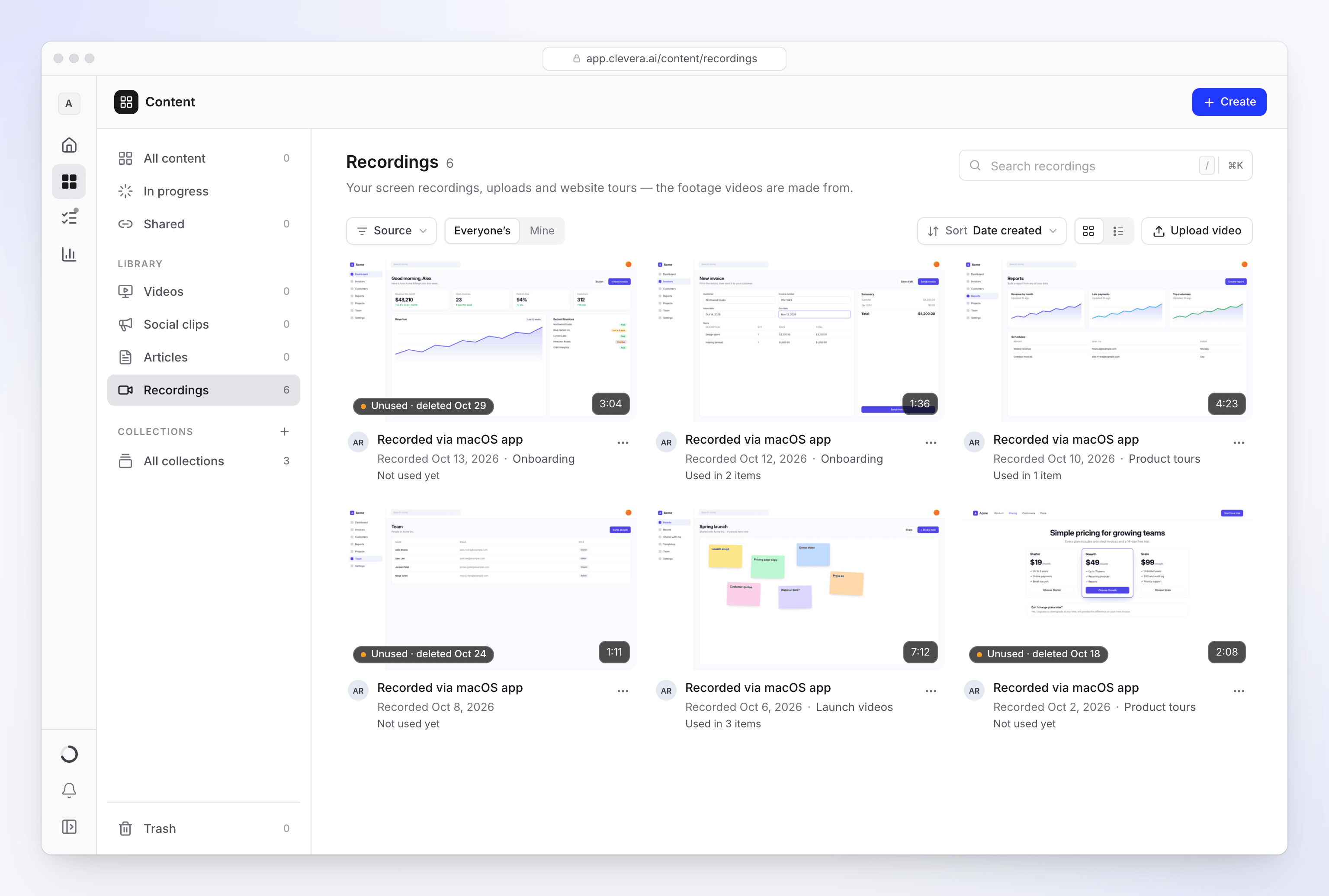
Leden zien de gereedstaande opnames die ze zelf hebben toegevoegd. Werkruimte-eigenaren en beheerders zien ook Van wie zijn de opnames, met Van mij en Van iedereen.
Elke opname toont de miniatuur, lengte, bron, datum en collectie (indien van toepassing), plus hoe deze wordt gebruikt: Gebruikt in N items of Nog niet gebruikt. Een ongebruikte opname toont ook wanneer deze automatisch wordt verwijderd, bijvoorbeeld "Ongebruikt · verwijderd op 31 okt". Zie Wanneer opnames worden verwijderd.
| Bediening | Wat het doet |
|---|---|
| Opnames zoeken | Vindt opnames op naam terwijl je typt. |
| Bron | Filtert op de herkomst van de opname (desktop-app, upload of AI-browser). |
| Bekijken | Raster of Lijst. |
| Sorteren | Sorteren op Aanmaakdatum (Nieuwste eerst / Oudste eerst), Duur (Langste eerst / Kortste eerst) of Naam (A tot Z / Z tot A). |
| Video uploaden | Voegt een videobestand toe aan je opnames: "MP4 tot 250 MB." Binnen een collectie: "Het komt terecht in" de opnames van die collectie. |
Het vak Overal zoeken bovenaan opent dezelfde zoekfunctie als ⌘K. Zie Alles doorzoeken met ⌘K.
Het ⋯-menu
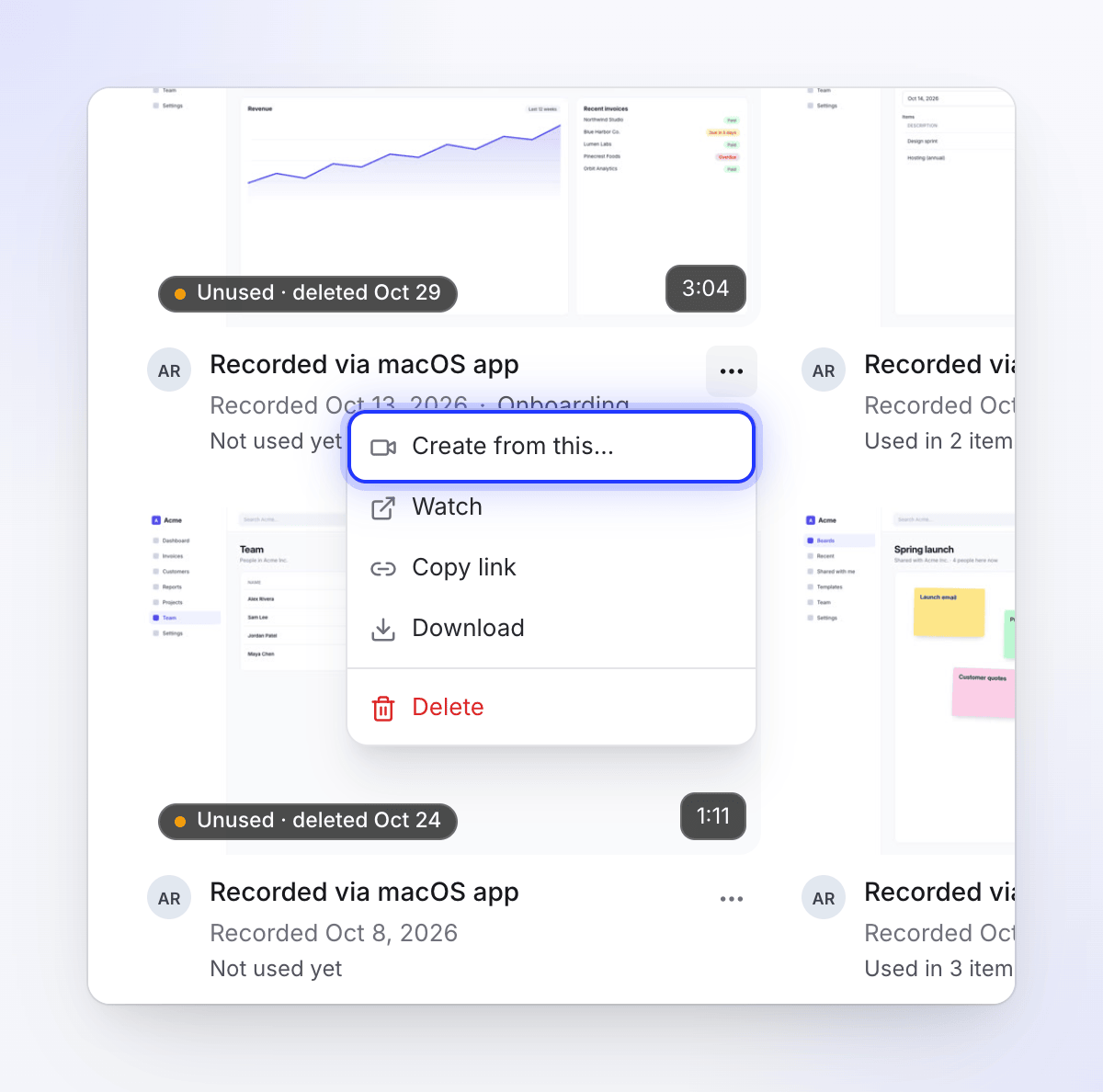
Het ⋯-menu van elke opname bevat:
| Item | Wat het doet |
|---|---|
| Aanmaken vanaf dit… | Opent de galerij Aanmaken met deze opname bovenaan vastgezet. Uitgeschakeld voor Editors. |
| Bekijken | Speelt de opname af (zie hieronder). |
| Link kopiëren | Kopieert een link naar de opname. "Alleen mensen in deze werkruimte kunnen deze openen." |
| Downloaden | Downloadt het videobestand. |
| Verwijderen | Je eigen opnames, of elke opname voor eigenaren en beheerders. Vraagt eerst "“titel” verwijderen?". "Het wordt verwijderd uit je opnames." Wanneer er video's van zijn gemaakt: "Video's die ervan zijn gemaakt, blijven werken: ze hebben hun eigen kopie van het beeldmateriaal." |
Een opname bekijken
Klik op een kaart of op de knop Bekijken om de opname af te spelen. Het paneel naast de speler toont:
- Duur, Afmetingen, Bron, Aangemaakt, Eigenaar en Collectie
- Geluid, Cursorgegevens en Camera: Ja of Nee. Cursorgegevens zijn wat automatische zooms volgen, dus een upload toont Nee.
- Hoofdstukken, wanneer de opname deze bevat
De adresbalk houdt de opname geopend (?watch=…), dus bij verversen blijf je op dezelfde opname. Klik op Terug naar opnames om deze te sluiten.
Nog een video maken van een opname
De snelste manier: open in Inhoud → Opnames het ⋯-menu van de opname en kies Aanmaken vanaf dit…, en kies vervolgens het videotype. De opname is al gekoppeld wanneer Opstellen opent.
Of begin vanuit Opstellen:
Aanmaken openen
Klik op Aanmaken op Start of Inhoud en kies het videotype. Zie Een videotype kiezen in de galerij Aanmaken.
Kiezen uit bibliotheek
Klik in Opstellen op + en kies Kiezen uit bibliotheek ("Kies een video die je al hebt opgenomen of geüpload.").
De opname vinden
De Bibliotheek opent met elke gereedstaande opname in de werkruimte. Verfijn je zoekopdracht:
- Zoeken op naam komt overeen met de naam van een Record with AI-opname of de naam van een geüpload bestand. Desktopopnames worden benoemd op datum, zoals "Opname — 12 okt 2026", dus sorteer of filter om deze te vinden.
- Sorteren: Nieuwste eerst, Oudste eerst, Naam (A–Z) of Langste eerst.
- Filter op bron: Alle bronnen, macOS, Windows, Uploaden ("Geüpload vanaf je computer") of AI-browser ("Voor jou opgenomen door AI").
Toevoegen
Klik op een opname om een voorbeeld te bekijken en klik vervolgens op Gebruik dit bestand. Het wordt toegevoegd aan je materialen. Schrijf de briefing en genereer zoals gebruikelijk.
Hoeveel opnames één video kan gebruiken, hangt af van het type: maximaal 3 voor een instructievideo, productdemo of social clip, 1 voor Polish of een artikel. Zie Materialen toevoegen: opnames, beeldmateriaal, afbeeldingen, PDF's en links.
Wie een opname kan zien
| Waar | Wie ziet wat |
|---|---|
| Inhoud → Opnames | Leden: hun eigen opnames. Eigenaren en beheerders: hun eigen onder Van mij, die van elk lid onder Van iedereen. |
| Bibliotheek in Opstellen | Elke gereedstaande opname in de werkruimte, van elk lid. Iedereen in de werkruimte kan deze in een video gebruiken. |
De collectie van een opname wordt alleen op de kaart getoond als je die collectie kunt openen. Opnames blijven in de werkruimte waarin ze zijn opgenomen of geüpload. Als er een ontbreekt, controleer dan of je in de juiste werkruimte zit: open het werkruimtemenu en kies Werkruimte wisselen.
Wanneer opnames worden verwijderd
Je kunt zelf een opname verwijderen met Verwijderen in het ⋯-menu (zie Het ⋯-menu). Clevera verwijdert ook opnames die nergens meer voor worden gebruikt. Een opname wordt definitief verwijderd wanneer aan al deze voorwaarden is voldaan:
| Voorwaarde | In gewone taal |
|---|---|
| Geen video gebruikt het | Geen video, clip of artikel buiten de prullenbak gebruikt het. Een video gebruikt een opname wanneer het de opname van de video is, een extra opname in een instructievideo of productdemo, een Record with AI-opname gemaakt voor die video, beeldmateriaal in de materialen van een social clip, of beeldmateriaal toegevoegd aan de video in de editor. Een video in de prullenbak telt niet mee. |
| 15 dagen sinds laatste gebruik | Er zijn ten minste 15 dagen verstreken sinds een video het voor het laatst heeft gebruikt (bijvoorbeeld sinds die video naar de prullenbak ging), of, als er nooit iets van is gemaakt, sinds het werd toegevoegd. |
| Geen open setup-chat bevat het | Het is niet gekozen als materiaal in een setup-chat die nog open staat. |
Alleen dit gebruik telt mee. Andere video's die in de werkruimte worden gemaakt of bewerkt, behouden geen opname.
De opschoning vindt één keer per dag plaats. Een verwijderde opname kan niet worden hersteld en verschijnt niet langer in Inhoud → Opnames of in de bibliotheek. Een opname die nog door een video wordt gebruikt, wordt nooit verwijderd, dus je video's behouden hun beeldmateriaal zolang ze bestaan. De prullenbak bewaart een verwijderde video 7 dagen, wat minder is dan de 15 dagen, dus een video die je uit de prullenbak herstelt, heeft nog steeds zijn opname.
Probleemoplossing
| Probleem | Wat te doen |
|---|---|
| Een nieuwe opname staat niet in de lijst | Deze wordt nog verwerkt. Wacht een paar minuten en ververs de pagina. |
| "Deze opname kon niet worden verwerkt." | Neem opnieuw op of upload in plaats daarvan het videobestand. |
| "De video moet 250 MB of kleiner zijn." | Kort het bestand in of comprimeer het, of neem het op met de desktop-app (tot 5 GB per bestand). Bij een social clip is de limiet 100 MB. |
| "Alleen .mp4-video's worden ondersteund — dit bestand is .mov. Converteer het naar .mp4 en upload opnieuw." | Alleen .mp4-video's kunnen worden geüpload. Converteer het bestand en upload het opnieuw. |
| Ik kan een opname niet vinden op naam | Gebruik Zoek opnames in Inhoud → Opnames. Desktop-opnames worden benoemd op basis van hun datum, dus je kunt ook sorteren op Aanmaakdatum. |
| De opname van een teamgenoot staat niet in Opnames | Leden zien daar alleen hun eigen opnames. Eigenaren en beheerders kunnen Wiens opnames wijzigen naar Iedereen. Iedereen kan ook Kies uit bibliotheek gebruiken in Opstellen, waar de opnames van iedereen worden vermeld. |
| Maak van dit… is grijs | Editors kunnen geen nieuwe inhoud maken. Vraag het aan een eigenaar of beheerder. |
| Een oudere opname is verdwenen | Geen enkele video gebruikte deze gedurende 15 dagen, dus is deze automatisch verwijderd. Zie Wanneer opnames worden verwijderd. |
| Een opname ontbreekt overal | Controleer of je in de werkruimte bent waarin je hebt opgenomen. Zie Mijn opname is niet geüpload. |