

Gebeurtenissnelheid en zichtbaarheid wijzigen in oudere opnames
Gebruik in video's die zijn gemaakt van opnames met een oudere desktop-app de Evenementinstellingen om elke opgenomen klik, scroll of pauze onder een stap te versnellen, vertragen of verbergen.
Video's die zijn gemaakt van opnames met een oudere versie van de Clevera desktop-app splitsen elke stap op in gebeurtenissen: de klikken, tekstinvoer, scrolls en pauzes die je maakte tijdens het opnemen. Met Evenementinstellingen kun je elke gebeurtenis onder een stap versnellen, vertragen of verbergen.
Voordat je begint
- Evenementinstellingen verschijnt alleen bij de stappen van instructievideo's en productdemo's die zijn gemaakt van die oudere opnames. Opnames van de huidige desktop-app en geüploade video's hebben in plaats daarvan Synchronisatie en tempo bewerken. Zie Synchronisatie en tempo gebruiken.
- Je hebt bewerkingsrechten nodig. Het wijzigen van evenementinstellingen is gratis.
De snelheid van een gebeurtenis wijzigen of deze verbergen
Open de gebeurtenissen van de stap
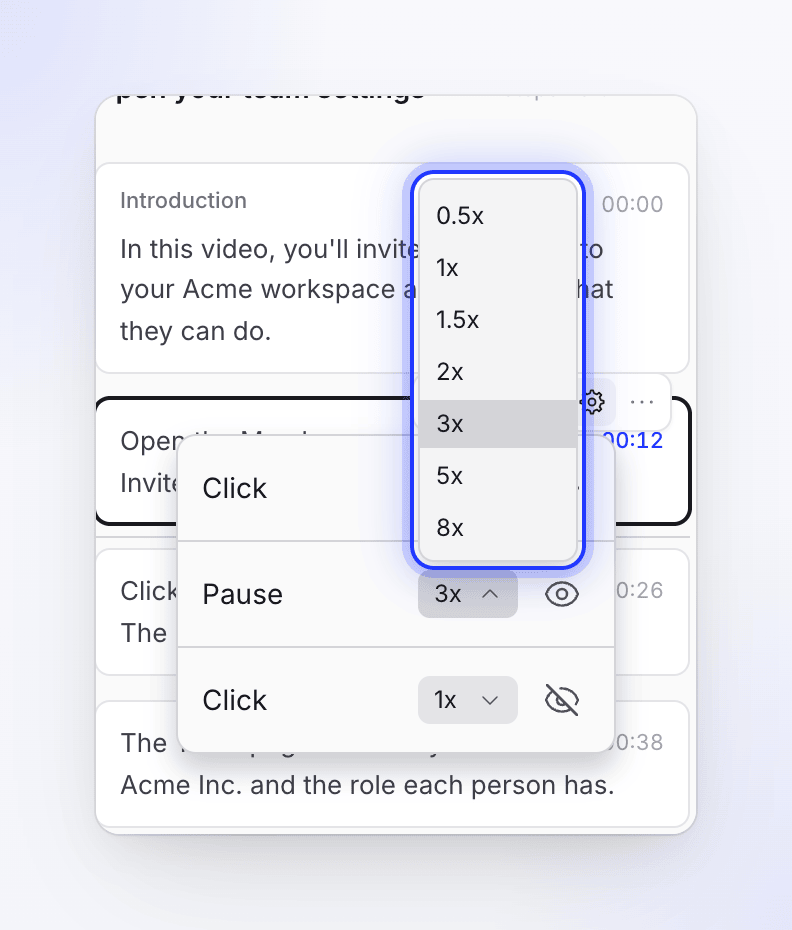
Beweeg in het tabblad Script over de stap en klik op Evenementinstellingen (het tandwielpictogram). Er opent een lijst met de gebeurtenissen van de stap eronder, zoals Klik, Tekstinvoer, Scroll of Pauze.
De snelheid wijzigen
Klik op de snelheid naast een gebeurtenis (Afspeelsnelheid, bijvoorbeeld 1x) en kies 0.5x, 1x, 1.5x, 2x, 3x, 5x of 8x.
Een gebeurtenis verbergen
Klik op de oogknop (Gebeurtenis verbergen in video). Klik er opnieuw op (Gebeurtenis in video tonen) om deze terug te halen.
Elke wijziging wordt opgeslagen zodra je deze aanbrengt. De voice-over blijft zoals deze is. Het verbergen van een gebeurtenis verbergt deze in elke taal van de video, omdat alle talen dezelfde opname delen.
Om de nieuwere, nauwkeurigere bedieningselementen te krijgen, neem je de video opnieuw op met de huidige desktop-app. Zie De desktop-app bijwerken.