

Een voltooide video vertalen
Vertaal een voltooide instructievideo, productdemo of social clip via het taalmenu in de editor. Elke taal wordt een eigen versie met een nieuwe voice-over. Meestal 3–10 credits per taal.
Vertaal een voltooide video naar andere talen via de bovenste balk van de editor. Elke taal wordt een eigen versie van dezelfde video, met een nieuwe voice-over in die taal. Je schakelt tussen de talen via het taalmenu.
Voordat je begint
- Je hebt bewerkingsrechten voor de video nodig.
- Vertalen werkt voor instructievideo's, productdemo's en social clips. Video's die zijn gemaakt met Polijsten (opgeschoond of opgemaakt om te delen) hebben geen taalmenu en kunnen niet worden vertaald.
- Vertalen kost credits: meestal 3–10 credits per taal, afhankelijk van de lengte van de video en of er opnieuw een voice-over moet worden opgenomen. Het dialoogvenster toont de schatting voordat je begint.
- 74 talen zijn beschikbaar in elk abonnement.
Een video vertalen
Open het taalmenu
Klik in de bovenste balk van de editor op de taalknop (deze toont de naam van de huidige taal). Het menu bevat de talen die de video al heeft; de taal waarin de video is gemaakt, is gemarkeerd als origineel.
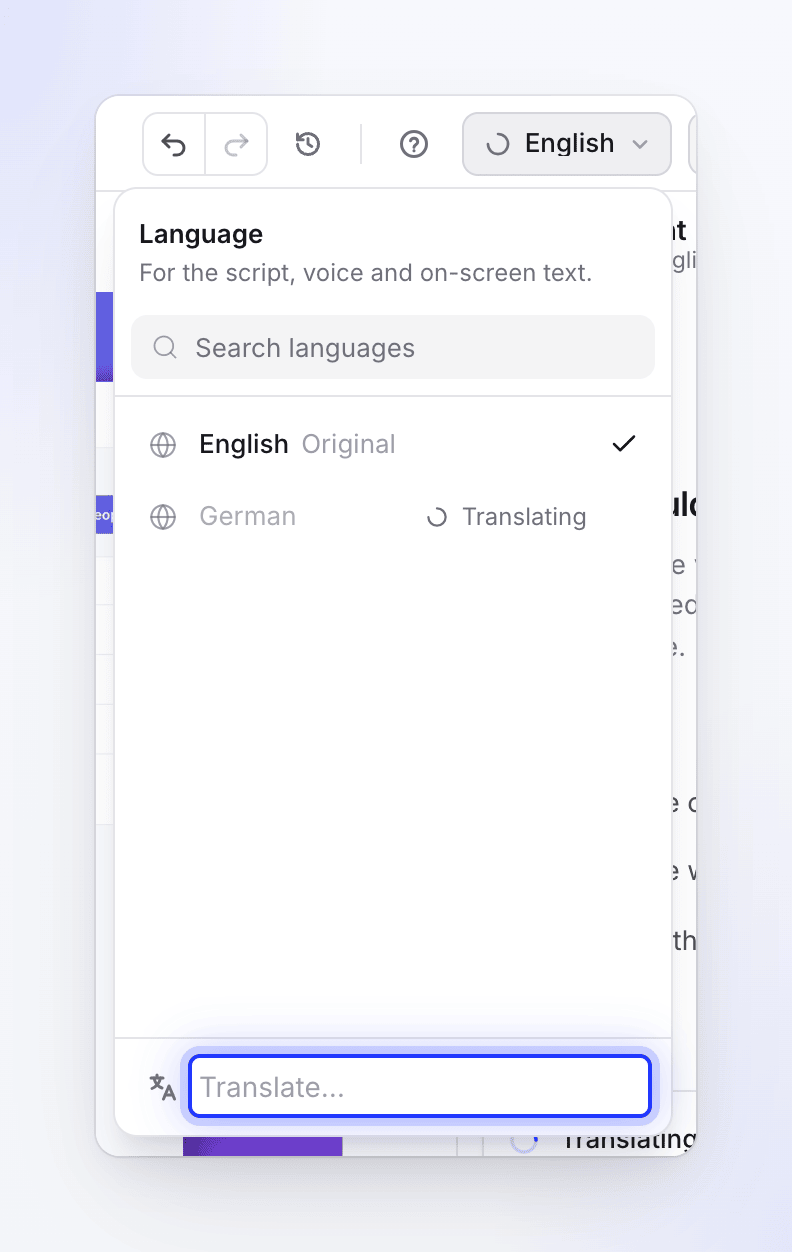
Kies Vertalen…
Klik op Vertalen… onderaan het menu. Het dialoogvenster Vertalen opent en toont de brontaal onder de titel ("Van" en de taal).
Kies een of meer talen
Zoek in de lijst of scrol erdoorheen en klik op elke taal die je wilt. Je keuzes verschijnen onder Geselecteerd; elke taal "wordt een eigen versie van deze video". Talen die je onlangs hebt gebruikt, staan bovenaan onder Recent. Talen die de video al heeft, tonen Vertaald of Bezig met vertalen… en kunnen niet opnieuw worden gekozen.
Controleer de geschatte kosten
De voettekst toont het totaal, bijvoorbeeld "Ongeveer 9–30 credits", en het bereik per taal. De ⓘ legt uit wat de kosten beïnvloedt.
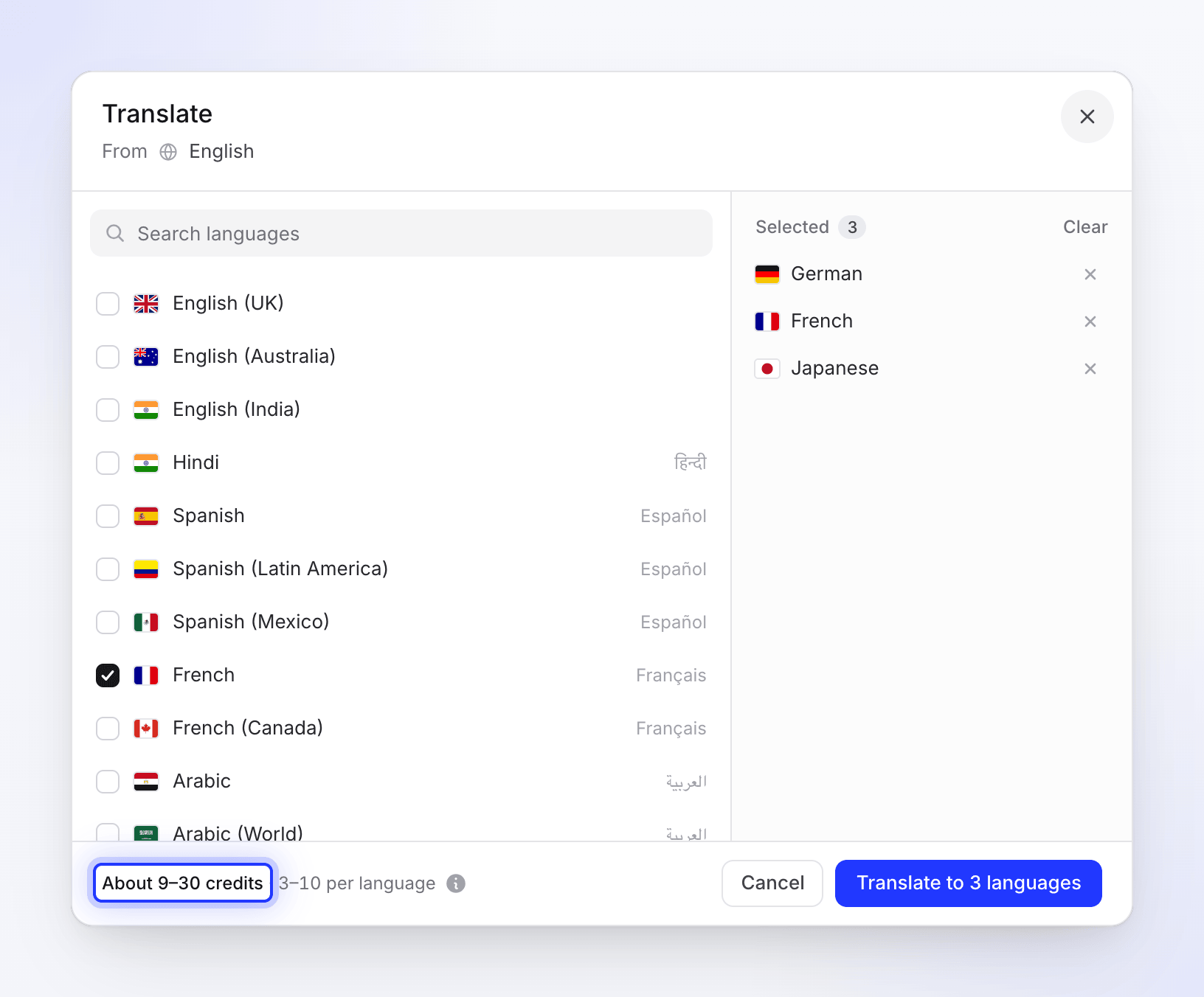
Elke taal wordt een eigen versie van de video. Klik op Vertalen
De knop zegt Vertalen naar het Duits voor één taal of Vertalen naar 3 talen voor meerdere. Elke taal toont Wachten, Gestart, en daarna Bezig met vertalen. Het dialoogvenster sluit zodra ze allemaal zijn gestart.
Je kunt doorwerken terwijl de vertalingen worden uitgevoerd. Het taalmenu toont een laadicoon en Bezig met vertalen naast elke taal die in behandeling is. Wanneer er een klaar is, ontvang je een melding in je inbox (het belletje), bijvoorbeeld "De Duitse versie van Onboarding tour is klaar". Klik op Openen om ernaartoe te gaan, of schakel ernaar over in het taalmenu.
Wat wordt vertaald
Video's gemaakt van een opname
| Onderdeel | Wat er gebeurt |
|---|---|
| Voice-over | Elke vertelzin wordt vertaald en opnieuw opgenomen in de nieuwe taal. De stemkeuze wordt per taal opgeslagen. |
| Scènetiming | De beelden van elke stap worden aangepast aan de nieuwe voice-over volgens dezelfde regels als toen de video werd gemaakt, en elementen op de tijdlijn worden verplaatst om de scènes te volgen. |
| Zooms en elementen | Gekopieerd van het origineel naar de nieuwe taal, en vervolgens verplaatst om de opnieuw getimede scènes te volgen. |
| Titel en hoofdstukken | Vertaald. |
| Intro, titel- en logokaarten | De tekst op het scherm wordt vertaald. |
| Ondertiteling | Elke taal heeft zijn eigen ondertiteling en deze moet mogelijk opnieuw worden gegenereerd. Als de vertaling er geen heeft, schakel er dan naar over en klik op Ondertiteling genereren in het tabblad Stijl. |
Tekst die je zelf als elementen hebt toegevoegd, zoals tekstvakken, wordt gekopieerd maar niet vertaald. Schakel over naar de nieuwe taal en pas het daar aan.
Social clips
De woorden op het scherm en de voice-over worden vertaald, en elke voice-over-zin wordt opnieuw opgenomen in de nieuwe taal en op de bestaande plek geplaatst: scènes verschuiven nooit. Wanneer vertaalde tekst niet meer past zoals voorheen, geeft de melding dit aan, bijvoorbeeld "Eén scène om te controleren voordat je deze deelt." of "3 scènes om te controleren voordat je deze deelt.", zodat je ze eerst kunt bekijken.
Een vertaling bewerken
Elke taal wordt afzonderlijk bewerkt. Schakel in het taalmenu over naar de gewenste taal en gebruik de editor zoals gewoonlijk: wijzigingen in de ene taal hebben geen invloed op de andere, en elke taal heeft zijn eigen revisiegeschiedenis.
Als je het origineel wijzigt na het vertalen, worden de vertalingen niet automatisch bijgewerkt. Bij video's die zijn gemaakt van een opname kun je de assistent vragen om een vertaling bij te werken; deze toont eerst de kosten in credits en start pas wanneer je op Vertalen klikt.
Je kunt niet van taal wisselen terwijl de editor aan het opslaan is. Het menu geeft aan: "Wijzigingen opslaan. Je kunt zo meteen wisselen."
Een vertaling opnieuw doen
Er is geen knop voor opnieuw vertalen. Om een taal vanaf nul opnieuw te maken, verwijder je die vertaling en vertaal je vervolgens opnieuw naar dezelfde taal. De nieuwe versie kopieert de zooms en elementen opnieuw van het origineel, dus bewerkingen die je alleen in de oude vertaling hebt gemaakt, blijven niet behouden.
Een vertaling verwijderen
Schakel over naar de taal, open het ⋯ menu in de bovenste balk en kies Duitse vertaling verwijderen (met de naam van die taal). Bevestig met Vertaling verwijderen.
Limieten
| Limiet | Waarde |
|---|---|
| Talen per video | Elke van de 74, behalve de eigen taal van de video |
| Social clips tegelijk vertalen | 5 talen |
| Dezelfde taal twee keer | Niet mogelijk terwijl deze wordt vertaald of als deze klaar is; een mislukte vertaling kan opnieuw worden geprobeerd. Om een voltooide vertaling opnieuw te doen, moet je deze eerst verwijderen. |
| Gratis abonnement | Eén generatie tegelijk, inclusief vertalingen |
Wat het kost
Voor elke taal worden de werkelijk gebruikte credits in rekening gebracht. Het bereik in het dialoogvenster is een schatting, geen limiet. Het proces start alleen als je saldo het lage eind van de schatting dekt; als dat niet zo is, toont het dialoogvenster "Niet genoeg credits hiervoor." met je saldo en een link naar Credits kopen (of Upgraden). Vertalingen verschijnen op de pagina Gebruik als Vertaling. Als een vertaling aan onze kant mislukt, worden de gebruikte credits teruggestort op je saldo. Zie Credits begrijpen.
Problemen oplossen
| Bericht | Wat te doen |
|---|---|
| Vertaling mislukt: "We konden het vertalen naar het Duits niet voltooien. Probeer het opnieuw." | Klik op Opnieuw proberen. In het dialoogvenster Vertalen toont een mislukte taal Mislukt met Opnieuw proberen onder In deze video. |
| "Kon Duits niet starten. Probeer het opnieuw." | Die taal is niet gestart. Probeer het opnieuw; de andere zijn wel gestart. |
| "Er is al een vertaalproces bezig voor deze taal." | Wacht tot het klaar is. |
| "Deze taal is al vertaald." | Schakel ernaar over in het taalmenu. Om het opnieuw te doen, verwijder je de vertaling en vertaal je opnieuw. |
| "Er kunnen maximaal 5 talen tegelijk worden vertaald; er zijn er al 2 bezig." | Alleen voor social clips. Wacht tot er een paar klaar zijn en kies dan de rest. |
| "Het gratis abonnement voert één generatie tegelijk uit…" | Wacht tot de huidige generatie klaar is, of upgrade. |
| Vertalen… is grijs | Er start een andere vertaling, of je hebt geen bewerkingsrechten. |