

Artikelen publiceren naar Google Docs
Verbind een Google-account en publiceer Clevera-artikelen als nieuwe Google Docs in Mijn Drive, waarbij schermafbeeldingen in het document worden gekopieerd. Wat Clevera kan inzien, hoe opmaak wordt geconverteerd, waarom elke publicatie een nieuw document maakt en veelvoorkomende fouten.
Publiceer een Clevera-artikel als een nieuw Google Doc, waarbij de schermafbeeldingen in het document worden gekopieerd. Clevera vraagt Google om de kleinst mogelijke toegang: het maakt documenten aan en kan niets anders in je Drive zien of wijzigen.
Voordat je begint
- In Clevera: de werkruimte heeft het Pro- of Aangepast-abonnement en je bent eigenaar of beheerder om Google Docs te verbinden. Zodra het is verbonden, kan iedereen die een artikel kan bewerken, dit publiceren. Zie Artikelen publiceren naar je andere tools.
- In Google: elk Google-account, persoonlijk of Google Workspace. Als de Google-beheerder van je bedrijf apps van derden beperkt, moeten ze Clevera mogelijk eerst toestaan.
- Wiens Drive: elk document komt in de Mijn Drive van het Google-account dat is verbonden, zelfs wanneer een teamgenoot publiceert. Verbind een gedeeld teamaccount als meerdere mensen gaan publiceren.
Google Docs verbinden
Begin bij Integraties
Klik in Clevera op je werkruimtenaam in de zijbalk, kies Integraties, zoek Google Docs en klik op Verbinden.
Kies het Google-account
Google vraagt je om een account te kiezen. Kies het account waarvan de Drive de documenten moet bevatten.
Toegang verlenen
Google somt op waar Clevera om vraagt. Klik op Doorgaan (of Toestaan).
Google toont Waarom Specifieke Google Drive-bestanden die je met deze app gebruikt bekijken, bewerken, maken en verwijderen Hiermee kan Clevera documenten maken. Het kan geen bestanden openen die het niet zelf heeft gemaakt. Je primaire e-mailadres van je Google-account bekijken Wordt getoond als het verbonden account in Clevera Je persoonlijke gegevens bekijken Je naam en foto, getoond bij de verbinding Je keert terug naar Integraties met "Google Docs succesvol verbonden met [email protected]!".
Google-aanmeldingen verlopen ongeveer elk uur; Clevera vernieuwt deze op de achtergrond, dus je hoeft alleen opnieuw te verbinden als iemand de toegang van Clevera verwijdert.
Een artikel publiceren naar Google Docs
Open het tabblad Publiceren
Klik in de editor op Delen → Publiceren en klik op de Google Docs-tegel onder Klaar om te publiceren.
Bevestig Mijn Drive
Onder Waar het heen gaat is de enige locatie die wordt vermeld Mijn Drive. Clevera kan je mappen niet weergeven, omdat daarvoor toegang tot je andere bestanden nodig zou zijn. Gepubliceerd als toont de titel en "Maakt altijd een nieuw document aan".
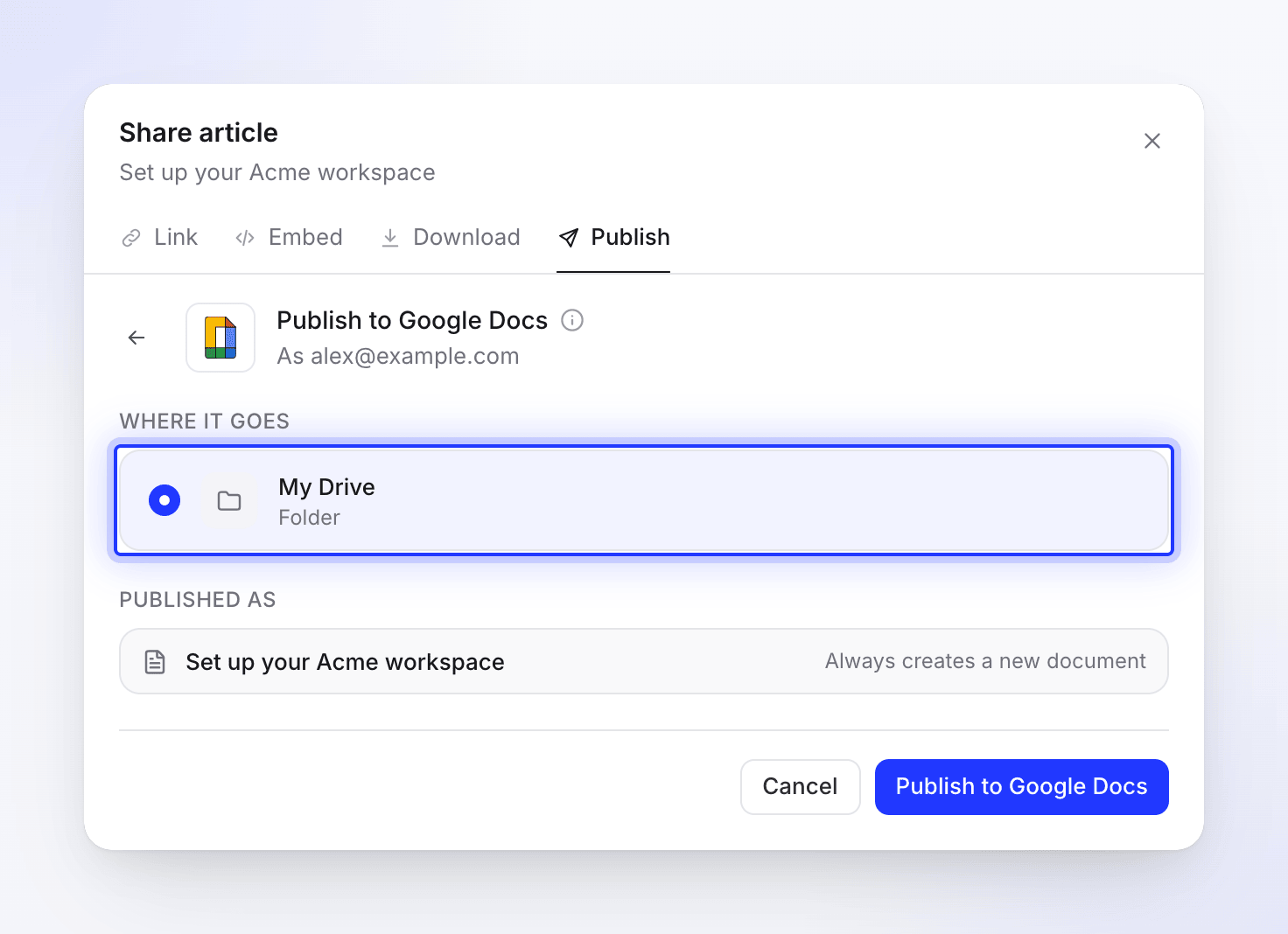
Clevera kan alleen documenten maken, dus Mijn Drive is de enige plek die het vermeldt. Publiceren
Klik op Publiceren naar Google Docs. Wanneer het klaar is, zie je "Gepubliceerd naar Google Docs." en "Opnieuw publiceren maakt een nieuw document aan." Klik op Openen in Google Docs om het te bekijken. Verplaats het naar een map of deel het vanuit Google Drive zoals gebruikelijk. Het is privé voor het verbonden account totdat je het deelt.
Je kunt het venster Delen sluiten terwijl het proces loopt; een melding vertelt je wanneer het klaar is.
Hoe het document eruitziet
De naam van het document is de titel van het artikel. Het document bevat alleen het artikel: de video waar het artikel vandaan komt, wordt niet toegevoegd.
| In Clevera | In Google Docs |
|---|---|
| Koppen 1–6 | Kop 1–6 stijlen |
| Vet, cursief, doorhalen, onderstrepen, links | Behouden. Links naar andere Clevera-pagina's behouden alleen hun tekst. |
| Highlights, superscript, subscript | Behouden |
| Inline code | Courier New op een grijze achtergrond |
| Codeblokken | Gearceerde Courier New-alinea's, met de codetitel in het vet erboven |
| Opsommingstekens en genummerde lijsten | Opsommingstekens en genummerde lijsten |
| Checklists | Een selectievakjeslijst wanneer geen item is aangevinkt; anders regels die beginnen met ☐ of ☑ |
| Citaten | Ingeprongen alinea's met een lijn aan de linkerkant |
| Scheidingslijnen | Een horizontale lijn |
| Tabellen | Tabellen met een vette koprij en kolomuitlijning |
| Callouts | Een gearceerde alinea met rand, een icoon en de callout-titel in het vet: info ℹ️, tip 💡, waarschuwing ⚠️, notitie 📝, succes ✅, gevaar 🚨 |
| Genummerde stappen | Een genummerde lijst: de titel van elke stap in het vet, de inhoud eronder ingesprongen |
| Tabbladen | Het label van elk tabblad in het vet, gevolgd door de inhoud |
| Inklapbare secties | De titel in het vet gevolgd door de inhoud, altijd open |
| Kaarten | Een lijst met opsommingstekens: de gelinkte titel in het vet, dan de beschrijving. Kaarticonen worden weggelaten. |
| Vergelijkingen | Hun TeX-tekst, of een codeblok voor blokvergelijkingen |
| Schermafbeeldingen | Afbeeldingen gekopieerd in het document, met het bijschrift cursief; uitlijning en breedte behouden (standaard 400 pt breed) |
| Video's en embeds in het artikel | Een ▶️ link met de titel van de video. Een Clevera-video wordt alleen opgenomen wanneer de deellink van die video aan staat. |
Google kopieert de schermafbeeldingen naar het document, zodat ze blijven werken, zelfs als je het artikel in Clevera verwijdert. Google accepteert PNG-, JPEG- en GIF-afbeeldingen; andere formaten, en elke afbeelding die Google niet kan ophalen, worden in plaats daarvan als links toegevoegd.
Opnieuw publiceren na bewerking
Publiceren werkt maar in één richting. Het document wordt niet bijgewerkt wanneer je het artikel in Clevera bewerkt, en bewerkingen in Google Docs komen nooit terug in Clevera. Clevera kan geen documenten openen om ze te wijzigen, dus elke publicatie maakt een nieuw document aan en Clevera vraagt nooit naar een bestaand artikel met dezelfde titel. Verwijder of hernoem de oudere kopie zelf in Google Drive.
Verbinding verbreken en toegang intrekken
- Open in Clevera Integraties, klik op Google Docs, dan op Verbinding verbreken en bevestig. Documenten die je al hebt gepubliceerd, blijven in Drive staan.
- Om Clevera ook uit je Google-account te verwijderen, open je
myaccount.google.com, ga je naar Beveiliging → Je verbindingen met apps en services van derden, kies je Clevera en Alle verbindingen verwijderen.
Problemen oplossen
| Je ziet | Wat te doen |
|---|---|
| "Kon niet publiceren naar Google Docs" met een bericht van Google | Google weigerde een deel van het artikel. Clevera verplaatst het halfgemaakte document naar de prullenbak van je Drive, zodat er geen lege kopie achterblijft. Controleer het bericht, wijzig het artikel indien nodig en klik op Opnieuw proberen. |
| "Verbinding mislukt: …" of "Kon geen verbinding maken met Google Docs: …" | Je hebt geannuleerd op het scherm van Google, of je Google-beheerder blokkeert de app. Verbind opnieuw of vraag het aan je beheerder. |
| "Geen toegangstoken ontvangen van Google." of "Kon geen verbinding maken met Google Docs. Probeer het opnieuw." | Verbind opnieuw. |
| "Geen vernieuwingstoken beschikbaar. Verbind je Google-account opnieuw." of "Kon Google-token niet vernieuwen. Verbind opnieuw." | De toegang is verwijderd in je Google-account, of de aanmelding kan niet worden vernieuwd. Klik op Opnieuw verbinden. |
| "Artikelinhoud is leeg of ongeldig." | Het artikel heeft nog geen inhoud. Open het, controleer het en publiceer dan. |
| Een bericht van Google, zoals een quotum- of toestemmingsfout | Google weigerde het document aan te maken. Controleer of het account nog Drive-opslagruimte heeft en probeer het dan opnieuw. |
| "Kon niet publiceren naar Google Docs. Probeer het opnieuw." | Klik op Opnieuw proberen. Als het blijft mislukken, verbind dan opnieuw. |
| Het document staat niet waar mijn teamgenoot verwachtte | Het staat in de Mijn Drive van het verbonden account, niet die van de publicerende gebruiker. Deel het vanaf daar. |