

Vertel de AI hoe een afbeelding of PDF moet worden gebruikt
Bij handleidingen en productdemo's kan elke afbeelding of PDF op het scherm worden getoond of alleen worden gelezen voor feiten. Leer wat de AI voorstelt, hoe je PDF-pagina's kiest, een notitie toevoegt en het blad "Een paar snelle vragen" beantwoordt.
Wanneer je afbeeldingen of PDF's toevoegt aan een Handleiding of Productdemo video, kan elk bestand op het scherm verschijnen of alleen worden gelezen voor feiten. De AI bekijkt elk bestand en stelt een rol voor; jij bevestigt of wijzigt dit voordat je gaat genereren.
Voordat je begint
- Dit is van toepassing op Handleiding en Productdemo video's. Bij Polish en Artikel worden geen afbeeldingen of PDF's gebruikt.
- Bij Sociale clips is er geen instelling per bestand: de AI-regisseur beslist welke afbeeldingen waar verschijnen en leest elke PDF voor feiten. Als een afbeelding belangrijk is, geef dit dan aan in de briefing ("gebruik de dashboard-screenshot in de laatste scène"). Zie Schrijf een briefing die een goede video oplevert.
Tonen of alleen feiten
| Rol | Wat gebeurt er | Goed voor |
|---|---|---|
| Tonen | De afbeelding, of de PDF-pagina's die je kiest, verschijnen in de video en blijven in beeld terwijl de voice-over erover vertelt. | Screenshots, diagrammen, productfoto's, dia's die mensen moeten zien. |
| Alleen feiten | De AI leest het bestand en gebruikt de informatie in de voice-over. Het verschijnt nooit op het scherm. | Specificaties, prijslijsten, release notes, lange documenten, alles wat er op volledig scherm niet goed uitziet. |
Standaard staan afbeeldingen ingesteld op Tonen en PDF's op Alleen feiten. Logo's worden gelezen in plaats van op volledig scherm getoond.
De rol voor elk bestand instellen
De bestanden toevoegen
Klik op + → Afbeeldingen of PDF uploaden en voeg je afbeeldingen of PDF's toe. Zie Materialen toevoegen.
Lees wat de AI van elk bestand heeft gemaakt
Een paneel in het Compose-venster somt elke afbeelding en PDF op: "Vertel ons wat elke afbeelding of PDF is. Bestanden die worden getoond, verschijnen in de video; de rest wordt alleen gelezen voor feiten." Terwijl een bestand wordt geanalyseerd, staat er in de rij "Bezig met lezen...". Daarna staat er wat de AI denkt dat het is, bijvoorbeeld "Ziet eruit als je prijspagina. Tonen in de video?", met de voorgestelde rol al geselecteerd.
Als de AI het niet zeker weet, is de rij gemarkeerd als Wacht op jouw antwoord. Als de AI het helemaal niet kon bepalen, staat er "We konden niet zien wat dit is."
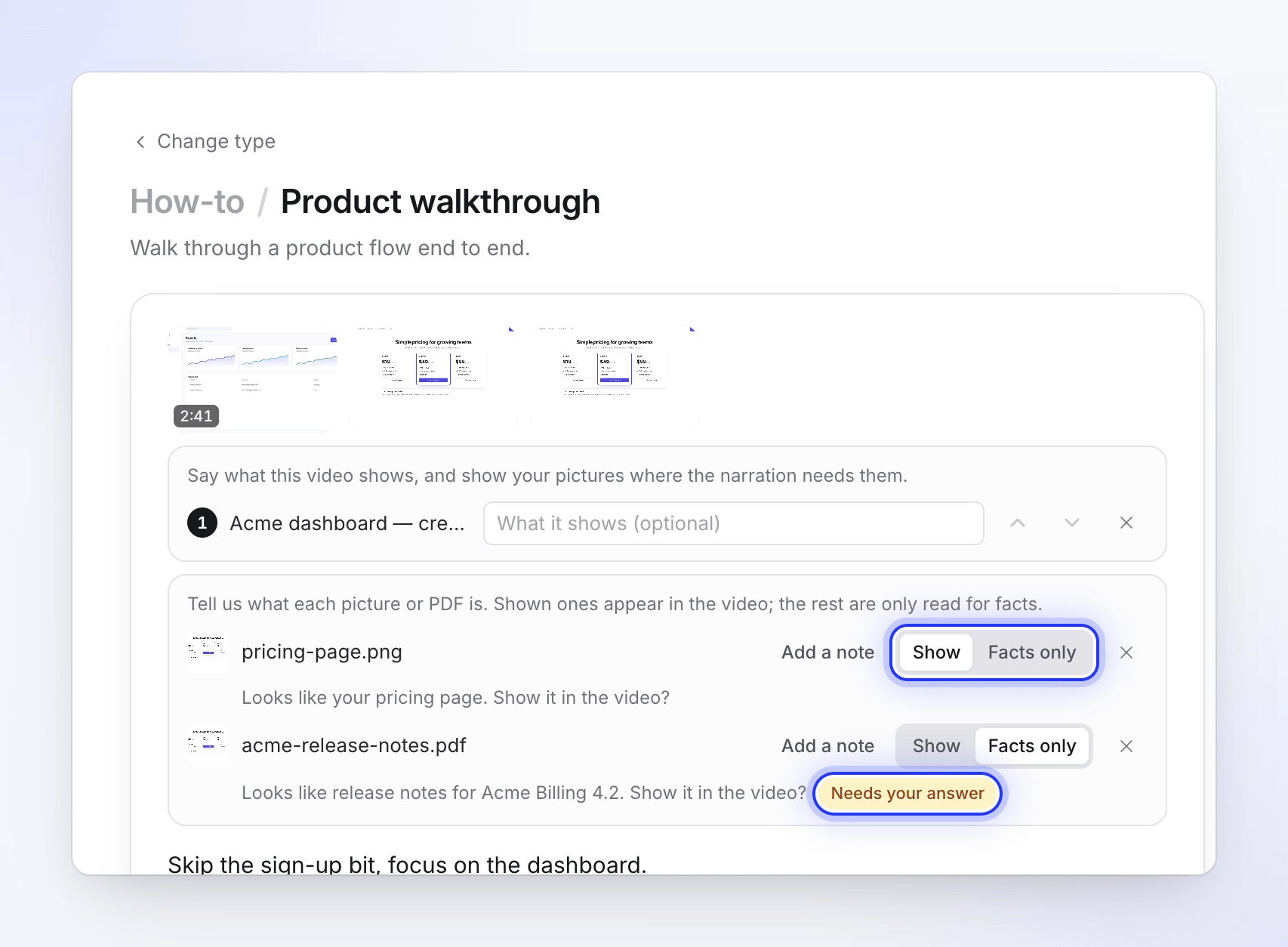
Kies Tonen of Alleen feiten
Klik op Tonen of Alleen feiten in elke rij. Het kiezen van de voorgestelde optie telt ook als een antwoord.
Voeg een notitie toe als dat helpt
Klik op Een notitie toevoegen (of typ in het veld: "Wat is dit? Hoe moeten we dit gebruiken?") om de voice-over te vertellen wat het bestand is, in maximaal 120 tekens. Bijvoorbeeld: "Q3 prijzen, noem de jaarlijkse korting" of "het oude ontwerp, toon dit vóór het nieuwe".
Kies PDF-pagina's om te tonen
Voor een PDF die op Tonen is ingesteld en meer dan één pagina heeft, verschijnt een rij Pagina's om te tonen met paginanummers. Klik op de pagina's die je op het scherm wilt zien. Als je er geen kiest, tellen alle pagina's mee.
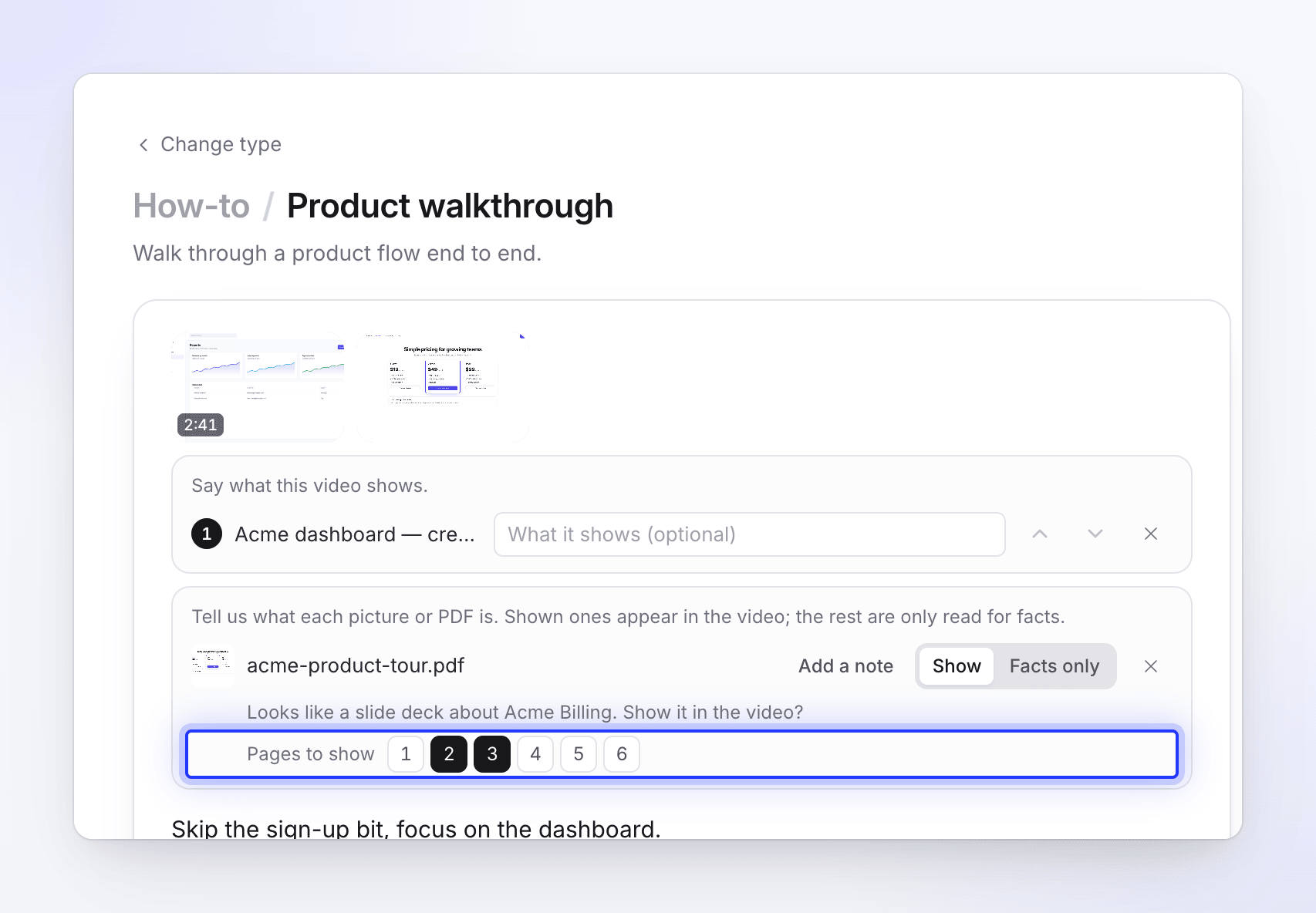
Een paar snelle vragen
Als je op Genereren drukt terwijl sommige bestanden nog een antwoord nodig hebben, opent eerst het blad Een paar snelle vragen: "We wisten niet zeker hoe we deze bestanden moesten gebruiken. Kies er een voor elk, of laat de AI beslissen."
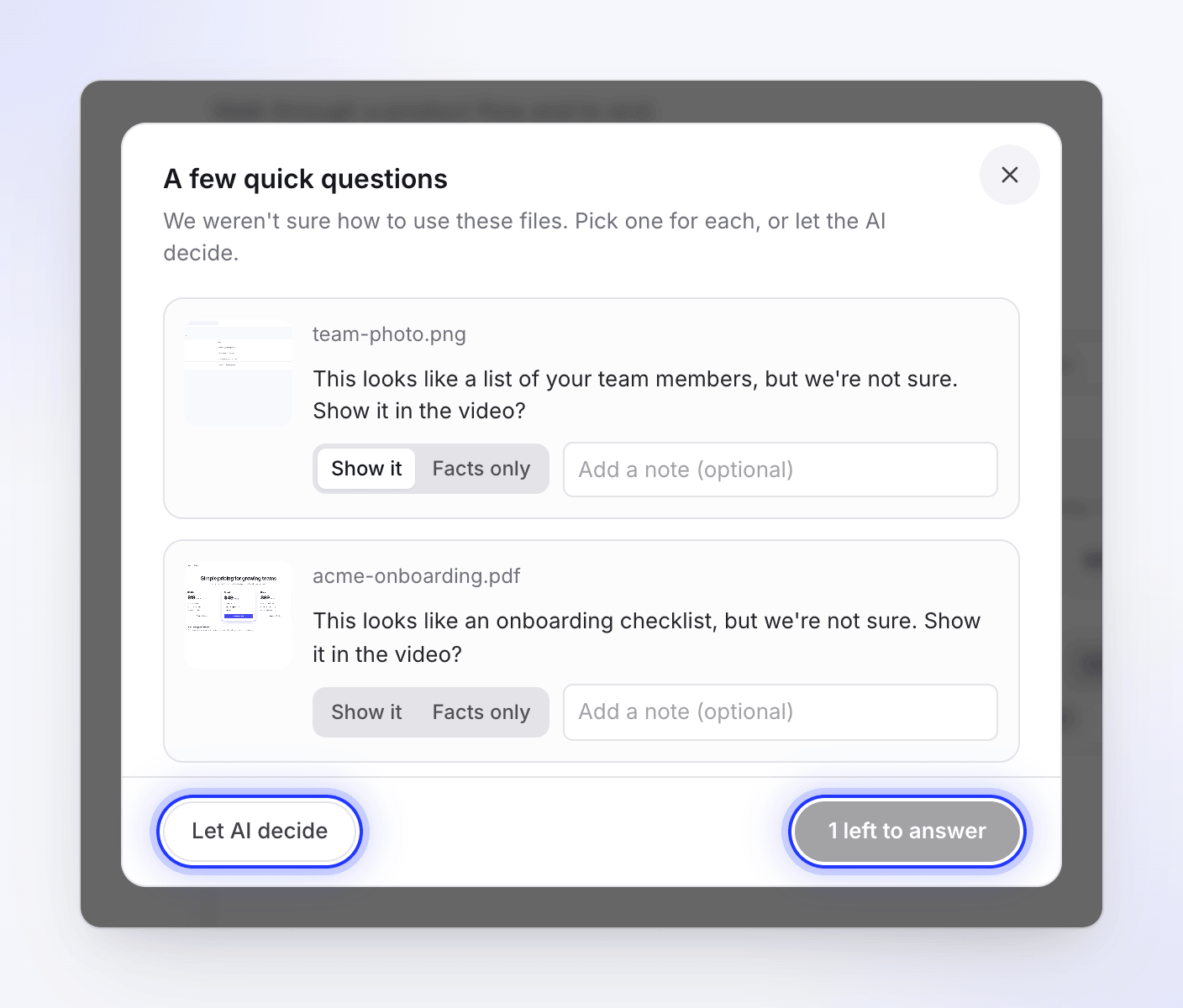
- Elk bestand toont een miniatuur en een vraag, bijvoorbeeld "Dit ziet eruit als je prijspagina, maar we weten het niet zeker. Tonen in de video?" of "We konden dit niet lezen. Moet het in de video worden getoond of alleen worden gebruikt voor feiten?"
- Antwoord met Laat het zien of Alleen feiten, en voeg eventueel een notitie toe ("Een notitie toevoegen (optioneel)").
- De knop geeft aan "2 nog te beantwoorden" totdat elk bestand is beantwoord, daarna verschijnt Genereren.
- Laat AI beslissen accepteert elke suggestie en gaat door.
Er is nog niets gestart terwijl dit blad open staat, dus het verbruikt geen credits.
Als de AI vragen stelt tijdens het genereren
In zeldzame gevallen is een bestand nog onopgelost nadat de video is gestart. De generatiepagina vraagt dan "Moet dit in de video verschijnen?" (of "Welke van deze moeten in de video verschijnen?") met de miniaturen, en legt uit: "Ik wist niet zeker hoe ik dit bestand moest gebruiken. Alles wat je weglaat, wordt alleen gelezen voor feiten."
Vink de bestanden aan die je wilt tonen en klik op Doorgaan. Als je niet binnen 10 minuten antwoordt, wordt elk bestand behouden zoals je het in Compose hebt ingesteld en gaat de video door. Zie Beantwoord de vragen van de AI tijdens het genereren.
Tips
- Snijd screenshots bij tot het relevante deel. Een afbeelding wordt in zijn geheel getoond, dus een screenshot van het volledige bureaublad ziet er klein uit in een 16:9 video.
- Splits lange PDF's. Er wordt per PDF slechts 30 pagina's en 20.000 tekens tekst gelezen. Upload het relevante gedeelte in plaats van een handleiding van 200 pagina's.
- Gebruik notities voor de volgorde. Als afbeeldingen op een specifiek moment horen, geef dit dan aan in de notitie ("na de exportstap").