

Materialen toevoegen: opnames, beeldmateriaal, afbeeldingen, pdf's en links
Geef de AI materiaal om mee te werken: neem je scherm op, upload of hergebruik een video, voeg afbeeldingen en pdf's toe, of laat de AI je app opnemen of een website onderzoeken. Inclusief alle limieten per videotype.
Materialen zijn de bronnen waar de AI mee werkt: een schermopname, ander beeldmateriaal, afbeeldingen, pdf's, een website of een opname die de AI voor je maakt. Je voegt ze toe met de +-knop in het Compose-venster. Welke je kunt toevoegen, en hoeveel, hangt af van het videotype.
Wat elk type kan gebruiken
| Videotype | Video's | Afbeeldingen | Pdf's | Websites |
|---|---|---|---|---|
| Sociale clips (elk type Social & promo en Start from scratch) | Tot 3 | Tot 40 | Tot 3 | Tot 10 |
| Handleiding en Productdemo | Tot 3, afgespeeld in de volgorde die je instelt | Tot 20 | Tot 3 | Nee |
| Polijsten (Clean-up, Styled for sharing) | 1 | Nee | Nee | Nee |
| Artikel | 1 | Nee | Nee | Nee |
Sociale clips kunnen ook één voorbeeldvideo gebruiken: een referentie voor de stijl, die nooit in de clip zelf wordt getoond.
Een sociale clip kan worden gemaakt van elke combinatie hiervan, of alleen op basis van de briefing. Handleiding en Productdemo hebben minimaal een video nodig, of afbeeldingen of pdf-pagina's die als vervanging dienen: de AI maakt dan een gesproken diavoorstelling die elke afbeelding toont voor het bijbehorende deel van het verhaal, met in totaal maximaal 20 afbeeldingen en pdf-pagina's gecombineerd. Polijsten en Artikel worden gemaakt van één video en niets anders.
Materiaal toevoegen
Open het +-menu
Klik op + linksonder in het Compose-venster. Het menu bevat maximaal drie groepen:
- Beeldmateriaal: Neem je scherm op, Upload een video, Kiezen uit bibliotheek.
- Met AI: Opnemen met AI en Een website onderzoeken. Deze hebben een AI · tegoed-label omdat de AI hiervoor betaald werk verricht.
- Context: Afbeeldingen of pdf uploaden, en bij sociale clips Een voorbeeldvideo uploaden.
Rijen die je niet kunt gebruiken voor dit type, of die vol zijn, worden niet weergegeven.
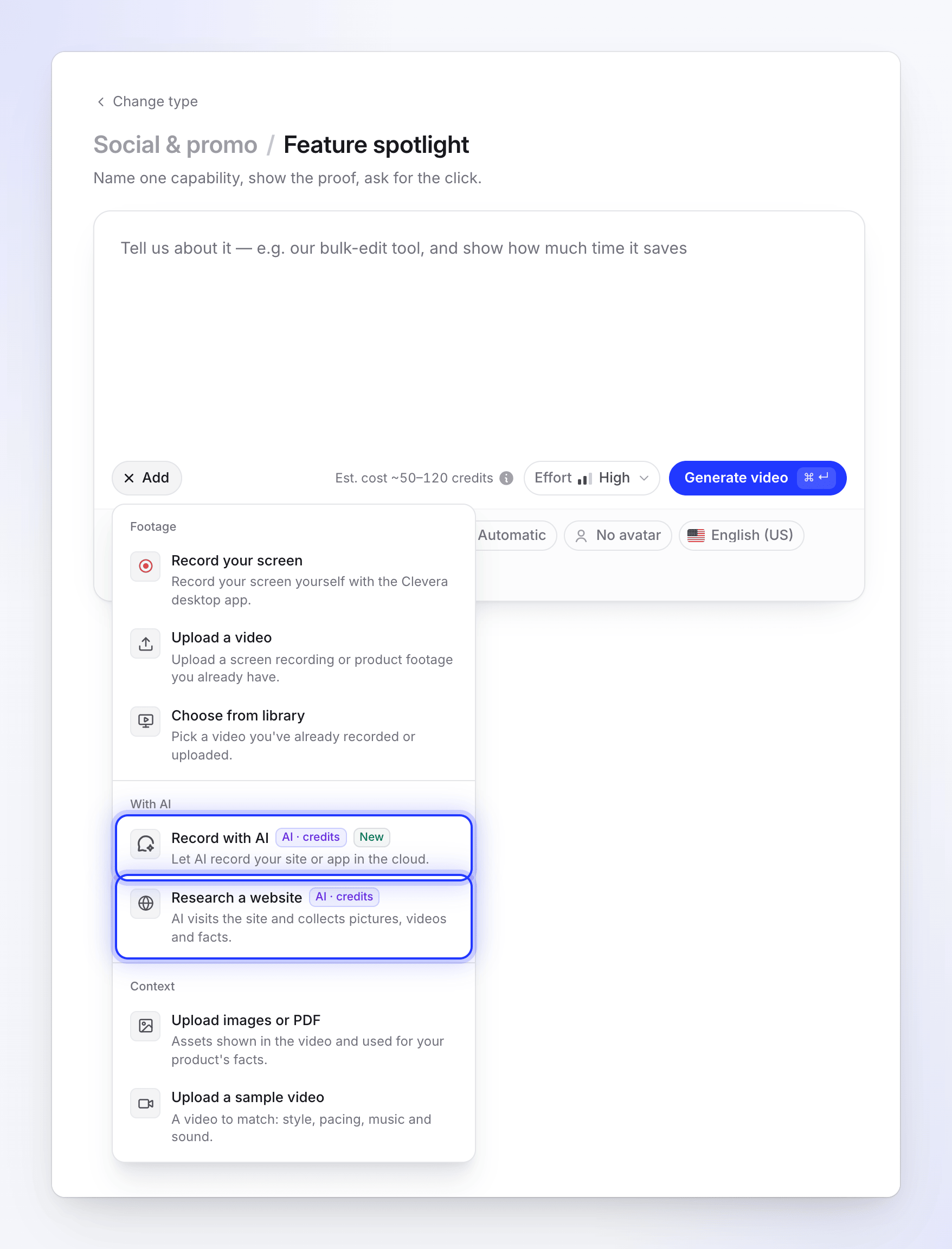
Rijen met het label AI · tegoed starten betaald AI-werk. Editors kunnen geen materialen toevoegen of bestanden uploaden, omdat hun rol bestaande inhoud bewerkt maar geen nieuwe inhoud kan aanmaken.
Kies wat je wilt toevoegen
Elke rij opent een eigen venster. De onderstaande secties leggen elk onderdeel uit. Je kunt bestanden ook direct in het venster slepen ("Hierheen slepen om toe te voegen").
Controleer de tegels
Alles wat je toevoegt verschijnt als een tegel in het venster, met de voortgang. Je kunt doorgaan met schrijven terwijl bestanden worden geüpload.
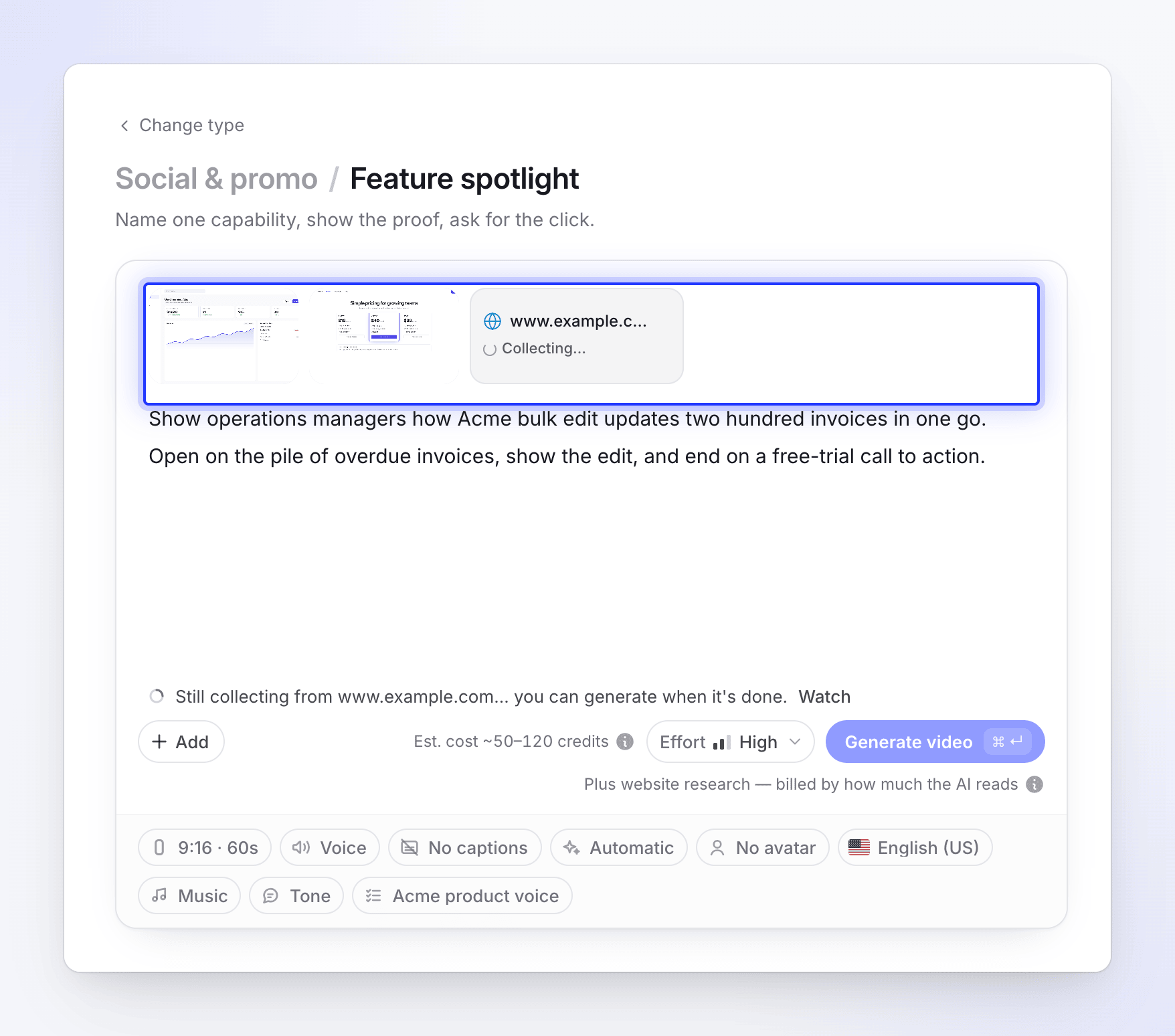
Genereren wanneer alles klaar is
Uploads, opnames en onderzoek moeten voltooid zijn voordat de video kan starten. Als er nog iets bezig is, geeft Genereren dit aan, bijvoorbeeld "Nog bezig met verzamelen van example.com… je kunt genereren zodra dit klaar is."
Beeldmateriaal
Neem je scherm op
Opent de Clevera desktop-app zodat je direct kunt opnemen. De pagina toont Doorgaan vanuit de Clevera desktop-app ("Schakel over naar de Clevera-app en klik op Start opname.") met Open de Clevera-app en De app downloaden als je deze nog niet hebt. De voltooide opname wordt geüpload naar je bibliotheek, en je voegt deze hier toe met Kiezen uit bibliotheek. Zie De Clevera desktop-app installeren.
De desktop-app neemt klikken en cursorbewegingen apart op van het beeld, waardoor Clevera vloeiende zooms kan toevoegen die je acties volgen. Als je met een andere tool hebt opgenomen, upload dan in plaats daarvan het MP4-bestand.
Upload een video
| Videotype | Formaten | Grootte per bestand |
|---|---|---|
| Handleiding, Productdemo, Polijsten, Artikel | Alleen MP4 | Tot 250 MB |
| Sociale clips | Alleen MP4 | Tot 100 MB |
Elke video die je uploadt wordt ook aan je bibliotheek toegevoegd, zodat je deze opnieuw kunt gebruiken via Kiezen uit bibliotheek. Een bestand in een ander formaat, zoals MOV of WebM, wordt geweigerd zodra je het kiest, met de reden: "Alleen .mp4-video's worden ondersteund — dit bestand is .mov. Converteer het naar .mp4 en upload opnieuw." Exporteer of converteer het naar MP4 en upload het daarna opnieuw. Een .mp4 die is opgeslagen door een macOS-schermrecorder wordt geaccepteerd zoals deze is.
Bij een sociale clip kun je meerdere video's tegelijk toevoegen. Ze worden één voor één geüpload: de tegel van de volgende video geeft Wachten… aan totdat de vorige klaar is.
Je kunt het uploadvenster sluiten terwijl het uploadt: "Je kunt dit sluiten; de upload gaat door op de pagina." Als het mislukt, gebruik dan Opnieuw proberen in het venster of op de tegel van de video.
Grote video's worden in delen geüpload, en een deel dat mislukt wordt automatisch opnieuw geprobeerd. Als je netwerk de directe upload blokkeert, zoals bij sommige bedrijfsfirewalls en VPN's, schakelt Clevera over naar het verzenden van het bestand via eigen servers. Als de upload dan nog steeds niet lukt, geeft de tegel Upload mislukt aan met een korte reden, zoals Verbinding hapert, Verbinding verbroken of Opslag onbereikbaar. Beweeg met je muis over de tegel voor het volledige bericht.
Kiezen uit bibliotheek
Kies een opname die je al hebt gemaakt of geüpload. Je kunt zoeken op naam en filteren op wie het heeft gemaakt. Een opname die nog wordt verwerkt kan al worden gekozen; Compose toont dat deze wordt verwerkt en Genereren wacht tot deze klaar is.
Opnames die 15 dagen door geen enkele video worden gebruikt, worden automatisch verwijderd, dus maak snel iets van een opname nadat je deze hebt gemaakt. Je opnames staan ook in Inhoud → Opnames, waar een ongebruikte opname de datum toont waarop deze wordt verwijderd ("Ongebruikt · verwijderd" en een datum). Zie Je opnames vinden en hergebruiken.
Meerdere video's in één handleiding of demo
Bij Handleiding en Productdemo worden de video's afgespeeld in de volgorde die wordt getoond onder We vertellen het verhaal in deze volgorde. Gebruik Eerder afspelen en Later afspelen om ze te herschikken, en voeg Wat het laat zien (optioneel) toe zodat het verhaal elke video goed introduceert. Zie Meerdere opnames, afbeeldingen en pdf's in één video gebruiken.
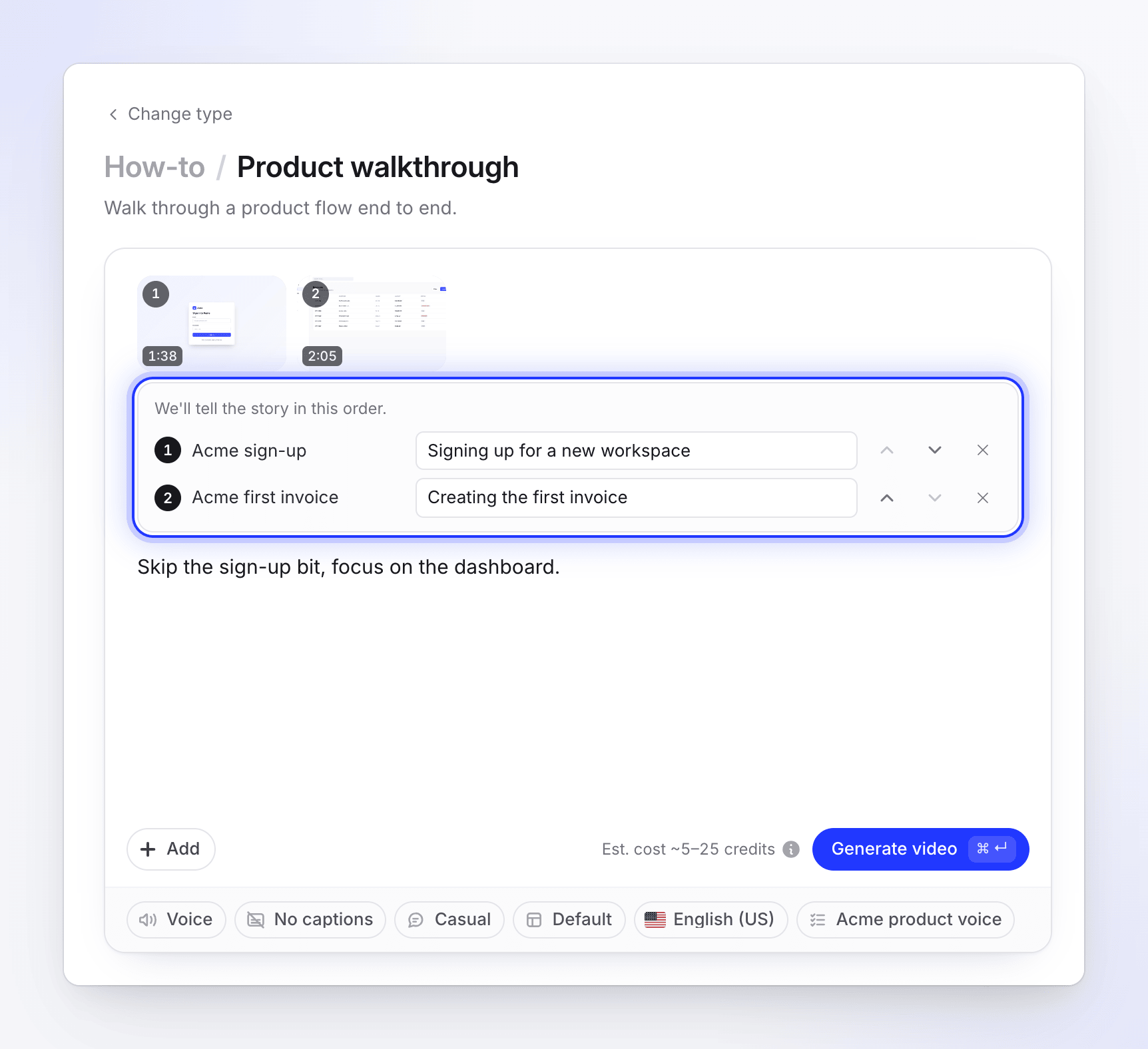
Met AI
| Rij | Wat het doet | Kosten |
|---|---|---|
| Opnemen met AI (badge nieuw) | "Laat AI je site of app opnemen in de cloud." Je beschrijft wat er getoond moet worden; de AI bestuurt een browser en neemt het op. Het resultaat telt als een van je video's. | Gefactureerd op basis van hoe lang de AI werkt, bovenop de schatting. |
| Een website onderzoeken (alleen sociale clips) | "AI bezoekt de site en verzamelt afbeeldingen, video's en feiten." Je kunt aangeven waar naar gekeken moet worden. | Gefactureerd op basis van hoeveel van de site de AI leest, bovenop de schatting. |
Voordat een van beide start, controleert Clevera het adres. YouTube-adressen, sites met inhoud voor volwassenen, goksites, geparkeerde of te koop staande domeinen, adressen op een openbare phishinglijst en pagina's die reageren met een inlogscherm of "niet gevonden" worden geweigerd, met een bericht waarom. Zie Waarom Clevera een link niet kan openen.
Beide duren een paar minuten en je kunt live meekijken. Zie Laat de AI je product opnemen en Een website onderzoeken voor een sociale clip.
Voorbeeldvideo
Bij sociale clips voegt Een voorbeeldvideo uploaden ("Een video om bij aan te sluiten: stijl, tempo, muziek en geluid.") één video toe waarvan de AI-regisseur de stijl volgt: tempo, camera en type, kleurstemming, muziek en geluid. "Het is slechts een referentie; het wordt nooit getoond in je video." De regisseur kopieert nooit de inhoud of het merk.

- Alleen MP4, één per clip. Een andere uploaden vervangt de vorige.
- De tegel heeft een Voorbeeld-badge.
- Als deze nog aan het uploaden is wanneer je op Genereren drukt, zegt Compose "Wacht tot de voorbeeldvideo klaar is met uploaden."
Zie Een voorbeeldvideo gebruiken om de stijl van een clip in te stellen.
Afbeeldingen en pdf's
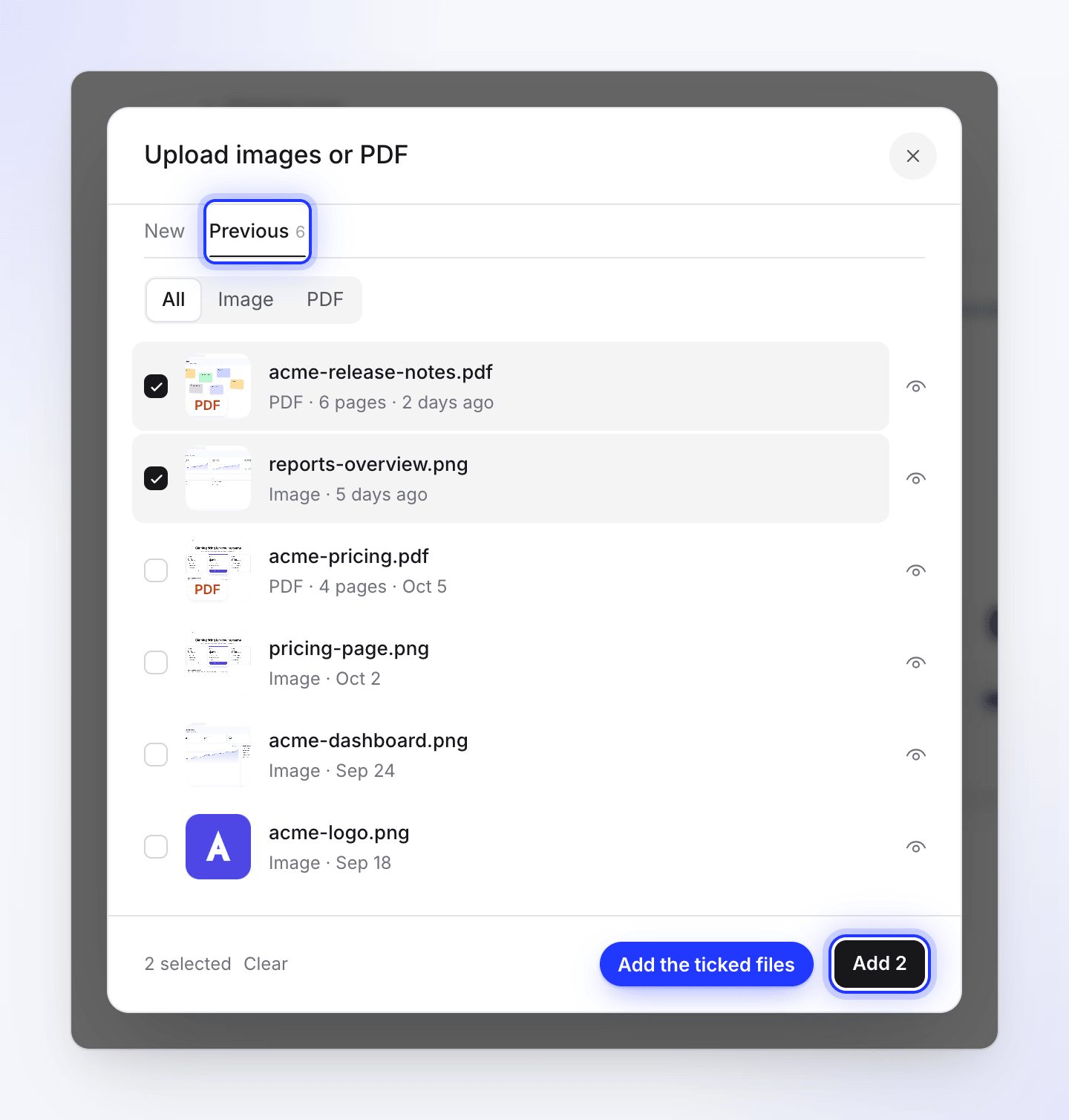
Kies Afbeeldingen of pdf uploaden. Het venster heeft twee tabbladen:
- Nieuw: sleep bestanden of bladeren door bestanden. Gebruik JPG-, PNG- of WebP-afbeeldingen. SVG-bestanden worden geüpload, maar kunnen niet in de video worden getoond.
- Vorige: alles wat je hier eerder hebt geüpload, met een Bestandstype-filter en zoekfunctie. "Afbeeldingen die je hier uploadt, verschijnen ook voor de volgende video." Vink de bestanden aan en klik op Toevoegen.
| Limiet | Waarde |
|---|---|
| Afbeeldingsgrootte | Tot 8 MB per stuk |
| Pdf-grootte | Tot 40 MB per stuk |
| Pdf-pagina's | Tot 30 pagina's per stuk |
| Pdf-tekst gelezen | Tot 20.000 tekens per pdf |
| Pdf-pagina's gebruikt als afbeeldingen in een sociale clip | Tot 10 per pdf; de AI kiest de meest bruikbare |
Hoe de AI ze gebruikt hangt af van het type:
- Sociale clips: "Assets die in de video worden getoond en gebruikt voor de feiten van je product." De AI-regisseur bepaalt welke afbeeldingen verschijnen en waar.
- How-to en Productdemo: "Afbeeldingen worden in de video getoond; PDF's worden gelezen voor feiten, of getoond als je daarvoor kiest." Je kunt dit per bestand wijzigen, een notitie toevoegen en kiezen welke PDF-pagina's worden getoond. Zie Vertel de AI hoe een afbeelding of PDF moet worden gebruikt.
Berichten die je kunt zien
| Bericht | Wat het betekent |
|---|---|
| "You've added the most images we can use." | Je hebt het limiet voor afbeeldingen voor dit type bereikt. Verwijder er een om een andere toe te voegen. |
| "We'll take the first N — that's all the images we can add." | Je hebt meer bestanden neergezet dan er ruimte is; de eerste zijn toegevoegd. |
| "We can't use {file} here." | Het bestandstype wordt in dit venster niet geaccepteerd. |
| "{file} is larger than 8 MB." | Het bestand is groter dan het limiet. Comprimeer of wijzig het formaat. |
| "Only .mp4 videos are supported — this file is .mov. Convert it to .mp4 and upload again." | Alleen MP4-video's kunnen worden geüpload. Converteer het bestand naar MP4 en upload het opnieuw. |
| "Your upload stalled: no data reached our storage for a minute." | Er is een minuut lang niets binnengekomen. Controleer je verbinding, VPN of firewall, of probeer een ander netwerk en klik daarna op Opnieuw proberen. |
| "This type works on your video alone — pictures and PDFs are not used." | Je hebt afbeeldingen of PDF's op een Polish- of Artikelpagina neergezet. |
| "Pictures, PDFs and links were removed — this video type works on your video alone." | Je bent overgeschakeld naar Polish met andere materialen bijgevoegd. Deze zijn verwijderd. |
| "Links were removed — not supported for this video type." | Websiteonderzoek is alleen voor sociale clips. |
| "Your PDF is still being read — one moment." | Genereren wacht tot de PDF is gelezen. |
| "This upload failed — try again or remove it." | Probeer de tegel opnieuw of verwijder deze om door te gaan zonder. |
| "YouTube links can't be used. If the video is yours, upload the file instead." | YouTube-adressen worden overal geweigerd. Upload het bestand als het van jou is. |
| "We can't open this site." (met de reden) | Het adres is een soort site die Clevera niet ondersteunt, of het voldoet niet aan de regels voor acceptabel gebruik. |
| "We couldn't reach this address. Check that it's typed correctly and that the site is online, then try again." | De site reageerde niet. Controleer het adres. |
| "This page needs a login (it returned “401 Unauthorized”)…" of "This page returned “404 Not Found”…" | Gebruik in plaats daarvan een openbare pagina. |