

Account verwijderen
Verwijder je Clevera-account definitief: wat je eerst moet doen, de stappen, wat er direct wordt verwijderd en wat er in de uren daarna gebeurt (inclusief werkruimtes waarvan jij de eigenaar bent en hun abonnementen), en de meldingen die je mogelijk ziet.
Wanneer je je Clevera-account verwijdert, word je overal uitgelogd, worden je persoonlijke gegevens verwijderd en worden alle werkruimtes waarvan jij de eigenaar bent, inclusief alle video's, opnames en bestanden, gewist. Werkruimtes waar je alleen lid van bent, behouden hun inhoud. Dit kan niet ongedaan worden gemaakt.
Voordat je begint
- Wil je een werkruimte waarvan je eigenaar bent behouden? Draag het eigendom over eerst over aan een teamlid. Anders wordt deze samen met je account verwijderd voor alle leden.
- Wil je video's bewaren? Exporteer de video's en artikelen die je nodig hebt. Achteraf kan niets meer worden hersteld. Voor MP4-downloads is een betaald abonnement vereist; artikelen kunnen bij elk abonnement worden gedownload.
- Wil je alleen stoppen met betalen? Je hoeft je account niet te verwijderen: zeg je abonnement op in plaats daarvan.
- Wil je slechts één werkruimte verlaten? Vraag de eigenaar of een beheerder om je te verwijderen. Beheerders kunnen de werkruimte ook zelf verlaten via Teaminstellingen → Gevarenzone → Team verlaten.
Je account verwijderen
Open de Gevarenzone
Open het menu bovenaan de zijbalk, kies Accountinstellingen en ga naar het tabblad Gevarenzone. In de sectie Account verwijderen staat: "Logt je uit en verwijdert permanent je persoonlijke gegevens en elk team waarvan je eigenaar bent. Teams waar je alleen lid van bent, behouden hun inhoud; je wordt uit deze teams verwijderd."
Als je eigenaar bent van werkruimtes, worden deze vermeld onder "Deze teams waarvan je eigenaar bent, worden ook verwijderd:".
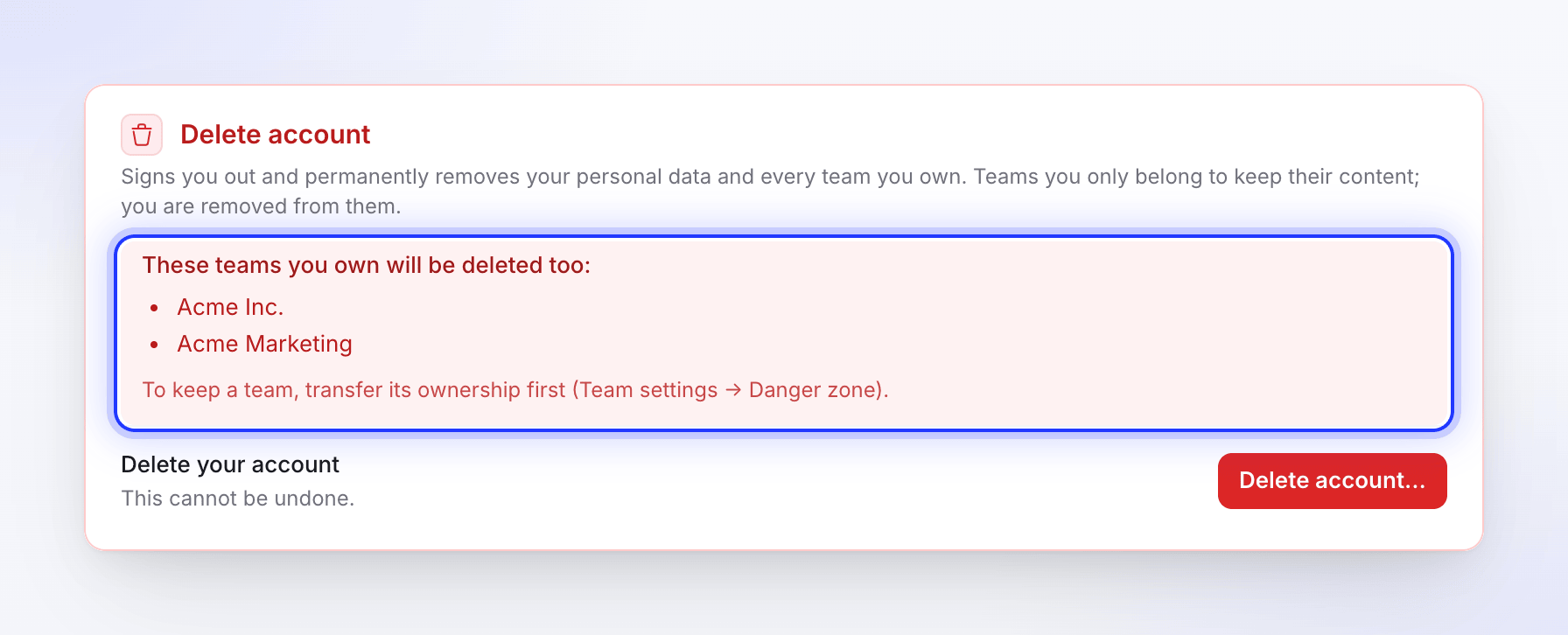
Draag eerst een werkruimte over als je deze wilt behouden. Starten
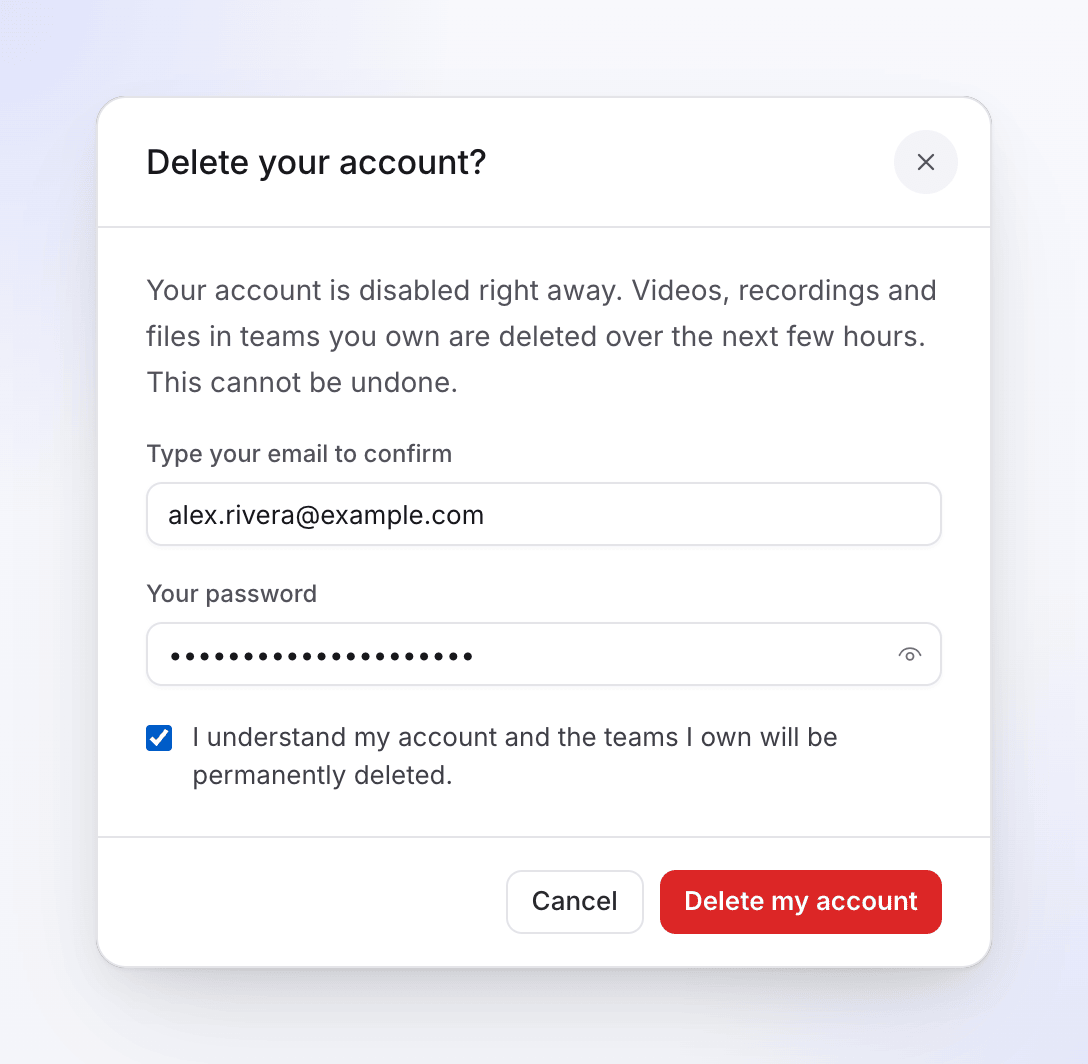
Klik op Account verwijderen…. Het dialoogvenster Je account verwijderen? legt uit: "Je account wordt direct uitgeschakeld. Video's, opnames en bestanden in teams waarvan je eigenaar bent, worden in de komende uren verwijderd. Dit kan niet ongedaan worden gemaakt."
Bevestigen
- Typ je e-mailadres onder Typ je e-mailadres om te bevestigen.
- Typ Je wachtwoord. Als je inlogt met Google of single sign-on, staat er in het dialoogvenster: "Je logt in met Google of SSO, dus een wachtwoord is niet nodig."
- Vink "Ik begrijp dat mijn account permanent wordt verwijderd" aan (hier worden ook je teams genoemd als je eigenaar bent van teams).
Verwijderen
Klik op Mijn account verwijderen. Je wordt direct uitgelogd.
Wat gebeurt er
Direct
| Wat gebeurt er | |
|---|---|
| Je account | Uitgeschakeld. Bij het inloggen verschijnt de melding "Dit account is niet langer beschikbaar." |
| Je sessies | Je wordt uitgelogd in elke browser en desktop-app. |
| Werkruimtes waar je lid van bent | Je wordt verwijderd en de eigenaar en beheerders van de werkruimte krijgen een melding. De video's en artikelen die je daar hebt gemaakt, blijven in de werkruimte staan. |
| Werkruimtes waarvan je eigenaar bent | Vergrendeld voor iedereen en de leden krijgen te horen dat de werkruimte wordt gesloten. Openstaande uitnodigingen worden geannuleerd. |
| Abonnementen van werkruimtes waarvan je eigenaar bent | Geannuleerd. |
| Je profielfoto, meldingen en openstaande uitnodigingen naar je e-mail | Verwijderd. |
| Inloggegevens die je hebt opgeslagen voor Record with AI | Verwijderd. |
| Je ondersteuningsgesprekken | Bewaard zonder je naam of e-mailadres ("Verwijderde gebruiker"). |
In de komende uren
Clevera verwijdert de werkruimtes waarvan je eigenaar bent en alles wat daarin staat: video's, opnames, artikelen, uploads, exports en de opgeslagen bestanden daarachter. Dit proces verloopt in kleine batches op de achtergrond.
Probleemoplossing
| Je ziet | Wat te doen |
|---|---|
| "Het e-mailadres komt niet overeen met je account." | Typ het e-mailadres waarmee je inlogt. |
| "Het opgegeven wachtwoord is onjuist." | Typ je wachtwoord opnieuw. |
| "Bevestig dat je de gevolgen van het verwijderen van je account begrijpt." | Vink het selectievakje aan. |
| "Te veel pogingen om het account te verwijderen. Probeer het later opnieuw." | Wacht 15 minuten en probeer het opnieuw. |
| "We konden je account op dit moment niet verwijderen. Probeer het later opnieuw." | Probeer het later opnieuw. Als het blijft mislukken, neem dan contact op met de ondersteuning. |