

Mijn opname is niet geüpload
Je desktopopname of MP4-upload heeft Clevera niet bereikt, of de upload is voltooid maar kon niet worden verwerkt. Houd de app open, probeer de upload opnieuw en zoek de exacte melding die je ziet op om de oorzaak en oplossing te vinden, op Mac, Windows of het web.
Nadat je een opname stopt, verstuurt de desktop-app deze naar Clevera en opent de opname in je browser. Als dat niet gebeurt, of als een MP4 die je op het web hebt geüpload nooit bruikbaar wordt, helpt deze pagina je om te achterhalen waar het proces is gestopt en hoe je de opname alsnog verstuurt.
Snelle controles
- Laat de desktop-app openstaan en kijk naar het uploadvenster.
- Controleer je internetverbinding. Een opname heeft een verbinding nodig om te starten, tijdens het opnemen en om te voltooien.
- Als het venster een nieuwe poging aanbiedt, gebruik deze dan. Op een Mac is dit Retry upload; op Windows is dit Try Recording Again. Beide versturen dezelfde opname opnieuw, en je kunt zo vaak opnieuw proberen als nodig is.
- Controleer de lengte van de opname. Clevera kan opnames tot 60 minuten voltooien; we raden aan om onder de 30 minuten te blijven.
- Controleer de vrije schijfruimte. De tijdelijke bestanden van een lange opname kunnen enkele GB's in beslag nemen.
- Kijk in Content → Opnames voordat je opnieuw opneemt. De upload is mogelijk al voltooid en geopend in een browservenster dat je niet hebt gezien. De nieuwste opnames staan bovenaan; je kunt ook zoeken op titel.
De upload is mislukt in de desktop-app
Wanneer een upload mislukt, verandert de status van het venster in "We hit a snag while preparing your recap" en toont een paneel Upload needs your attention de foutmelding en deze tips onder Try this:
- Schakel over naar een ander wifi- of mobiel netwerk
- Schakel je VPN of DNS-instellingen uit en weer in
- Controleer of een actieve firewall Clevera blokkeert
- Als je op een bedrijfsnetwerk zit, probeer dan een hotspot te gebruiken
- Controleer of je voldoende schijfruimte hebt voor tijdelijke bestanden

Los op wat je kunt
Wijzig van netwerk, schakel je VPN uit en weer in, of maak schijfruimte vrij. Op een bedrijfsnetwerk kunnen een firewall of proxy uploads blokkeren; een mobiele hotspot is een snelle manier om dit te testen.
Klik op Retry upload
Clevera verstuurt de opname opnieuw vanaf de tijdelijke bestanden op je computer.
Wacht op "Your recording is ready!"
Het venster sluit na een paar seconden vanzelf en je browser opent de opname op de Aanmaken-pagina.
Als het netwerk traag is, zie je Slow upload detected: "Your recording is still uploading, but the network is slower than usual. Clevera will keep working until it finishes." Dit is geen fout. Houd de app open en laat het proces voltooien.
Wanneer een upload mislukt, verandert het venster in Upload Failed — "Something went wrong during the upload." — met de foutmelding eronder en twee knoppen: Try Recording Again en Close.

Los op wat je kunt
Wijzig van netwerk, schakel je VPN even uit, of maak schijfruimte vrij. Op een bedrijfsnetwerk kunnen een firewall of proxy uploads blokkeren; een mobiele hotspot is een snelle manier om dit te testen.
Klik op Try Recording Again
Ondanks de naam hoef je niet opnieuw op te nemen: Clevera verstuurt dezelfde opname opnieuw vanaf de bestanden op je computer. De status toont "Retrying upload...".
Wacht op Upload Complete
Het venster toont Upload Complete, je browser opent de opname en het venster sluit ongeveer 1,5 seconde later.
Het Windows-uploadvenster heeft geen percentage of waarschuwing voor trage uploads. Een lange opname op een trage verbinding kan even duren; houd de app open.
Meldingen in het uploadvenster
| Melding | Oorzaak | Oplossing |
|---|---|---|
| A network error, of "Request timed out." | De verbinding is verbroken of was te traag om te voltooien. | Herstel de verbinding en klik op Retry upload. Een snellere, stabielere verbinding helpt bij lange opnames. |
| "Failed to complete recording: …" | De laatste stap, waarbij Clevera de onderdelen samenvoegt, is mislukt. | Retry upload. Als het opnieuw mislukt, neem dan contact op met support voordat je de app afsluit. |
| "The video duration cannot exceed 60 minutes." | De opname is langer dan 60 minuten. De opnametimer stopt niet bij 60 minuten, maar Clevera kan een langere opname niet voltooien. | Neem opnieuw op in delen, bij voorkeur korter dan 30 minuten per deel. |
| "The file you're trying to upload is too large." | Een videobestand is groter dan 5 GB. | Neem kortere delen op, of een kleiner gebied of venster. |
| "Microphone audio file is empty or incomplete …" | De microfoon stond aan maar stopte met het leveren van geluid tijdens de opname, waardoor de opname niet kan worden voltooid. | Controleer de microfoon in het opnamevenster en neem opnieuw op. Om zonder stem op te nemen, zet je de microfoon eerst uit. |
| "File operation failed: …" | Clevera kon zijn tijdelijke bestanden niet lezen of schrijven. | Maak schijfruimte vrij en klik op Retry upload. |
| "Missing recording data. Please try again." | De app is de bestanden van de opname kwijtgeraakt. | Klik op Retry upload. Als dit blijft gebeuren, kan de opname niet worden hersteld; neem opnieuw op. |
| "Unable to complete the recording. Please try again." | De server kon de opname niet voltooien. | Klik na een minuut op Retry upload. |
| "Authentication error: Please log in again" | Je inlogsessie is verlopen en kon niet worden vernieuwd. | Log opnieuw in vanuit de app en probeer het opnieuw. Zie Inloggen bij de desktop-app. |
| "You don't have permission to complete this recording." | Je rol in de workspace is gewijzigd tijdens het opnemen, of je bent verwijderd. | Vraag de workspace-eigenaar om je rol te controleren. Zie Workspaces, rollen en creator-seats begrijpen. |
Wanneer een melding Copy Details aanbiedt, klik hierop en plak de details in je bericht aan support.
| Melding | Oorzaak | Oplossing |
|---|---|---|
| "Upload was interrupted — this is usually a network or VPN issue. … Your recording is saved locally until upload succeeds." | De verbinding is verbroken of een VPN blokkeerde de upload. | Herstel de verbinding en klik op Try Recording Again (de melding zegt "tap Retry"; dit is dezelfde knop). De opname wordt alleen bewaard zolang het venster open blijft. |
| "Clevera could not detect enough interactions in this recording …" | De opname bevatte geen klikken, toetsaanslagen, scrolls of versleepacties; alleen muisbewegingen. De Windows-app kan dergelijke opnames niet uploaden. | Neem opnieuw op en klik of typ ten minste één keer. De klik op Stop telt niet mee. |
| "Clevera needs permission to complete this recording." | Clevera kon je muis en toetsenbord niet vastleggen, of je rol staat opnemen niet toe. | Open More → Permissions en controleer Mouse & Keyboard Capture, neem daarna opnieuw op. Als dit blijft gebeuren, vraag de workspace-eigenaar om je rol te controleren. |
| "We could not finish this recording. Please try recording again." | Een andere fout tijdens het voltooien van de opname. | Klik op Try Recording Again. Als het opnieuw mislukt, stuur je logs (hieronder) en neem contact op met support voordat je het venster sluit. |
De foutmelding eindigt met een opmerking dat er geen logs automatisch zijn verzonden en verwijst naar Settings > Submit Logs. Op Windows verstuur je logs via het icoon in het systeemvak → Submit logs, of via More → Submit logs in het opnamevenster. Zie Je desktop-app logs naar support sturen.
De opname is nooit begonnen met uploaden
Een opname begint met uploaden zodra deze start. Als de app een foutmelding geeft zodra je op Opname starten klikt, is de opname nooit begonnen en is er niets om te uploaden. Veelvoorkomende oorzaken zijn geen internetverbinding, een app-update die je niet hebt geïnstalleerd ("Update Required" op een Mac, "Recording initialization failed: …" op Windows), of een rol zonder opnamerechten. Zie Clevera kan mijn scherm niet opnemen.
De upload is voltooid maar er is niets geopend
De app opent de opname in je standaardbrowser zodra deze klaar is. Als je dit niet hebt gezien:
- Controleer de andere browservensters en de standaard browserinstelling op je computer.
- Open Clevera op het web en ga naar Content → Recordings, of klik op + in Compose en kies Choose from library. Leden zien daar hun eigen opnames; workspace-eigenaren en Administrators kunnen Whose recordings wijzigen naar Everyone's. Oude links naar de Recordings-pagina werken nog steeds.
- Opnames gaan naar de workspace die op het web was geselecteerd toen je begon. Als je daar niet kunt opnemen, plaatst Clevera de opname in een workspace waarin je wel kunt opnemen. Wissel van workspace als je de opname niet kunt vinden. Zie Sign in to the desktop app.
De opname staat in een ander Clevera-account
Als de desktop-app is ingelogd op een ander Clevera-account dan je browser, zegt de pagina die opent: "This recording is in another Clevera account" en wordt het account genoemd dat de app heeft gebruikt. "Your recording is safe. It is in the library of the account the app is signed in to."
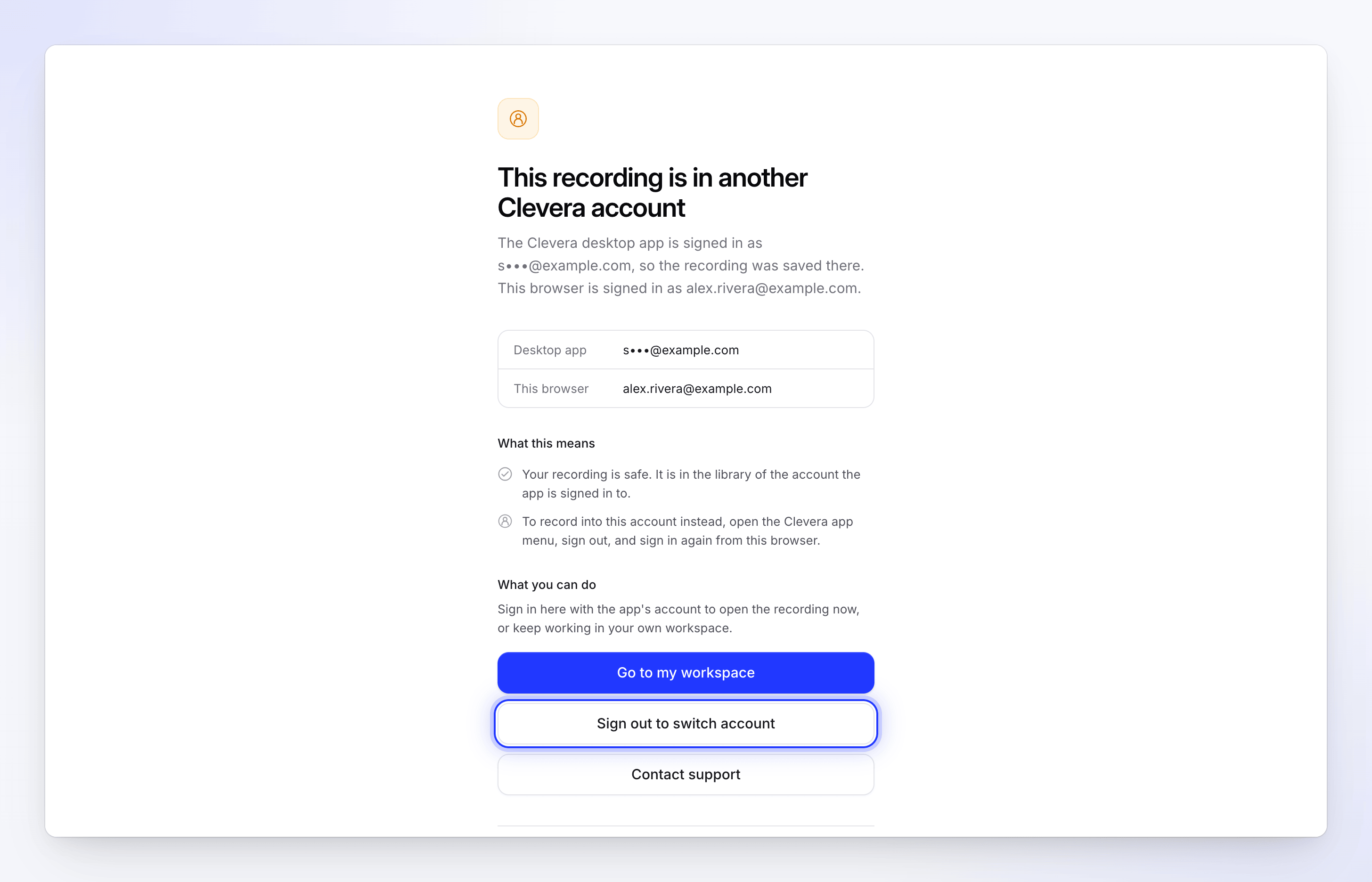
- Om de opname nu te openen, klik je op Sign out to switch account en log je in met het account van de app.
- Om in je eigen account verder te werken, klik je op Go to my workspace.
- Als je niet zeker weet wat er is gebeurd, klik dan op Contact support.
- Om de volgende keer op te nemen in het account van de browser, open je het Clevera-appmenu, log je uit en log je opnieuw in vanuit deze browser.
Het is geüpload maar kon niet worden verwerkt
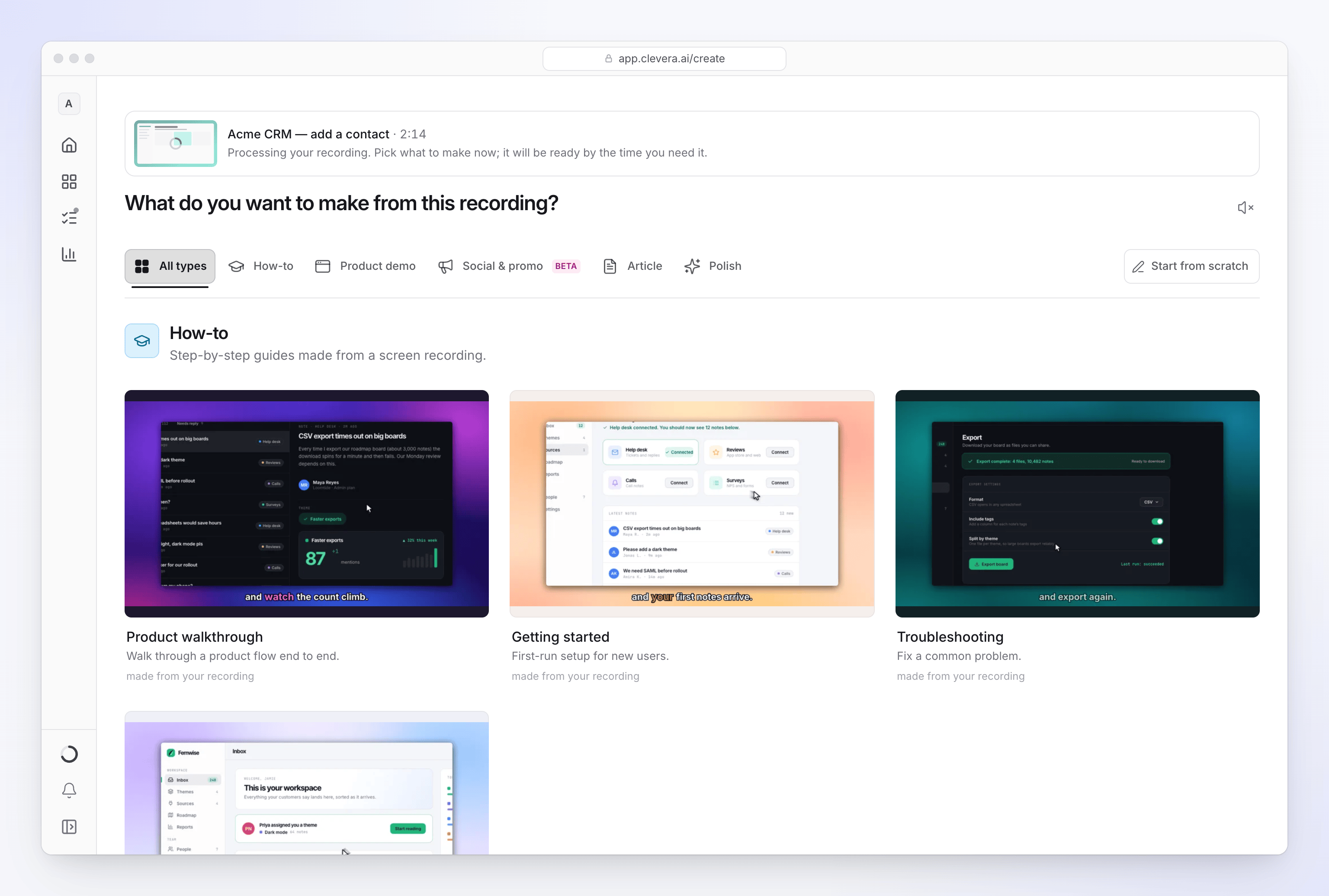
Na het uploaden bereidt Clevera de opname voor op bewerking. Dat duurt meestal een paar minuten. Terwijl dit proces loopt, staat er op de pagina van de opname "Still processing…" en op de Create-pagina "Processing your recording. Pick what to make now; it will be ready by the time you need it."
| Bericht | Oorzaak | Oplossing |
|---|---|---|
| "This recording couldn't be processed. You can still make something without it." | Verwerking mislukt na de upload. | Neem opnieuw op of upload de video als MP4. |
| "We couldn't prepare your video for editing. Please try uploading it again." | De video kon niet worden geconverteerd voor soepele bewerking. | Upload opnieuw. Als het bestand uit een andere tool is geëxporteerd, exporteer het dan eerst opnieuw als MP4 (H.264). |
| "Something went wrong while processing your recording." | Verwerking mislukt om een andere reden. | Probeer het opnieuw met een nieuwe opname of upload. Als het probleem aanhoudt, neem dan contact op met support. |
Een MP4-upload op het web is mislukt
Je kunt een bestaande MP4 uploaden in plaats van opnemen, op twee plekken:
- Klik in Compose op + en kies voor het uploaden van een video ("MP4 up to 250 MB. We'll add it to your library and select it here.").
- Klik in Content → Recordings op Upload video ("MP4 up to 250 MB.").
Uploaden is voor workspace-eigenaren, Administrators en Content Creators. Voor Editors is de uploadknop uitgeschakeld, met de melding "Your role can edit existing content but cannot create new content."
.mp4 bestanden gemaakt door macOS-schermrecorders worden geaccepteerd, ook al worden ze intern als QuickTime gelabeld. .mov en WebM-bestanden niet: converteer deze eerst naar MP4.
Dit zijn de berichten die je kunt zien:
| Bericht | Oplossing |
|---|---|
| "Only .mp4 video files are supported." | Converteer het bestand eerst naar MP4. |
| "Please choose a video file." | Kies een videobestand, geen map of ander type bestand. |
| "Your video is 312 MB. Please upload a video that's 250 MB or smaller." | Kort de video in of comprimeer deze. Gebruik voor langere video's de desktop-app. |
| "A network error interrupted the upload." | Controleer je verbinding en upload opnieuw. |
| "The upload was cancelled." | De upload is gestopt, bijvoorbeeld door het venster te sluiten. Upload opnieuw. |
| "We couldn't start your upload. Please try again." of "We couldn't upload your video right now. Please try again." | Probeer het over een minuut opnieuw. |
| "Please wait a moment before uploading another video." | Je bent meerdere uploads te snel achter elkaar gestart. Wacht een paar seconden. |
| "We couldn't find your workspace. Please refresh the page and try again." | Ververs de pagina, controleer de workspace en upload opnieuw. |
| "Upload finished but we couldn't open the recording preview. Please refresh and try again." | Het bestand is aangekomen. Ververs de pagina; het staat in je bibliotheek. |
| "We couldn't track your upload. Please refresh and try again." | Ververs de pagina en controleer je bibliotheek voordat je opnieuw uploadt. |
| "Your video is taking longer than usual. We'll keep processing it — try refreshing in a moment." | Grote bestanden duren langer. Ververs na een minuut of twee. |
| "We couldn't finish processing your video. Please try again." | Upload het bestand opnieuw. |
| "The video is too short to use. Please upload a video longer than half a second." | Upload een langere video. |
| "This video is too long to process. Please upload a video shorter than 240 minutes." | Splits de video in kortere delen. |
| "This video's resolution is too high to process. Please export it at 7680 pixels or fewer on its longest side and try again." | Exporteer opnieuw op een lagere resolutie, zoals 4K. |
| "We couldn't read this video's dimensions. Please re-export it as MP4 and try again." | Exporteer het bestand opnieuw als een standaard MP4. |
Limieten
| Limiet | Waarde |
|---|---|
| Aanbevolen lengte desktop-opname | Minder dan 30 minuten |
| Lengte desktop-opname | 1 seconde tot 60 minuten |
| Desktop-videobestand | Tot 5 GB per stuk |
| MP4-upload op het web | Tot 250 MB |
| Lengte geüploade video | Tot 240 minuten |
| Resolutie geüploade video | Tot 7680 pixels aan de langste zijde |
Wanneer contact opnemen met support
Neem contact op met support via de chat in de app, voordat je de desktop-app afsluit, als:
- het opnieuw proberen blijft mislukken bij een goede verbinding,
- hetzelfde bericht terugkomt voor elke nieuwe opname,
- een opname die je hebt geüpload als verwerkt wordt weergegeven maar niet afspeelt.
Voeg het exacte bericht, het tijdstip van opname, je app-versie en of je op Mac of Windows werkt toe. Als de melding Copy Details bevat, plak deze dan ook. Het versturen van je logs (More → Submit logs) helpt het team om te zien wat er misging: zie Send your desktop app logs to support.