

Zooms en camerabewegingen aanpassen
Schakel automatische zooms uit, wijzig het niveau, voeg je eigen zooms toe of teken een zoom-en-pan-pad in het tabblad Zoom van de video-editor. Hoe zooms je cursor volgen, elke instelling en de standaardwaarden.
Clevera voegt zooms toe aan video's die van je opname zijn gemaakt, zodat kijkers kunnen zien waar je klikt. Met het tabblad Zoom in de video-editor kun je elke zoom uitschakelen, wijzigen hoe ver er wordt ingezoomd, je eigen zooms toevoegen of een exact zoom-en-pan-pad tekenen.
Voordat je begint
- Wanneer een regel opnieuw wordt opgenomen, verplaatsen zooms die je niet hebt gewijzigd mee met de aangepaste beelden, zodat ze op hetzelfde moment blijven staan.
- Het tabblad Zoom bevindt zich in de video-editor voor instructievideo's, productdemo's en Polish-video's. Social clips hebben dit niet: hun camerabewegingen worden per scène gepland. Om er een te wijzigen, vraag je de assistent, bijvoorbeeld "zoom dichter in op de klik in scène 3", of bewerk je de Segmenten van de opname in de opties. Zie Een social clip bewerken.
- Je hebt bewerkingsrechten nodig voor de video.
- Zooms op een opname gemaakt met de Clevera desktop-app volgen je cursor. Geüploade videobestanden hebben geen cursorgegevens, dus hun zooms gaan in plaats daarvan naar een vast focuspunt.
Hoe automatische zooms worden gemaakt
Tijdens het genereren van een instructievideo of productdemo bekijkt de AI de opname en bepaalt wanneer een close-up helpt: een klik, het invullen van een formulier, een menu dat opent. Voor elk van die momenten voegt de AI een zoom toe. Omdat de cursor niet in je opname is ingebrand, kan de camera deze vloeiend volgen terwijl er is ingezoomd. Zie Automatische zooms en cursoreffecten begrijpen.
De zoomlijst
Open het tabblad Zoom. De koptekst telt de zooms, bijvoorbeeld "22 zooms · 3 uit". Elke rij toont wanneer de zoom wordt afgespeeld ("0:05 – 0:10") en het niveau en de lengte ("1.5× · 5.0s"), of Pad voor een aangepast pad.
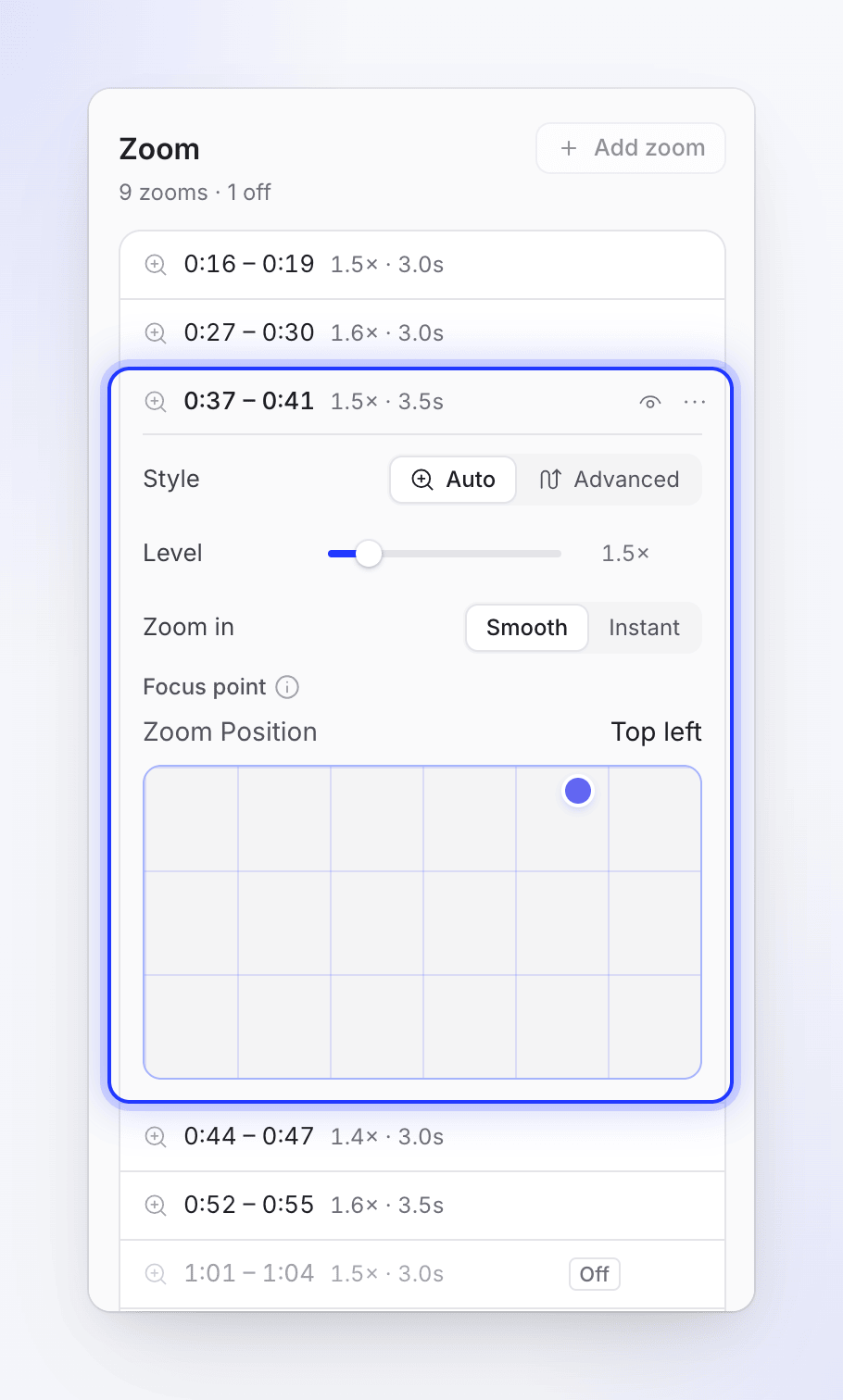
| Bediening | Wat het doet |
|---|---|
| Oog-knop | Schakel deze zoom uit / Schakel deze zoom in. Een uitgeschakelde zoom behoudt zijn instellingen en toont Uit. |
| Klik op een rij | Opent de instellingen en verplaatst de afspeelkop naar het begin |
| ⋯ (Zoom n opties) | Pad bewerken… (Geavanceerde zooms) en Zoom verwijderen |
Bij verwijderen wordt gevraagd "Zoom 3 verwijderen?": "Deze wordt van de tijdlijn verwijderd. Ongedaan maken brengt hem terug."
De lijst volgt de afspeelkop terwijl de video wordt afgespeeld.
Een zoom wijzigen
Open de rij van een zoom en kies de Stijl:
- Automatisch: "Volgt de cursor (of het focuspunt)". Stel in hoe ver er wordt ingezoomd en hoe het begint.
- Geavanceerd: "Je eigen zoom- en panpad". Teken precies waar de camera in de loop van de tijd naar kijkt.
Automatische instellingen
| Instelling | Opties | Standaard |
|---|---|---|
| Niveau | 1.1×–4.0× | 1.5× |
| Inzoomen | Vloeiend ("Eases in") of Direct ("Cuts straight to the zoom") | Vloeiend |
| Focuspunt (video's zonder cursorgegevens) | Sleep een punt op het 3×3 raster: Linksboven, Middenboven, Rechtsboven, Linksmidden, Midden, Rechtsmidden, Linksonder, Middenonder, Rechtsonder, of ergens daartussenin (Aangepast). "Waar de camera naartoe zoomt. Deze video heeft geen cursor om te volgen." | Ingesteld door de AI |
Een zoom verplaatsen of het formaat wijzigen
Zooms hebben hun eigen spoor op de tijdlijn. Sleep een zoomblok om het te verplaatsen, of sleep de randen om het langer of korter te maken (minimaal 1 seconde). Zooms kunnen niet overlappen. Dubbelklik op een zoomblok om het te openen in het tabblad Zoom. Selecteer het en druk op Verwijderen om het te verwijderen, of op ← / → om het per frame te verschuiven (Shift: per seconde).
Een zoom toevoegen
Verplaats de afspeelkop
Zet de afspeelkop op het punt waar de kijker beter moet kijken.
Klik op Zoom toevoegen
Een zoom van 5 seconden op 1.5× begint bij de afspeelkop. Als de video nog geen zooms heeft, staat er in het tabblad "Nog geen zooms" met dezelfde Zoom toevoegen-knop.
Pas het aan
Wijzig het niveau of de stijl in het tabblad en sleep de randen op de tijdlijn.
Zoom toevoegen is uitgeschakeld wanneer "De afspeelkop zich in een andere zoom bevindt" of de afspeelkop "Te dicht bij het einde van de video" is (minder dan een halve seconde over).
Een zoom- en panpad tekenen
Gebruik Geavanceerd wanneer je wilt dat de camera tussen verschillende plekken beweegt, bijvoorbeeld van een menu naar het paneel dat het opent. De volledige handleiding, met een uitgewerkt voorbeeld, is Een zoom- en panpad tekenen.
Schakel de zoom naar Geavanceerd
Open de zoom, stel Stijl in op Geavanceerd en klik op Pad bewerken…. Het venster Zoom & pan opent met het tijdsbereik van de zoom. De eerste keer begint het pad vanaf de camerabeweging die de automatische zoom al had afgespeeld.
Stel in waar de camera landt
Selecteer de eerste ruit (Inzoomen) en sleep het kader op de video naar waar de camera moet kijken. Stel de Zoom in (1.1×–4×).
Voeg punten toe
Verplaats de afspeelkop en klik op Voeg punt toe (of dubbelklik op het spoor). De camera reist naar elk punt en blijft daar staan. Selecteer een punt om de kadrering, Zoom en Tijd in te stellen.
Kies de beweging
Gebruik Beweging: Vloeiend ("Even ease · 1.2 s", standaard), Magnetisch ("Soft landing · 1.3 s") of Vastklikken ("Cuts, no travel").
Afspelen en opslaan
Klik op Pad afspelen om het te controleren en vervolgens op Pad opslaan.
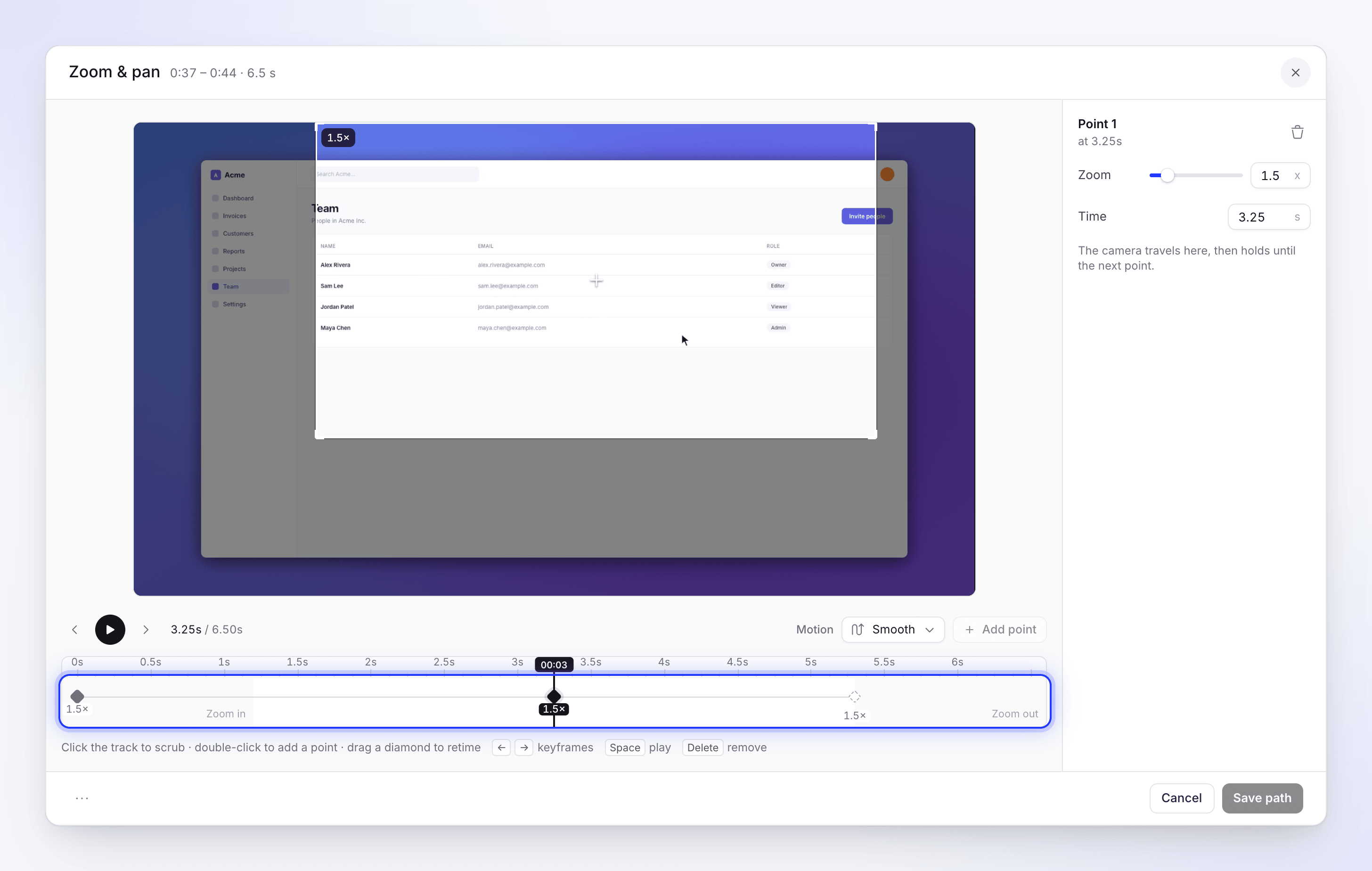
Hoe het pad werkt:
- Inzoomen: de eerste ruit, waar de camera landt. Deze staat altijd aan het begin en kan niet worden verwijderd.
- Punten: de camera reist naar elk punt en blijft daar staan tot de volgende.
- Uitzoomen: begint na het laatste punt, op zichzelf. De positie volgt het punt ervoor.
| Padlimiet | Waarde |
|---|---|
| Punten per zoom | Tot 20 |
| Ruimte tussen punten | Minimaal een halve seconde |
| Waar punten kunnen staan | Niet tijdens de inzoom- of uitzoomanimatie |
Toetsenbord in het venster Zoom & pan: ← en → bewegen tussen punten, Ruimte speelt af, Verwijderen verwijdert het geselecteerde punt. Padopties → Pad resetten begint opnieuw. Annuleren bij een zoom die nooit een opgeslagen pad had, zet deze terug naar Automatisch.
Zooms, stappen en talen
- Zooms zijn gekoppeld aan een moment van de opname. Wanneer een stap vóór een zoom langer of korter wordt, bijvoorbeeld nadat je de gesproken tekst of de synchronisatie en tempo hebt bewerkt, verplaatst de zoom mee.
- De camera van een instructiestap komt alleen uit het tabblad Zoom. Synchronisatie en tempo bewerken kiest beelden en snelheid; het heeft geen camerabediening in deze video's.
- Elke taal van een video heeft zijn eigen zooms. Een zoom die je toevoegt na het vertalen verschijnt alleen in de taal die je open hebt staan. Zie Taalversies begrijpen.
- De Ongedaan maken-knop in de bovenbalk dekt zoomwijzigingen.
Wat het kost
Het wijzigen, toevoegen en verwijderen van zooms is gratis. Het verbruikt geen credits.
Er is geen knop om alle zooms te verwijderen of de AI ze opnieuw te laten doen. Vraag het in plaats daarvan aan de assistent, bijvoorbeeld "verwijder elke zoom in het tweede hoofdstuk" of "zoom in op de knop Opslaan in stap 4", schakel zooms één voor één uit, of herstel een eerdere versie vanuit de revisiegeschiedenis. Het herstellen van Slechts enkele onderdelen bevat geen zooms; herstel de Volledige video om eerdere zooms terug te krijgen.