

Een doc-site publiceren
Zet de wijzigingen van je doc-site live: bekijk en sluit wijzigingen uit voordat je publiceert, laat de site automatisch publiceren, plan pagina's in, bekijk elke versie in Publiceren, draai wijzigingen terug, maak versies vast en maak de publicatie van een site ongedaan of verwijder deze.
Niets wat je wijzigt op een doc-site bereikt lezers totdat het is gepubliceerd. Elke publicatie maakt een nieuwe versie van de volledige site, lezers schakelen binnen enkele seconden over en elke versie wordt bewaard in Publiceren, zodat je wijzigingen kunt terugdraaien. Je kunt handmatig publiceren, de site zichzelf laten publiceren of pagina's inplannen voor een bepaalde datum.
Voordat je begint
- Jouw rol: eigenaren, beheerders en redacteurs kunnen publiceren. Content Creators zien "Een beheerder of redacteur publiceert deze site." in de koptekst.
- Gratis abonnement: je e-mailadres moet zijn geverifieerd. Anders staat er bij het publiceren "Verifieer je e-mail om te publiceren."
- Iets om te publiceren: een site heeft minimaal één voltooide pagina (of een gepubliceerd item in het wijzigingenoverzicht) nodig voor de eerste publicatie.
Je wijzigingen publiceren
De koptekst van de site laat zien waar je staat: "3 wijzigingen niet gepubliceerd", "Publiceren… Uploaden", "2 uur geleden gepubliceerd" of Nog niet gepubliceerd.
Open de beoordeling
Klik op Publiceren in de koptekst van de site. Wijzigingen publiceren geeft aan wat er live gaat, bijvoorbeeld "3 wijzigingen gaan live op help.example.com." Elke wijziging is gelabeld als Toegevoegd, Bewerkt of Verwijderd, of benoemt wat er is gewijzigd: Navigatie, Weergave, Instellingen, Wijzigingenoverzicht of Omleiding.
Laat weg wat nog niet klaar is
Klik op Niet meenemen in deze publicatie bij een wijziging om deze over te slaan. Het venster bevestigt "1 wijziging niet meegenomen — deze blijft ongepubliceerd." en biedt de optie Terugzetten. Niet-meegenomen wijzigingen wachten op de volgende publicatie.
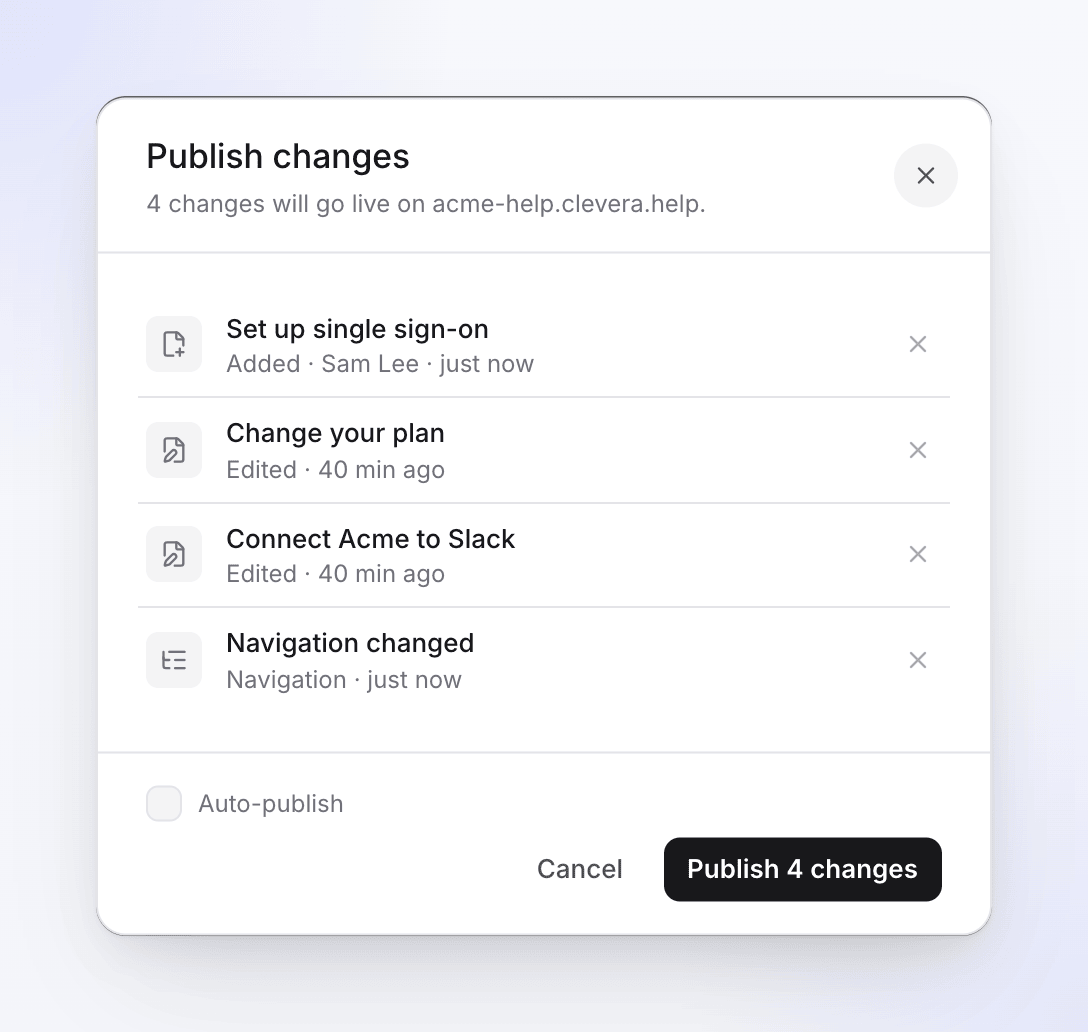
Het dialoogvenster Wijzigingen publiceren Publiceren
Klik op 3 wijzigingen publiceren. Als de site nog niet automatisch publiceert, kun je Automatisch publiceren aanvinken: "Vanaf nu automatisch publiceren."
Bekijk hoe het live gaat
Het venster doorloopt de stappen Pagina's voorbereiden, Zoekindex opbouwen, Uploaden en Live gaan. Dit duurt enkele seconden; "Lezers behouden de huidige versie totdat dit klaar is." Wanneer het live is, zie je "Versie 13 is live. Je kunt op elk gewenst moment terugdraaien vanuit Publiceren." met Bezoek site en Klaar.
Je kunt het venster sluiten terwijl het publiceert. Wanneer er niets is gewijzigd, staat er "Je site is up-to-date".
Automatisch publiceren
Instellingen → Publiceren → Automatisch publiceren staat aan voor nieuwe sites. Zodra de site live is, "Gaan opgeslagen wijzigingen aan pagina's op deze site na ongeveer twee minuten zonder bewerkingen live." Bewerkingen die kort na elkaar worden gemaakt, worden als één versie gepubliceerd die je kunt terugdraaien.
- De site publiceert wanneer het ongeveer 2 minuten rustig is geweest, en uiterlijk 10 minuten na de eerste wijziging, zelfs als er wordt doorgegaan met bewerken.
- Dit werkt alleen op een site die live is. Een site die nooit is gepubliceerd, of waarvan je de publicatie ongedaan hebt gemaakt, wacht op een handmatige publicatie.
- Indien uitgeschakeld, "Verzamelen wijzigingen zich in “wijzigingen niet gepubliceerd” totdat iemand op Publiceren drukt." Mensen die publiceren krijgen een melding wanneer er wijzigingen klaarstaan.
AI-vertalingen publiceren zonder beoordeling, op hetzelfde tabblad, bepaalt of AI-vertaalde sitepagina's direct worden gepubliceerd of als concept blijven staan. Dit staat standaard uit. Zie Talen toevoegen aan een doc-site.
Pagina's en items inplannen
Vanaf het Starter-abonnement kan een pagina op een bepaalde datum live gaan: open Pagina-instellingen, schakel Publiceren op een ingestelde datum in en kies Gaat live en Tijd. Tijden gebruiken de Tijdzone van de site (Instellingen → Algemeen). Items in het wijzigingenoverzicht kunnen op dezelfde manier worden ingepland.
Clevera controleert elke paar minuten en publiceert de site zodra de tijd van een ingeplande pagina is verstreken, zodat deze binnen ongeveer 5 minuten na de door jou ingestelde tijd live gaat. Ingeplande pagina's tonen tot die tijd de status Gepland. Voor inplannen is een site nodig die al live is.
Bekijk elke versie in Publiceren
Open Publiceren in de zijbalk van de site: "Elke versie van je site, en terugdraaien." De bovenste kaart toont Nu live: build #13, de pagina's en het adres, en Nu publiceren wanneer er wijzigingen klaarstaan.
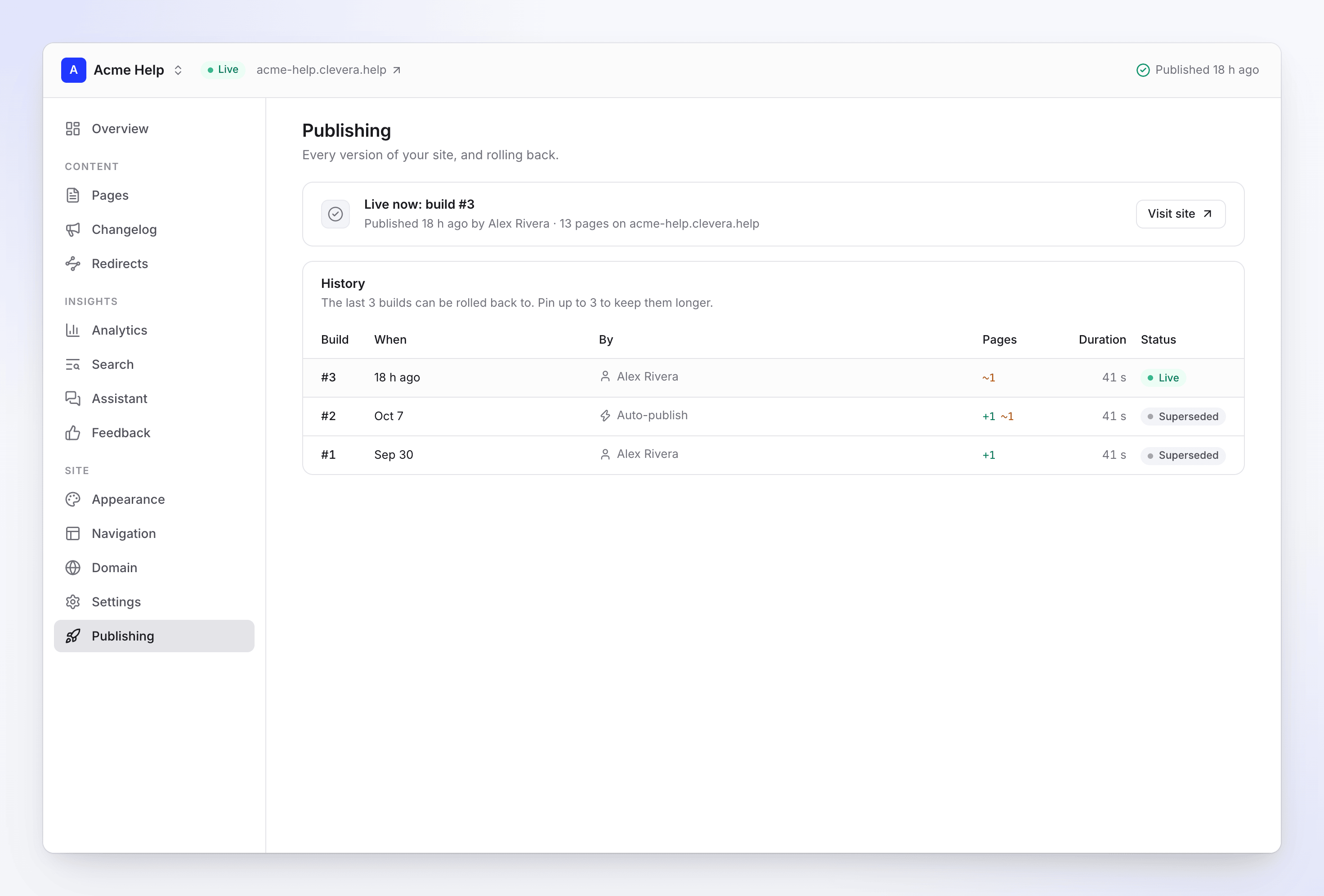
Geschiedenis heeft één rij per build:
| Kolom | Toont |
|---|---|
| Bouwen | Het nummer, en Vastgemaakt als je het hebt vastgemaakt |
| Wanneer | Wanneer het is gepubliceerd |
| Door | De persoon, Automatisch publiceren, Terugdraaien naar #9, Instellingen gewijzigd, de naam van een automatisering of Site-update (Clevera heeft de site opnieuw opgebouwd na een verbetering in hoe sites worden gemaakt) |
| Pagina's | "3 toegevoegd", "2 gewijzigd", "1 verwijderd" |
| Duur | Hoe lang het duurde, in seconden |
| Status | Zie hieronder |
| Status | Betekenis |
|---|---|
| Publiceren | Deze build is onderweg. |
| Live | Lezers zien deze build. |
| Vervangen | Een nieuwere build heeft deze vervangen. |
| Mislukt | Er is niets live gegaan; de site heeft de vorige build behouden. |
| Teruggedraaid | Een terugdraaiing heeft deze overgeslagen. |
| Verlopen | Te oud om naar terug te draaien. |
| Overgeslagen | Er is niets veranderd sinds de vorige build. |
Klik op een rij om de build te openen: de pagina's Toegevoegd, Gewijzigd en Verwijderd met links, en wijzigingen in Site-instellingen. Een verversing van dezelfde inhoud zegt "Geen paginawijzigingen: een verversing van dezelfde inhoud."
Een mislukte build opnieuw proberen
Bij een mislukte build staat "Kon deze build niet publiceren. Los op waar het misging en publiceer opnieuw. De site heeft de vorige build behouden." met de reden. Los het op en klik op Opnieuw proberen. Lezers blijven de laatste werkende versie zien; de koptekst zegt "Versie 14 is niet gepubliceerd: … Lezers zien nog steeds de laatste versie."
Terugdraaien
Open een oudere build en klik op Terugdraaien naar deze build. Bevestig Terugdraaien naar build #11?: "Lezers zien build #11 binnen enkele seconden. Je bibliotheek is niet gewijzigd — de volgende publicatie bevat weer je huidige inhoud."
Een terugdraaiing is zelf een nieuwe build ("Terugdraaien naar #11") en duurt enkele seconden; er wordt niets opnieuw gerenderd. Met Automatisch publiceren aan, publiceert de volgende opgeslagen bewerking je huidige inhoud opnieuw, dus schakel dit eerst uit als je wilt dat de oudere versie behouden blijft.
Hoe ver je terug kunt gaan
| Abonnement | Versies waarnaar je kunt terugdraaien |
|---|---|
| Gratis | De laatste 3 builds |
| Starter | Builds van de laatste 30 dagen |
| Pro, Business, Custom | Elke bewaarde build |
Op elk abonnement bewaart Clevera de 10 meest recente versies, plus de live versie en alle versies die je vastmaakt; oudere versies tonen Verlopen. Builds buiten het venster van je abonnement staan in de lijst maar zijn vergrendeld; bij het proberen van een build staat er bijvoorbeeld "Je abonnement kan de laatste 3 builds herstellen. Starter bewaart 30 dagen."
Een versie vastmaken
Klik op Vastmaken bij een build om "Deze build te bewaren voor terugdraaien, hoe oud deze ook wordt." Je kunt er maximaal 3 per site vastmaken; bij een vierde staat "Je kunt maximaal 3 versies vastmaken. Maak er eerst een los." Alleen builds die nog worden bewaard voor terugdraaien kunnen worden vastgemaakt. Losmaken geeft deze weer vrij.
Publicatie ongedaan maken of site verwijderen
Beide staan in Instellingen → Gevarenzone.
| Actie | Wie | Wat gebeurt er |
|---|---|---|
| Publicatie ongedaan maken | Eigenaren, beheerders, redacteurs | "Lezers zien binnen een minuut “Deze site is offline”. Publiceer op elk gewenst moment opnieuw." Pagina's, instellingen en geschiedenis blijven behouden. |
| Site verwijderen | Eigenaren, beheerders | "Verwijdert de site, de geschiedenis en inzichten. Je artikelen en video's blijven in Content. Het adres wordt 90 dagen vastgehouden." |
Bij verwijderen wordt gevraagd de naam van de site te typen om te bevestigen. Daarna:
- stopt het gratis adres met werken en wordt dit 90 dagen vastgehouden, zodat niemand anders het kan overnemen,
- wordt een aangepast domein losgekoppeld; verwijder het DNS-record bij je provider,
- worden publicatiegeschiedenis, analyses en feedback verwijderd.
Problemen oplossen
| Bericht | Wat te doen |
|---|---|
| "Voeg pagina's toe voordat je publiceert." | Voeg ten minste één voltooide pagina toe. |
| "Verifieer je e-mail om te publiceren." | Gratis abonnement: verifieer je e-mailadres en publiceer opnieuw. |
| "Er wordt al een publicatie uitgevoerd voor deze doc-site." | Wacht tot deze is voltooid. |
| "Deze doc-site is het afgelopen uur vaak gepubliceerd. Probeer het over een paar minuten opnieuw." | Een site kan maximaal 60 keer per uur publiceren. Wacht een paar minuten. |
| "Gepauzeerde sites zijn alleen-lezen." | De site overschrijdt de limiet van je abonnement. Zie Doc-site abonnementen en limieten. |
| "Je abonnement bevat geen privé doc-sites. Maak de site openbaar of upgrade om deze te publiceren." | Zet Instellingen → Toegang op openbaar, of upgrade naar Pro. |
| "Deze doc-site is opgeschort. Neem contact op met support om deze te herstellen." | Neem contact op met support. |
| "Publiceren is tijdelijk niet beschikbaar. Je live site is niet gewijzigd." | Probeer het later opnieuw; lezers zien nog steeds de live versie. |
| "Deze versie kan niet meer worden hersteld." | De build is verlopen. Kies een nieuwere. |
Voor build-fouten en de redenen daarvan, zie Problemen met doc-sites oplossen.