

Förstå hur webbplatsforskning fungerar
Vad händer efter att du trycker på Starta forskning: molnläsaren, besöket på fem sidor, skärmdumpar och bilder, hur AI:n läser allt för ditt klipp, hur lång tid det tar, vad den inte kan göra och hur dina resultat återanvänds.
När du undersöker en webbplats öppnar Clevera webbplatsen i en webbläsare i sitt eget moln, en AI styr den till de sidor ditt klipp behöver, och Clevera läser och fotograferar allt som visas. En andra AI-genomgång förvandlar sedan detta till fakta, bilder och videor som ditt sociala klipp kan använda. Den här artikeln förklarar varje steg, så att du vet vad du kan förvänta dig och hur du styr det.
För att starta forskning, se Undersök en webbplats för ett socialt klipp.
Den korta versionen
| Steg | Vad händer | Vad du ser på livesidan |
|---|---|---|
| 1. Öppna | En ny webbläsare öppnar din adress i Cleveras moln. | "Öppnar acme.com…" |
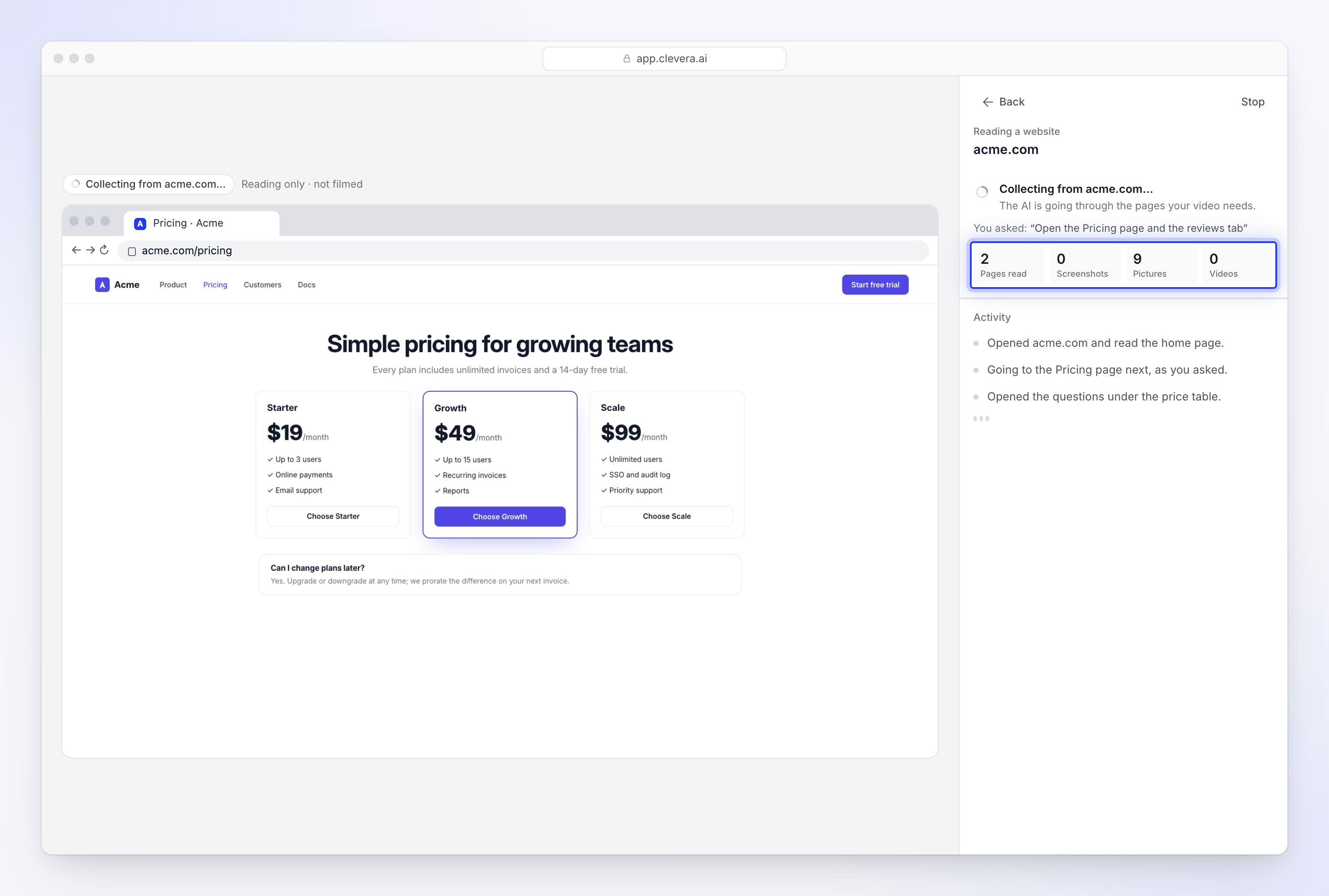
| 2. Bläddra | AI:n går dit din anteckning säger, sedan till de sidor ditt klipp behöver, och öppnar flikar och dragspelsmenyer. Clevera läser varje sida allt eftersom. | "Samlar in från acme.com…" och live-webbläsaren |
| 3. Fotografera | Clevera besöker varje sida igen för att ta skärmdumpar, hitta logotypen och spara bilder och videor. | "Tar bilder på sidorna…" |
| 4. Läsa | AI:n läser allt som samlats in, med din anteckning och ditt klipp i åtanke, och skriver ner fakta. | "Läser det vi samlade in…" |
| 5. Klart | Resultaten sparas i din arbetsyta och länkens bricka säger Insamlad. | Resultatsidan |
Steg för steg
Clevera kontrollerar adressen
Innan något öppnas kontrollerar Clevera att adressen är en offentlig
https://-sida. Lokala adresser, företagsintranät och vanligahttp://-sidor nekas. Den nekar även:- YouTube-adresser, alltid: "YouTube-länkar kan inte användas. Om videon är din, ladda upp filen istället."
- Webbplatser Clevera inte stöder: vuxeninnehåll, spel, parkerade eller till salu-domäner, och webbplatser som inte uppfyller reglerna för acceptabel användning ("Vi kan inte öppna den här webbplatsen." med orsaken).
- Adresser på en offentlig lista över nätfiske.
- Sidor som inte är öppna för allmänheten eller inte finns: en sida som svarar "401 Unauthorized", "404 Not Found" eller "410 Gone".
- Adresser som inte svarar alls ("Vi kunde inte nå den här adressen."). En webbplats som bara är långsam nekas inte.
Om adressen omdirigeras kontrolleras även sidan den landar på. Kontrollen körs före allt betalt arbete, så en nekad adress kostar ingenting. Nekanden gällande typen av webbplats slutar med "Om du tror att detta är ett misstag, kontakta oss på [email protected]." Se Varför Clevera inte kan öppna en länk.
En ny webbläsare öppnar webbplatsen
Webbplatsen öppnas i en ny webbläsare i Cleveras moln, inte i din egen webbläsare. Den har ingen historik, inga cookies och inga inloggningar, så den ser webbplatsen på samma sätt som en förstagångsbesökare gör.
Om den första sidan är en säkerhetskontroll ("Kontrollerar din webbläsare…") eller om webbplatsen nekar besöket, börjar Clevera om en gång på en annan anslutning, vald för att matcha webbplatsens land där det är möjligt. De flesta webbplatser öppnas vid första försöket.
AI:n bläddrar på de sidor ditt klipp behöver
AI:n vet vilken typ av klipp du gör och dess språk. Den arbetar sig igenom webbplatsen i denna ordning:
- Din anteckning först. Om Vad ska vi titta på? namnger en sida, en flik, en produkt eller en sektion, går AI:n dit före allt annat.
- Sedan vad klippet behöver, så som den här typen av webbplats har det. För en produkt- eller mjukvarusida: funktioner eller hur det fungerar, prissättning, kunder eller recensioner. För en butik: produkten du frågade om, med dess galleri, varianter och recensioner. För en restaurang, plats eller tjänst: vad de erbjuder, menyn eller priser, och recensioner.
- Högst fem sidor, den första inkluderad. Djup i det du frågade om är viktigare än en rundtur av allt.
På varje sida skrollar den från topp till botten en gång och öppnar det som är dolt: flikar, dragspelsmenyer, FAQ-objekt, växlar för månads- och årspriser, variantväljare, gallerier och knappar för "visa mer" eller "se alla recensioner". Den stänger cookie-banners, nyhetsbrevspopups och chattbubblor, och väljer "avvisa" eller "endast nödvändiga" på cookie-banners.
AI:n skriver inte ner något själv. Dess jobb är att få rätt saker på skärmen.
Clevera läser varje sida allt eftersom
Medan AI:n styr, läser Clevera varje sida direkt från webbläsaren: all text, inklusive text som avslöjas när en flik eller dragspelsmeny öppnas, och bilderna på sidan. Du ser räknarna på livesidan gå upp: Sidor lästa, Skärmdumpar, Bilder, Videor.
Clevera fotograferar sidorna
När AI:n är klar öppnar Clevera varje sida den besökte igen, i samma webbläsare:
- Den tar skärmdumpar av toppen på varje sida och dess huvudsektioner.
- Den letar efter din logotyp på den första sidan.
- Den skrollar för att ladda lata bilder och sparar produktbilder, foton och illustrationer. Ikoner, småbilder, avatarer och grafik i sidhuvud, navigering eller sidfot lämnas utanför.
- Den laddar ner videor som är värdade på själva webbplatsen. Videor inbäddade från YouTube eller Vimeo laddas inte ner.
Varje sida får också en kontroll: är det den riktiga webbplatsen, eller en säkerhetskontroll, ett nekande, en inloggningssida eller en tom sida? Endast riktiga sidor räknas. Orden på en säkerhetskontroll når aldrig ditt klipp.
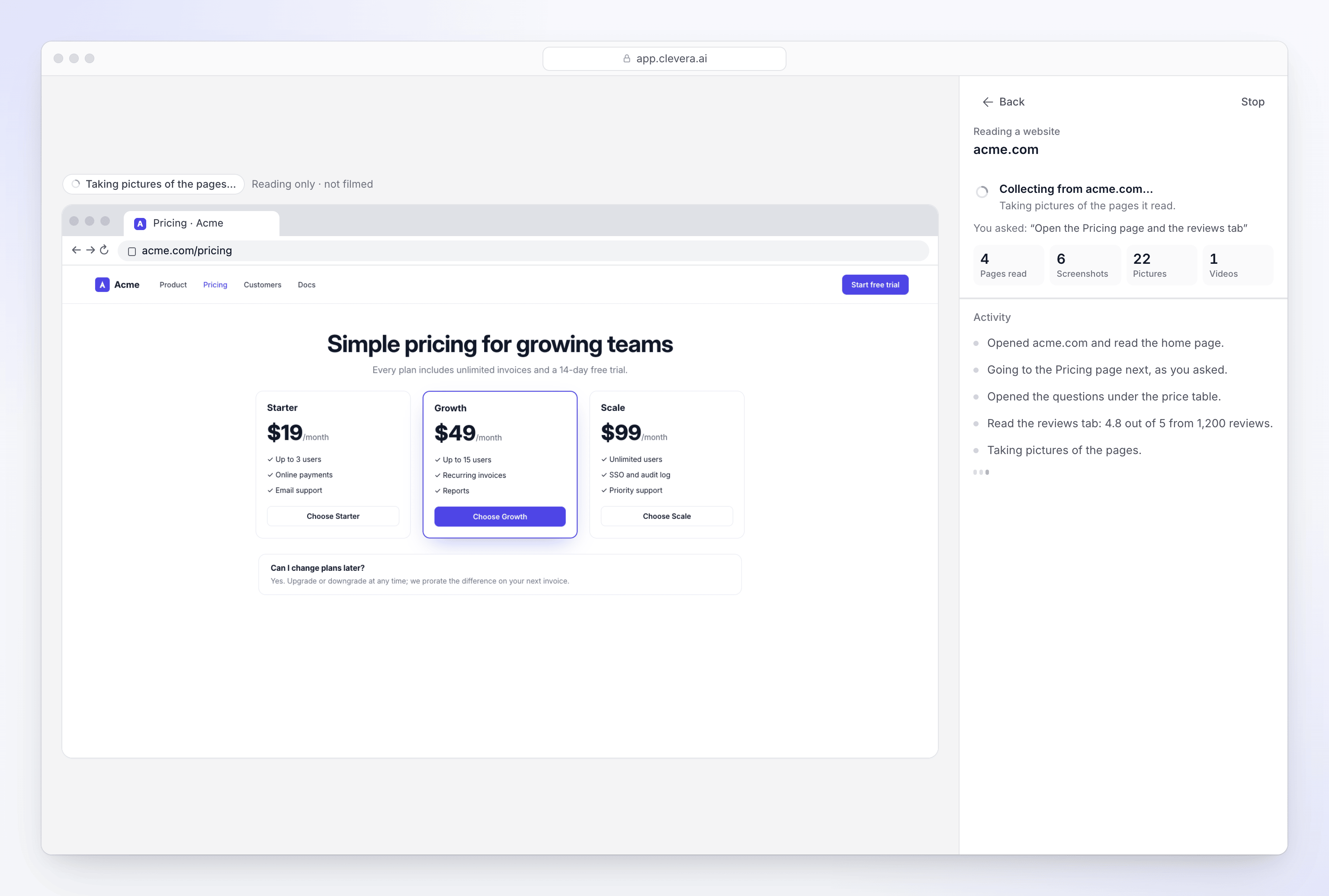
Efter bläddring besöker Clevera varje sida igen för skärmdumpar och bilder. AI:n läser det som samlades in
Besöket är över och brickan säger Läser…. Nu läser AI:n sidorna, skärmdumparna och bilderna tillsammans, med din anteckning och klippet du gör i åtanke. Den skriver upp:
- Vad webbplatsen säger: vad den gör, vem den är till för, dess funktioner, bevis såsom recensioner eller kundantal, erbjudandet eller prissättningen, och uppmaningen till handling.
- Hur det låter och ser ut: webbplatsens röst, med exempel, och dess visuella stil.
- Vad du bad om: för varje sak i din anteckning, om den hittades och på vilken sida.
- Vad varje bild visar, så att AI-regissören kan välja rätt för varje scen.
Resultaten sparas
Bilderna och videorna som är värda att behålla sparas i din arbetsytas media, och resultaten lagras med länken. Brickan säger Insamlad. När du genererar bygger AI-regissören ditt klipp från dessa fakta och bilder. Den besöker inte webbplatsen igen.
Hur lång tid det tar
Forskning tar vanligtvis några minuter totalt. Dialogrutan säger "Tar några minuter", och du kan fortsätta arbeta på din brief medan den körs.
| Del | Typisk tid |
|---|---|
| Bläddring | Upp till cirka 4 minuter. AI:n stannar tidigare när den har vad som behövs. En sida du namngav är ungefär en minuts arbete. |
| Fotografering | Vanligtvis under 2 minuter. |
| Läsning | Vanligtvis en eller två minuter. |
Du behöver inte stanna på sidan. Ditt utkast sparas, och Generera video väntar tills länken är klar.
Vad du ser på livesidan
Klicka på Titta på länkens bricka för att öppna livesidan. Bannern läser "Vi läser en webbplats åt dig".
- Medan den bläddrar: live-webbläsaren, en statusrad såsom "Samlar in från acme.com…", din anteckning under Du bad om:, och räknarna.
- När den är klar: webbläsaren ersätts av resultaten: fakta, vad du bad om, skärmdumpar, bilder, logotyp, videor och sidor lästa. Klicka på Tillbaka till Skapa för att återvända.
- Om den inte kunde läsa webbplatsen: orsaken, en Försök igen-knapp, och "Tillbaka i Skapa kan du samla in den här länken igen, ändra den eller ta bort den."
Du kan titta, men du kan inte ta över webbläsaren eller skicka anteckningar under forskningen. Det är ett läsjobb, inte en inspelning. För att stoppa det tidigt, klicka på Stoppa, sedan Ja.
Vad forskning kan och inte kan göra
| Det kan | Det kan inte |
|---|---|
| Läsa upp till 5 sidor på en webbplats och dess underdomäner | Följa länkar till andra webbplatser |
| Öppna flikar, dragspelsmenyer, FAQ, prisväxlar och gallerier | Logga in, skapa konton eller använda dina sparade inloggningar |
| Stänga cookie-banners och popups | Fylla i eller skicka formulär, lägga i en korg eller gå till kassan |
| Vänta på att de flesta automatiska säkerhetskontroller rensas | Lösa varje säkerhetskontroll: vissa webbplatser blockerar automatiserade besök |
| Spara MP4- och WebM-videor som är värdade på webbplatsen | Ladda ner YouTube- eller Vimeo-videor |
| Läsa webbsidor | Läsa PDF-filer. Ladda upp PDF:en till ditt klipp istället |
| Undersöka din egen offentliga webbplats | Läsa YouTube-länkar alls |
Om en webbplats inte kan läsas, se Åtgärda en webbplats som AI:n inte kunde läsa.
Säkerhet medan den bläddrar
- Sidor kan inte ge AI:n order. Allt på en sida, inklusive pop-ups, chattmeddelanden och dold text, behandlas som innehåll som ska läsas, aldrig som en instruktion.
- Den skriver aldrig in något privat. Research skriver inte in lösenord, koder eller personuppgifter, och loggar aldrig in, även om en sida ber om det.
- Den laddar inte ner något för att köra. Den öppnar eller kör inga filer, installerar ingenting eller beviljar webbläsartillstånd som en sida ber om.
- Dina konton är aldrig inblandade. Research använder en fräsch webbläsare utan inloggningar, aldrig din webbläsare eller en sparad inloggning.
Hur resultat återanvänds
| Situation | Vad som händer |
|---|---|
| Du trycker på Starta research | Ett nytt besök, varje gång. |
| Du väljer en webbplats under Föregående undersökning | Dess resultat återanvänds. Inget nytt besök, ingen ny kostnad. |
| Du klistrar in en länk i briefen och genererar | Clevera återanvänder en läsning av samma webbplats med samma anteckning från din arbetsytas senaste 7 dagar. Annars undersöker den webbplatsen då. |
| Du ändrar anteckningen på en insamlad länk | Det som samlades in förblir som det var. Klicka på Samla in igen för att göra research med den nya anteckningen. |
Vad det kostar
Research har inget fast pris. Den använder krediter för de sidor och bilder som AI:n läser och den tid den spenderar på webbplatsen, så en större webbplats förbrukar mer. Kostnaden läggs till utöver din clips uppskattning. Se Förstå vad website research och Record with AI kostar.