

Publicera artiklar till Notion
Anslut Notion, välj vilka sidor Clevera får använda och publicera artiklar som Notion-sidor med uppladdade skärmdumpar. Hur block konverteras, vad uppdatering innebär och hur du återkallar åtkomst.
Publicera en Clevera-artikel som en Notion-sida, med dess skärmdumpar uppladdade i Notion. Du väljer var den hamnar: på högsta nivån i din Notion-arbetsyta, under en sida eller som en ny post i en databas.
Innan du börjar
- I Clevera: arbetsytan har abonnemanget Pro eller Anpassad, och du är ägare eller administratör för att kunna ansluta Notion. När den väl är ansluten kan alla som kan redigera en artikel publicera den. Se Publicera artiklar till dina andra verktyg.
- I Notion: alla Notion-abonnemang fungerar. Du måste kunna lägga till anslutningar till de sidor du vill publicera under. På vissa Notion-abonnemang kan en arbetsyteägare hindra medlemmar från att lägga till anslutningar; fråga dem om Notion inte tillåter dig.
- En artikel: generera artikeln först. Publicering skickar endast artikeln. För att inkludera en video, placera den inuti artikeln; se Visa en video i en artikel.
Anslut Notion
Börja från Integrationer
I Clevera, klicka på ditt arbetsytenamn i sidofältet, välj Integrationer, hitta Notion och klicka på Anslut.
Välj Notion-arbetsyta och sidor
Notion öppnar sin egen behörighetsskärm för Clevera. Om du tillhör flera Notion-arbetsytor, välj en i det övre högra hörnet. Välj sedan Välj sidor och markera de sidor som Clevera får publicera under. Undersidor till en sida du markerar inkluderas.
Tillåt åtkomst
Klicka på Tillåt åtkomst. Du kommer tillbaka till Integrationer med "Notion har anslutits till Acme Inc.!" och Notion visas under Ansluten.
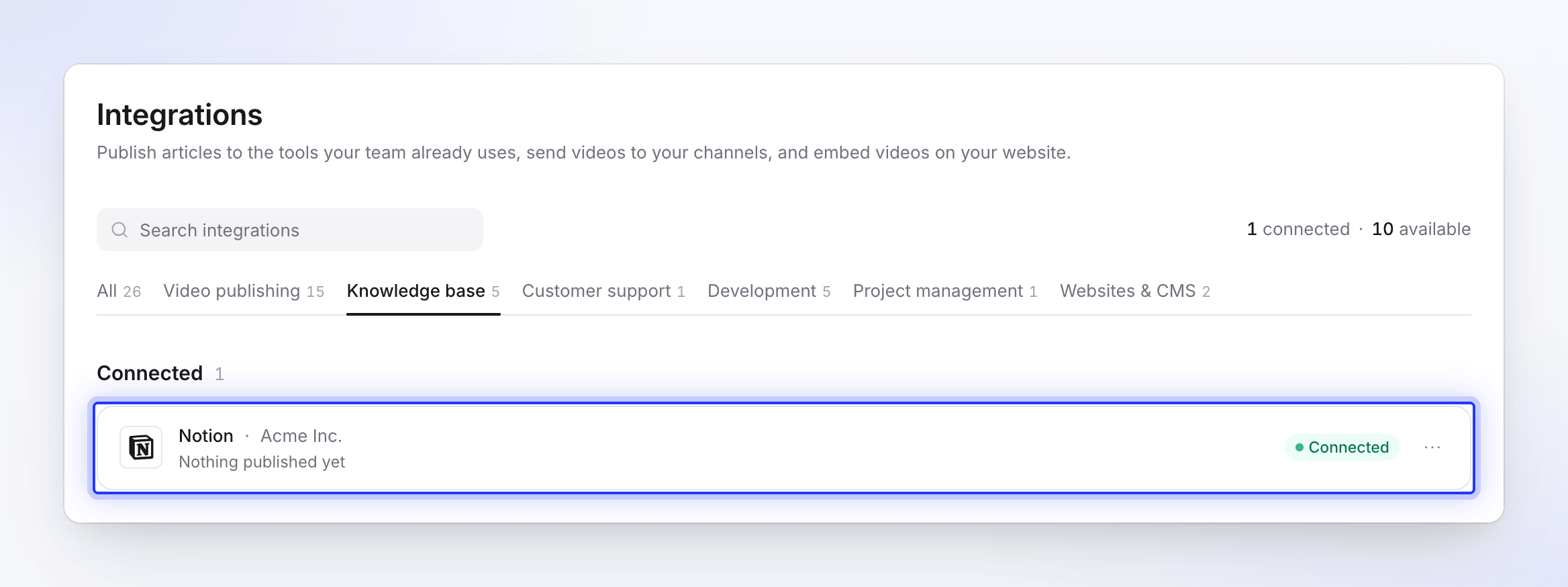
Anslutningen löper inte ut. Den fortsätter att fungera tills någon tar bort Clevera i Notion eller kopplar från den i Clevera.
Dela fler sidor senare
För att publicera under en sida du inte markerade, öppna den sidan i Notion, klicka på ⋯ längst upp till höger, välj Anslutningar och lägg sedan till Clevera. Stäng och öppna Dela → Publicera i Clevera igen för att se den.
Publicera en artikel till Notion
Öppna fliken Publicera
I redigeraren, klicka på Dela → Publicera och klicka på Notion-rutan under Redo att publicera.
Välj var den hamnar
Under Var den hamnar visas din arbetsyta först (markerad som Arbetsyta (högsta nivå)), följt av de sidor och databaser som Clevera kan se, var och en med sin Notion-ikon.
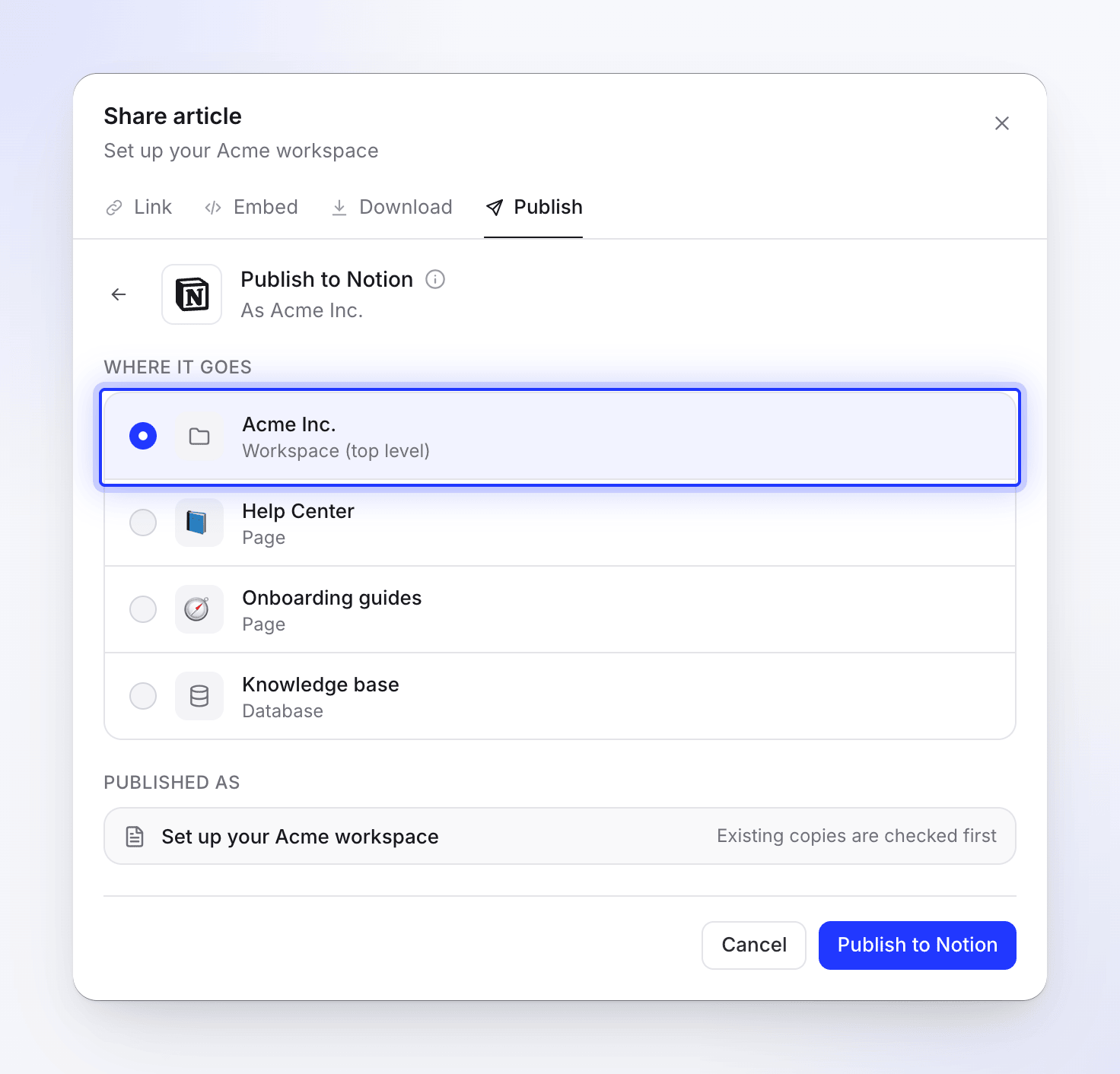
Endast sidor och databaser som du delat med Clevera visas här. Val Resultat Arbetsyta (högsta nivå) En ny sida på högsta nivån i arbetsytan En Sida En ny undersida inuti den En Databas En ny post i databasen, med artikeln som postens sida. Endast titeln fylls i; andra egenskaper förblir tomma. Publicera
Klicka på Publicera till Notion. Clevera letar först efter en befintlig kopia; om en sida med samma titel redan finns där, välj vad du vill göra (se Uppdatera en sida du publicerat). Sedan laddas skärmdumparna upp (Laddar upp filer 2 av 5) och sidan skrivs.
När det är klart ser du "Publicerad till Notion." Klicka på Öppna i Notion för att se sidan. Du kan stänga delningsfönstret medan det körs; en avisering meddelar dig när det är klart.
Hur sidan ser ut i Notion
Sidans titel är artikelns titel. Sidan innehåller endast artikeln: videon som artikeln kom ifrån läggs inte till. Notion sköter avståndet mellan blocken själv, så Clevera lägger inte till några tomma rader mellan dem.
| I Clevera | I Notion |
|---|---|
| Rubriker 1–4 | Rubrik 1–4 (mindre rubriker blir Rubrik 4) |
| Fet, kursiv, genomstruken, inline-kod, länkar | Behålls. Länkar till andra Clevera-sidor behåller endast sin text. |
| Markeringar | Behålls, i samma färg |
| Upphöjd, nedsänkt text | Vanlig text |
| Punktlistor och numrerade listor | Punktlistor och numrerade listor, nästling och startnummer behålls |
| Checklistor | Att göra-block, markerade objekt förblir markerade |
| Citat | Citatblock, med allt som är nästlat inuti dem |
| Kodblock | Kodblock med valt språk (vanlig text om okänt); kodtiteln blir bildtexten |
| Avdelare | Avdelare |
| Tabeller | Enkla tabeller; den första raden blir en rubrikrad om den är det i Clevera |
| Callouts | Callouts med ikon och färg: info ℹ️, tips 💡, varning ⚠️, notering 📝, framgång ✅, fara 🚨. Callout-titeln är fetstilt. |
| Numrerade steg | En numrerad lista: varje stegs titel i fetstil, dess innehåll nästlat under det |
| Flikar | Notion-flikblock |
| Utfällbara sektioner | Växlingsblock |
| Ekvationer | Inline- och blockekvationer |
| Kort | En punktlista: den länkade titeln i fetstil, sedan beskrivningen. Kortikoner utelämnas. |
| Skärmdumpar | Bildblock uppladdade i Notion, med bildtexten |
| En videofil i artikeln | Ett Notion-videoblock, uppladdat i Notion (upp till 20 MB) |
| En YouTube-video i artikeln | Ett Notion-videoblock |
| En Clevera-video i artikeln | En länkförhandsvisning (bokmärke) till spelaren, endast när videons delningslänk är på |
Bilder, listor och kod inuti en callout, ett citat eller ett listobjekt följer med nästlade inuti dem.
Skärmdumpar
Skärmdumpar laddas upp i Notion, så de fortsätter att fungera även om du tar bort artikeln i Clevera. En fil över 20 MB, eller en som misslyckas med att laddas upp, länkas istället från Clevera, och den länken löper ut efter en tid. Publicera igen för att förnya den.
Uppdatera en sida du publicerat
Publicering sker endast åt ett håll. Notion-sidan uppdateras inte när du redigerar artikeln i Clevera, och ändringar gjorda i Notion kommer aldrig tillbaka till Clevera. När du har redigerat artikeln, publicera den igen på samma plats. Clevera hittar sidan med samma titel (skiftlägesoberoende) och visar "Denna artikel finns redan i Notion."
- Uppdatera den befintliga artikeln skapar en ny sida med denna version på samma plats, och flyttar sedan den gamla sidan till Notions papperskorg. Klicka på Uppdatera i Notion.
- Skapa en ny artikel behåller den gamla sidan och lägger till en ny under den Nya titeln du anger (Clevera föreslår en som "Ställ in fakturering (2)"). Klicka på Skapa ny artikel.
När du publicerar till en sida eller databas letar Clevera endast efter en sida med samma titel inuti den. När du publicerar till Arbetsyta (högsta nivå) räknas alla sidor med samma titel som Clevera kan se.
Koppla från och återkalla åtkomst
- I Clevera, öppna Integrationer, klicka på Notion, sedan Koppla från och bekräfta. Sidor du redan publicerat stannar kvar i Notion.
- I Notion, öppna Inställningar → Anslutningar, hitta Clevera, klicka på ⋯ och välj Koppla från. Detta tar bort Cleveras åtkomst till varje sida du delat.
Om du tar bort Clevera i Notion men behåller anslutningen i Clevera, visar Notion-rutan i fliken Publicera Behöver återanslutas. Återanslut eller koppla från den under Integrationer.
Begränsningar
| Begränsning | Värde |
|---|---|
| Sidor listade i väljaren | Upp till 1 000 sidor och 1 000 databaser |
| Uppladdning av skärmdump eller video | 20 MB per fil; större filer länkas |
| Text i ett stycke | Notion accepterar upp till 2 000 tecken; Clevera delar upp längre text |
| Ekvationer | Upp till 1 000 tecken vardera; längre förblir som text eller kod |
| Anslutningar | En Notion-arbetsyta per Clevera-arbetsyta |
Felsökning
| Du ser | Vad du gör |
|---|---|
| Sidan du vill ha finns inte i listan | Dela den med Clevera i Notion (⋯ → Anslutningar), och öppna sedan fliken Publicera igen. |
| "Nothing to publish into yet. Share a page or space with Clevera in Notion, then come back." | Clevera kan inte se några av dina Notion-sidor. Dela en sida med Clevera i Notion, eller återanslut Notion under Integrationer, och försök sedan igen. |
| "Couldn’t load your Notion locations" | Klicka på Försök igen. Om det upprepas, återanslut Notion. |
| "Connection failed: …" eller "Failed to connect to Notion: …" | Du avbröt på Notions skärm eller så nekade Notion. Klicka på Anslut igen. |
| "Failed to connect to Notion. Please try again." | Något gick fel på vägen tillbaka från Notion. Anslut igen. |
| "Article content is empty or invalid." | Artikeln har inget innehåll än. Öppna den, kontrollera den och publicera sedan. |
| "Couldn’t publish to Notion" med ett meddelande från Notion | Notion avvisade en del av sidan. Inget halvfärdigt lämnas kvar: Clevera flyttar en ofullständig sida till papperskorgen. Kontrollera meddelandet, ändra artikeln vid behov och klicka på Försök igen. |
| Ett meddelande från Notion om en blockgräns | Gratis Notion-arbetsytor har en blockgräns. Frigör utrymme i Notion eller uppgradera din Notion-plan. |
| "Could not read the Notion page to replace: …" | Sidan du försökte uppdatera har raderats eller delas inte längre med Clevera. Välj Skapa en ny artikel istället. |
| "Failed to publish to Notion. Please try again." eller "Failed to update page in Notion. Please try again." | Klicka på Försök igen. Om det fortsätter att misslyckas, återanslut Notion. |
| "Reconnect Notion to publish" | Clevera togs bort i Notion. Klicka på Återanslut. |