

Kontrollera vem som kan läsa en dokumentationssida
Gör en dokumentationssida offentlig, skydda den med ett delat lösenord eller begränsa den till medlemmar i din arbetsyta. Logga ut läsare och välj hur sökmotorer och AI-verktyg ser en offentlig sida: indexering, webbplatskarta, llms.txt och det sociala kortet.
Varje dokumentationssida är offentlig som standard: vem som helst med länken kan läsa den och sökmotorer kan lista den. På Pro och högre kan du göra en sida privat, med ett delat lösenord eller endast för medlemmar i din arbetsyta. Den här artikeln täcker båda delarna, hur du loggar ut läsare samt inställningarna för Sök & SEO som styr vad sökmotorer och AI-verktyg ser.
Innan du börjar
- Ägare, administratörer och redigerare kan ändra vem som kan läsa en sida.
- Lösenord och Inloggning till arbetsyta ingår i planerna Pro, Business och Custom. På Free och Starter visas ett lås.
Välj vem som kan läsa sidan
Öppen åtkomst
Öppna din dokumentationssida och gå till Inställningar → Åtkomst. "Vem kan läsa sidan."
Välj ett alternativ
Alternativ Vem kan läsa den Offentlig "Vem som helst med länken kan läsa den, och sökmotorer kan lista den." Lösenord "Läsare anger ett delat lösenord. Dold från sökmotorer." Inloggning till arbetsyta "Endast medlemmar i din arbetsyta, inloggade med Clevera." 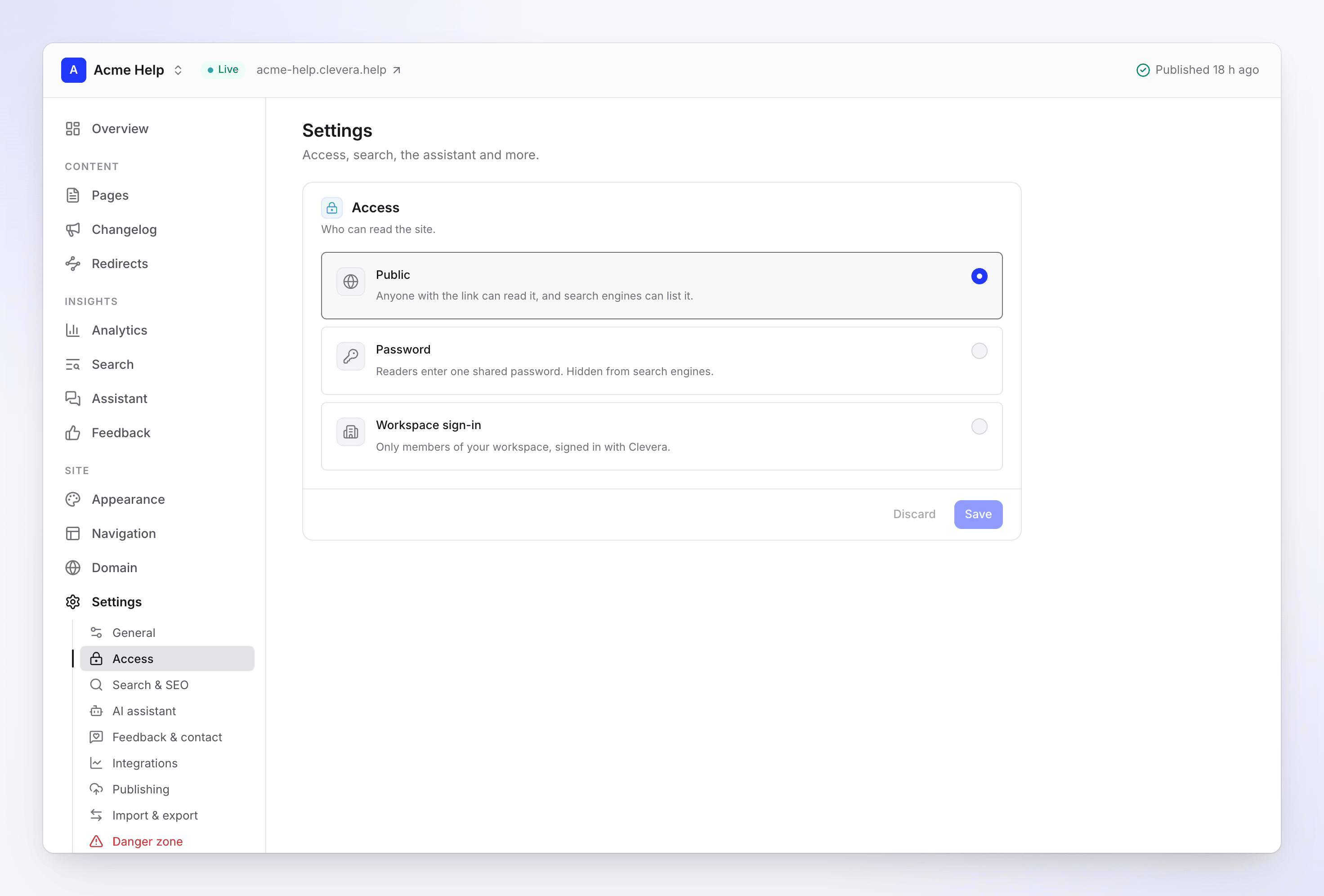
De tre åtkomstalternativen Ange ett lösenord
Med Lösenord, skriv in ett lösenord under Ange ett lösenord: "Minst 10 tecken." Dela det med dina läsare själv; Clevera skickar det inte.
Spara
Klicka på Spara. Ändringen träder i kraft för läsare omedelbart, och Clevera publicerar om sidan automatiskt för att lägga till eller ta bort inloggningssidan. Du ser "Läsare behöver lösenordet för att öppna den här sidan.", "Endast medlemmar i den här arbetsytan kan öppna den här sidan." eller "Vem som helst kan läsa den här sidan."
Vad läsare ser
På en privat sida frågar varje sida först. Läsare ser "Den här sidan är privat" och:
| Alternativ | Vad läsaren gör |
|---|---|
| Lösenord | "Ange lösenordet för att läsa den." De skriver in det under Lösenord och klickar på Öppna sida. |
| Inloggning till arbetsyta | "Logga in med ditt Acme Inc.-arbetsytkonto för att läsa den." De klickar på Fortsätt med Clevera och loggar in med sitt Clevera-konto. |
Allt på en privat sida ligger bakom denna sida: artiklar, sökning, assistenten, /llms.txt och Markdown-kopiorna av sidor. Det fungerar likadant på din anpassade domän.
- Inloggning till arbetsyta släpper in alla medlemmar i arbetsytan som äger sidan, oavsett roll. Någon som inte är medlem ser "Du har inte åtkomst till den här dokumentationssidan" med "Endast medlemmar i arbetsytan som äger Acme Help kan öppna den. Logga in med kontot du använder där."
- Ett felaktigt lösenord visar "Det lösenordet fungerade inte." Efter flera försök i rad: "För många försök. Vänta en minut och försök igen."
Logga ut läsare
Läsare förblir inloggade på sin enhet under en tid, så att de inte behöver logga in vid varje besök. För att avsluta alla sessioner samtidigt, klicka på Logga ut alla under Läsarsessioner och bekräfta. "Varje läsare måste ange lösenordet eller logga in igen."
Clevera loggar även ut alla automatiskt när:
- du ändrar lösenordet ("Att ändra det loggar ut alla."),
- du växlar en sida till Lösenord eller Inloggning till arbetsyta, från offentlig eller från det andra privata alternativet,
- någon lämnar eller tas bort från arbetsytan, på sidor som använder Inloggning till arbetsyta. Nuvarande medlemmar loggar helt enkelt in igen.
Sök & SEO
Inställningar → Sök & SEO ställer in "Hur sökmotorer och AI-verktyg ser sidan."
| Inställning | Vad den gör | Standard |
|---|---|---|
| Tillåt sökmotorer | "Google och andra kan lista dina sidor." | På |
| Webbplatskarta | Publicerar /sitemap.xml, listan över sidor som sökmotorer läser |
På |
| llms.txt och Markdown-kopior | "Låter AI-verktyg läsa dina dokument: /llms.txt och en .md-tvilling av varje sida." | På |
| Socialt kort | "Bilden som visas när en sida delas.": Logotyp + titel, Titel + bild eller Varumärkesfärg | Logotyp + titel |
Klicka på Spara efter en ändring. Den når läsare vid din nästa publicering.
- "Privata sidor indexeras aldrig." På en privat sida är Tillåt sökmotorer avstängd och låst: "Gör sidan offentlig under Åtkomst för att tillåta sökmotorer."
- Att stänga av Tillåt sökmotorer ber sökmotorer att inte lista sidan. Sidor som redan är listade försvinner under de kommande dagarna eller veckorna, i sökmotorns takt.
- En ny sida på Free-planen kan ta några dagar innan sökmotorer listar den.
Om din plan ändras
Om din arbetsyta flyttas till en plan utan privata sidor, tas en privat sida offline (avpubliceras), och görs aldrig offentlig. För att få tillbaka den, uppgradera eller ställ in den på Offentlig och publicera. Fram till dess visar publicering "Din plan inkluderar inte privata dokumentationssidor. Gör sidan offentlig eller uppgradera för att publicera den." Se Planer och begränsningar för dokumentationssidor.
Felsökning
| Du ser | Vad du ska göra |
|---|---|
| "Minst 10 tecken." / "Använd minst 10 tecken." | Gör lösenordet längre. |
| "Ange ett lösenord för den här sidan." | Att välja Lösenord kräver ett lösenord första gången. |
| Ett lås på Lösenord eller Inloggning till arbetsyta | Privata sidor kräver Pro eller högre. |
| En läsare säger "Vi kan inte logga in dig just nu. Försök igen om några minuter." | Inloggning är tillfälligt otillgänglig. Be dem försöka igen snart. |
| En medarbetare ser "Du har inte åtkomst till den här dokumentationssidan" | De är inloggade med ett konto som inte finns i din arbetsyta. Be dem byta konto eller bjud in dem. |
| Läsare kommer fortfarande in efter att en medarbetare lämnat | På Lösenord-sidor, ändra lösenordet; att lämna arbetsytan ändrar inte ett delat lösenord. |