

Organisera videor i samlingar och mappar
Gruppera videor, klipp och artiklar i samlingar, sortera dem i mappar (en nivå, en mapp per objekt) och kontrollera vem som kan öppna eller redigera varje samling med Teamövergripande, Privat eller Specifika personer-åtkomst.
Samlingar grupperar dina videor, klipp och artiklar, och bestämmer vem i ditt team som kan öppna och redigera dem. Inuti en samling sorterar mappar objekt på en nivå. Den här artikeln täcker hur du skapar samlingar, åtkomst och roller, mappar, varumärkesprofilering och radering.
Hur samlingar fungerar
- Samlingar finns i Innehåll. Listan Samlingar i Innehålls vänstra navigering visar varje samling du kan öppna, fästa samlingar först, med deras antal objekt. Alla samlingar visar dem alla som brickor. Fästa samlingar visas även under Innehåll i appens sidofält.
- En samling är en vy av Innehåll. Öppna en och sektionerna (Allt innehåll, Pågår, Delad, Videor, Sociala klipp, Artiklar, Inspelningar) visar endast samlingens objekt. Papperskorg och Alla samlingar tar dig ut igen.
- Ett objekt finns i högst en samling åt gången. Om du flyttar det till en annan samling tas det bort från den första.
- Mappar är en nivå djupa. Inga mappar inuti mappar, och ett objekt ligger i en mapp eller i ingen alls.
- Åtkomst ställs in per samling: Teamövergripande, Privat eller Specifika personer.
- Objekt utanför en samling visas i Innehållsbiblioteket endast för personen som skapade dem, arbetsytans ägare och administratörer. Andra teammedlemmar ser dem inte i sitt bibliotek eller i sökningar, men kan öppna ett om du skickar länken till dem. Endast personen som skapade det, arbetsytans ägare och administratörer kan redigera det. Placera delat arbete i en samling.
- Vem kan skapa samlingar: ägaren, administratörer och innehållsskapare.
Skapa en samling
Starta en ny samling
I Innehåll, klicka på Ny samling bredvid Samlingar i den vänstra navigeringen, eller på sidan Alla samlingar.
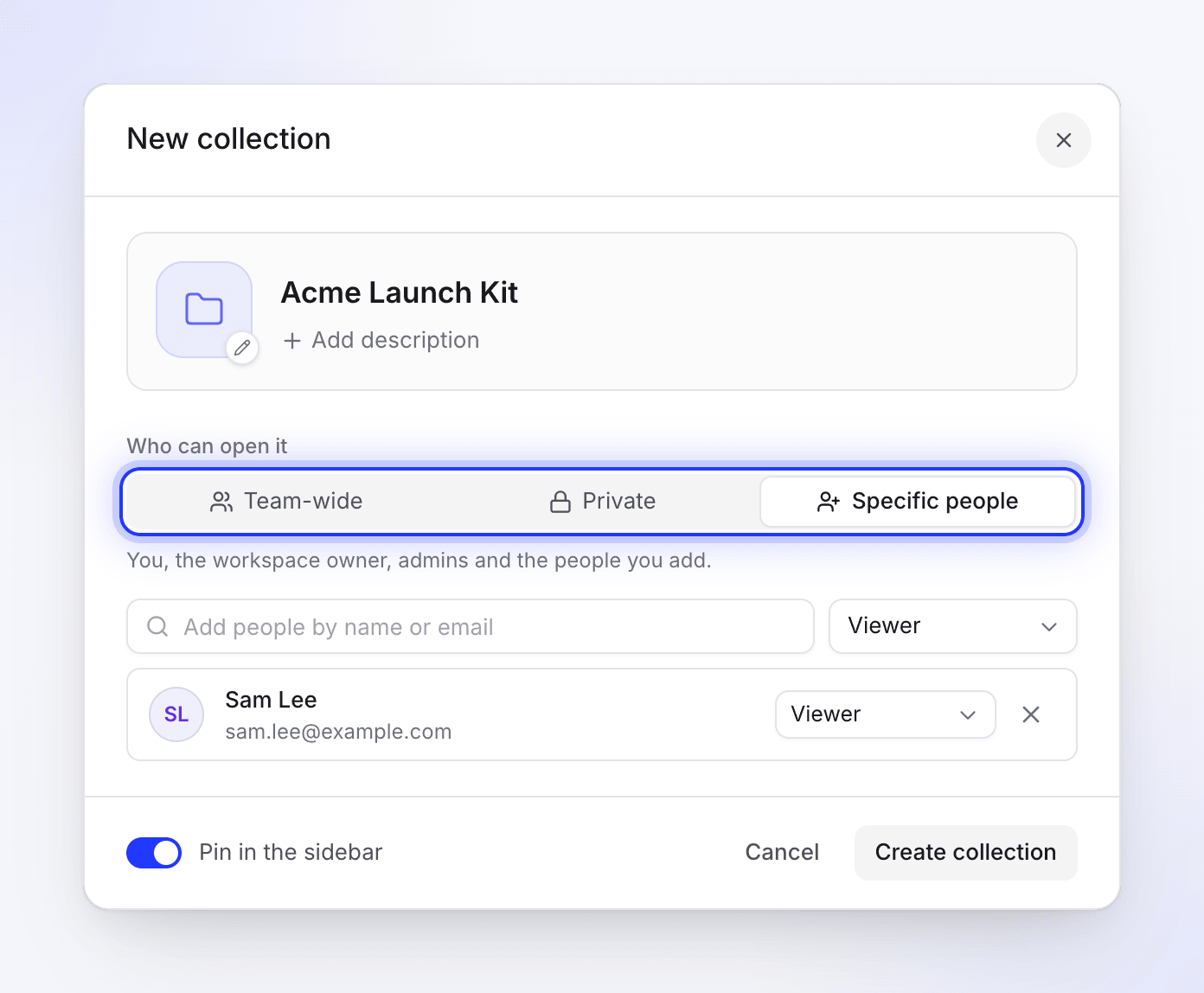
Namnge den och ge den ett utseende
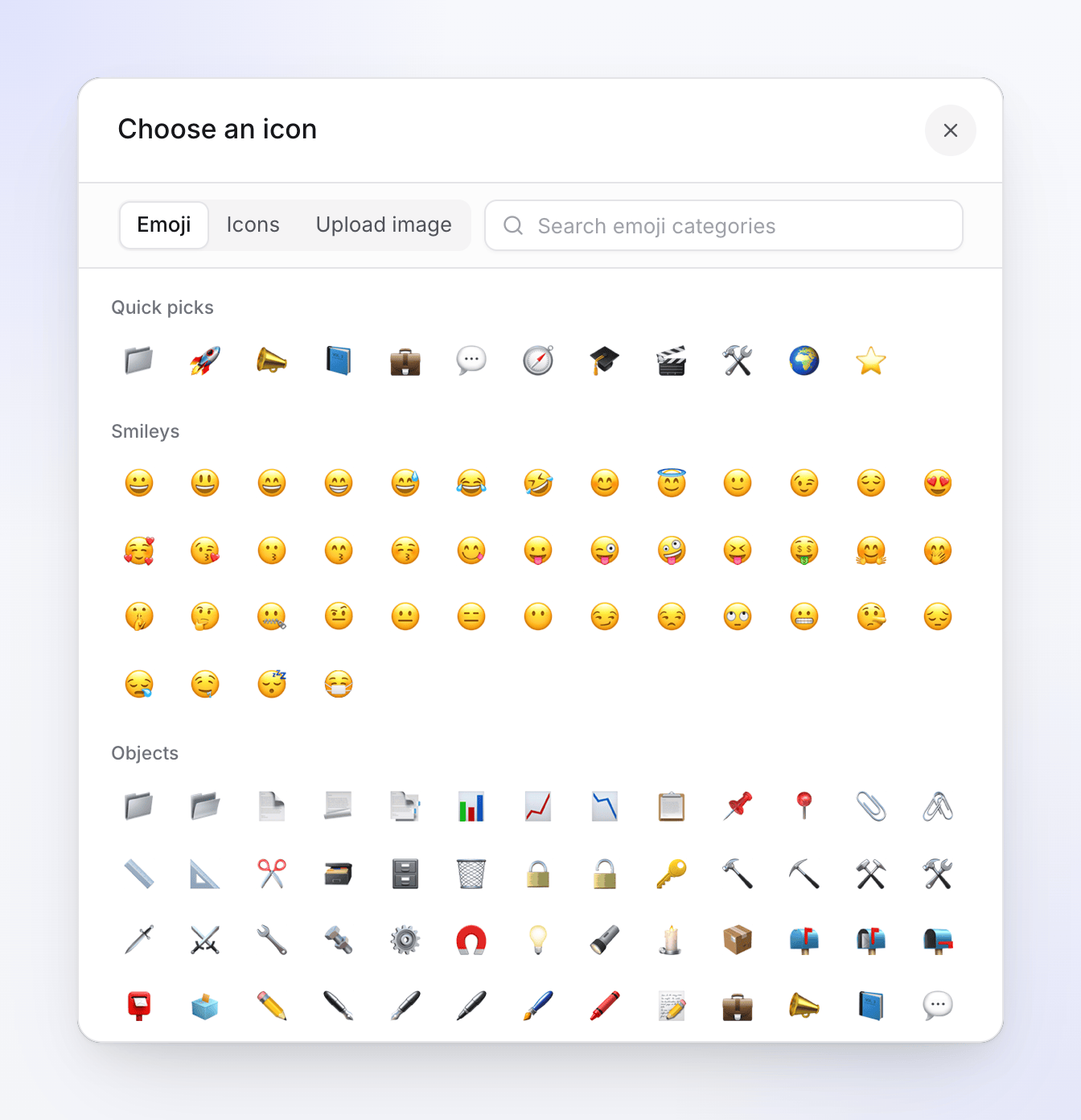
Skriv ett Namn (3 till 32 tecken). Klicka på märket bredvid (Ändra ikon och färg) för att välja en ikon och en Färg. Ikonen tillämpas direkt:
- Snabba val: tolv vanliga emoji.
- Fler ikoner: en större väljare med flikarna Emoji, Ikoner och Ladda upp bild. En uppladdad bild kan vara "PNG, JPG, SVG, GIF, WebP (max 1MB)" och beskärs till en kvadrat.
Klicka på Lägg till beskrivning för att lägga till en valfri beskrivning på upp till 255 tecken.
Välj vem som kan öppna den
Under Vem kan öppna den, välj Teamövergripande, Privat eller Specifika personer (se Åtkomst och roller). För Specifika personer, lägg till teammedlemmar via namn eller e-post och välj en Roll för personer du lägger till. De visas under Personer du lagt till.
Fäst den och skapa den
Aktivera Fäst i sidofältet för att behålla den under Innehåll i appens sidofält. Klicka på Skapa samling, eller tryck på ⌘ Enter (Ctrl Enter på Windows).
Åtkomst och roller
| Åtkomst | Vem kan öppna den |
|---|---|
| Teamövergripande | "Alla på Acme Inc. kan öppna den. Vad de kan göra följer deras roll i arbetsytan." |
| Privat | "Endast du, arbetsytans ägare och administratörer. Den visas inte för någon annan, inte ens i sökningar." |
| Specifika personer | "Du, arbetsytans ägare, administratörer och personerna du lägger till, var och en som Tittare, Redigerare eller Chef." |
Personer du lägger till i en samling med Specifika personer får en av tre roller:
| Roll | Vad de kan göra |
|---|---|
| Tittare | "Öppnar och tittar på allt i samlingen." |
| Redigerare | "Redigerar även innehåll och lägger till nya objekt." |
| Chef | "Ändrar även inställningar och åtkomst, raderar objekt och samlingen." |
Samlingens skapare, arbetsytans ägare och administratörer har alltid full åtkomst till varje samling, inklusive privata, och kan inte tas bort från en. Arbetsytans roller gäller fortfarande utöver detta: en redigerare i arbetsytan kan inte skapa nya videor i någon samling. Se roller och skaparlicenser.
Ändra vem som har åtkomst
Öppna samlingen och klicka på personraden i dess rubrik ("4 personer · Hantera åtkomst"), eller välj Hantera åtkomst från dess ⋯-meny. Personer som inte kan ändra åtkomst ser Se vem som har åtkomst istället.
Panelen Åtkomst listar Personer med åtkomst och deras roller. Använd Lägg till personer från Acme Inc. för att lägga till någon, ändra en roll eller ta bort en person. Vad kan varje roll göra? förklarar rollerna. Att ändra en samling till Privat eller Teamövergripande kräver bekräftelse först ("Gör privat?" / "Gör teamövergripande?"), eftersom det ändrar vem som kan öppna den omedelbart.
Arbeta inuti en samling
Öppna en samling från Innehålls vänstra navigering eller från Alla samlingar. Dess rubrik visar namnet, antalet objekt och när den senast var aktiv, plus:
- Lägg till innehåll: välj från dina färdiga videor, klipp och artiklar för att ta in dem.
- Analys: visningar och vad som presterar, för allt i samlingen.
- Personraden: vem som kan öppna den, med Hantera åtkomst eller Se vem som har åtkomst.
- ⋯-menyn: Döp om, Ändra ikon, Inställningar, Hantera åtkomst, Flytta befintligt innehåll hit, Ny mapp, Fäst i sidofältet, Se analys och Radera. Du ser endast de åtgärder som din roll tillåter.
Lägg till objekt i en samling
- Från samlingen: Lägg till innehåll i dess rubrik, eller Flytta befintligt innehåll hit i dess ⋯-meny.
- Från ditt bibliotek eller redigeraren: Lägg till i samling på ett objekt (eller Ändra samling om det redan finns i en). I biblioteket, tryck på M på ett markerat objekt.
- Genom att dra: släpp objekt på en fäst samling i appens sidofält.
Nya videor du startar inifrån en samling hamnar i den.
Organisera med mappar
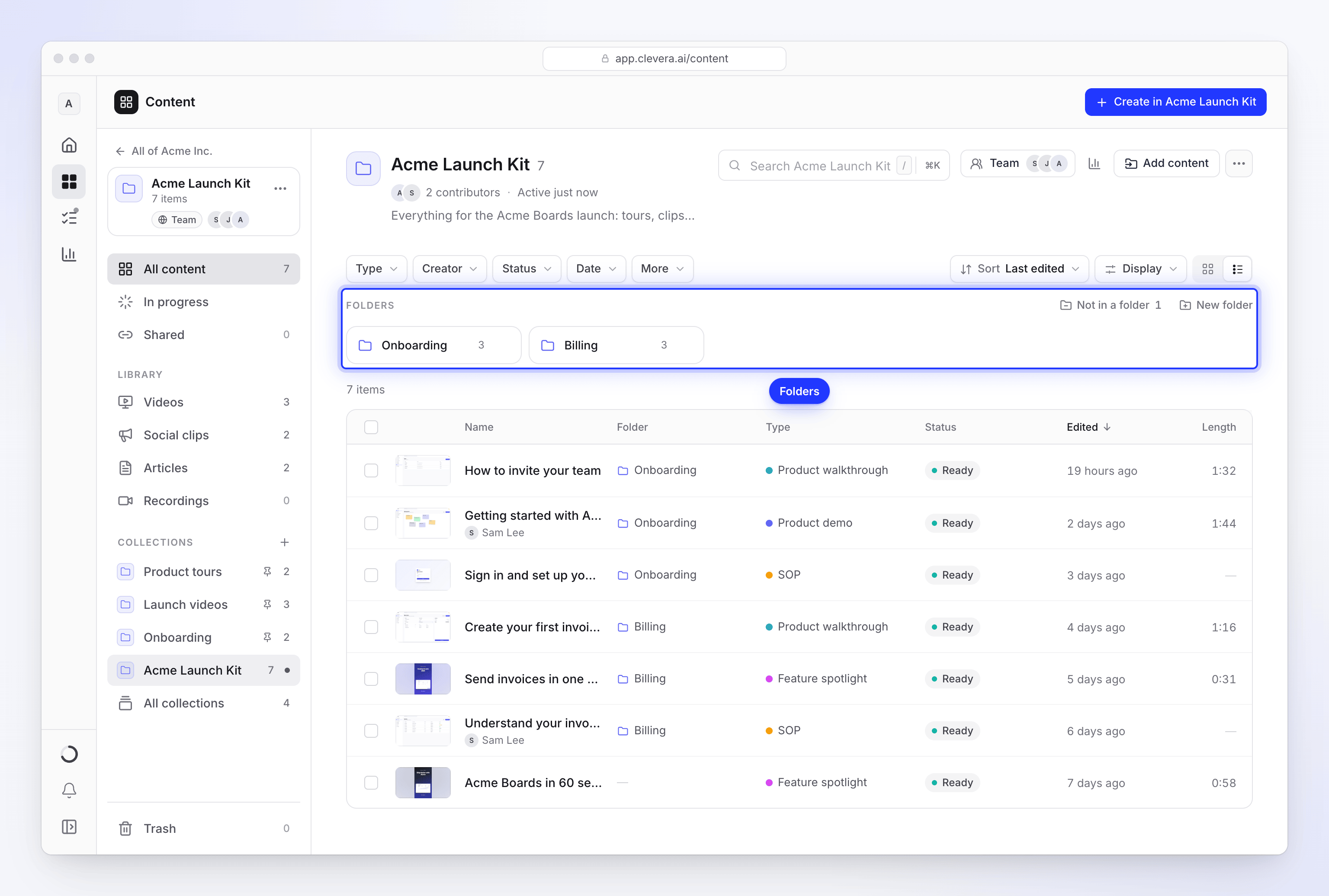
På en samlings Allt innehåll ligger mappar på en hylla ovanför objekten: varje mapp som en bricka, Inte i en mapp med dess antal, och Ny mapp. Klicka på en mapp för att se endast dess objekt; Visa alla objekt tar dig tillbaka till hela samlingen. Du kan även gruppera listan efter Mapp i Visa.
Skapa en mapp
Klicka på Ny mapp. Ställ in Ikon och namn, en Färg och, med + Lägg till en beskrivning, en beskrivning på upp till 500 tecken. Klicka på Skapa mapp.
Flytta in objekt
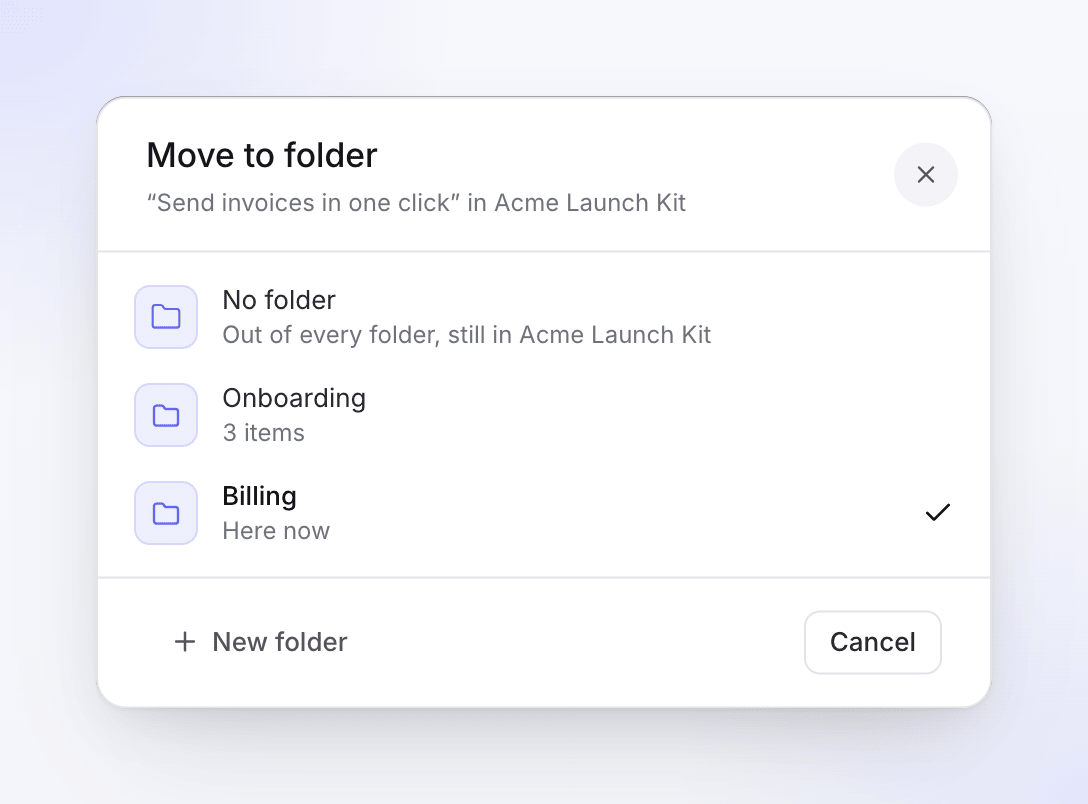
Dra objekt till en mapp, eller använd Flytta till mapp… på ett objekt eller ett urval. Väljaren listar Ingen mapp ("Utanför varje mapp, fortfarande i" samlingen), varje mapp (den nuvarande läses som "Här nu") och Ny mapp. Varje flytt erbjuder Ångra.
Ta ut objekt
Dra objekt till Inte i en mapp, eller till samlingens namn i sökvägen medan en mapp är öppen. Du kan även välja Ingen mapp i Flytta till mapp.
Ordna mappar
Dra en mappbricka för att ändra ordning. Från en mapps ⋯-meny, välj Döp om och stila, flytta den vänster eller höger, eller Radera mapp.
Att radera en mapp raderar aldrig objekt: "Dess 12 objekt går tillbaka till Acme Launch Kit; inget annat raderas."
| Mappåtgärd | Vem kan göra det |
|---|---|
| Skapa, döpa om, ändra ordning, radera mappar | Samlingschefer, skaparen, ägaren och administratörer |
| Flytta objekt mellan mappar | Alla som kan redigera objekt i samlingen |
Varumärkesprofilering och inställningar
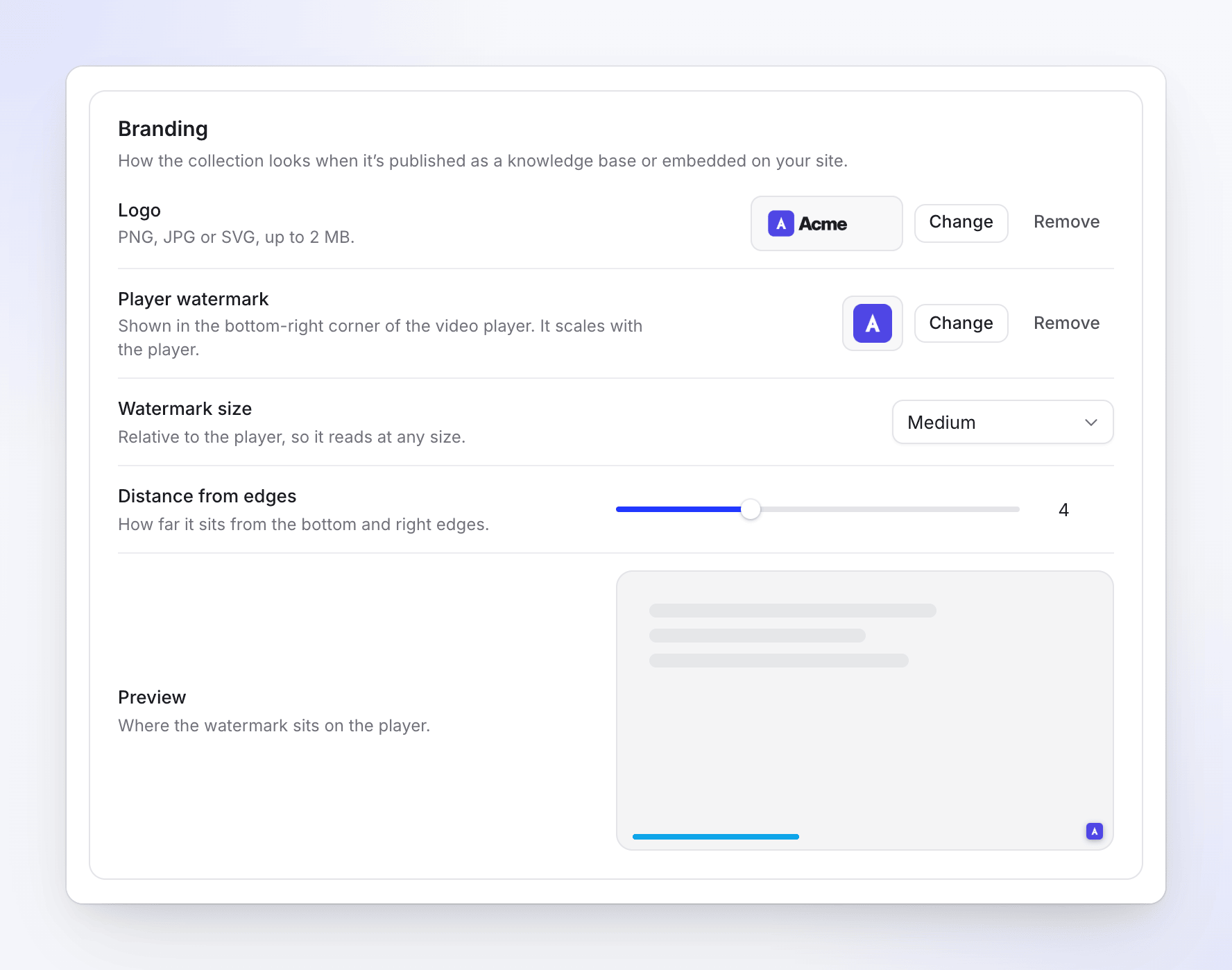
Öppna samlingens ⋯-meny och välj Inställningar. Inställningar och Åtkomst öppnas som paneler inuti Innehåll, med flikarna Inställningar och Åtkomst samt en Tillbaka till-länk till samlingen.
| Sektion | Inställning | Detaljer |
|---|---|---|
| Grundläggande | Namn | "3 till 32 tecken." |
| Ikon | "Visas i sidofältet och på dess bricka." | |
| Beskrivning | "Visas under namnet på samlingssidan." | |
| Åtkomst | Vem kan öppna den | Visar aktuell åtkomst. Hantera åtkomst öppnar Åtkomstpanelen. |
| Varumärke | Accentfärg | "Tonar dess ikon, omslag och inbäddningar." |
| Logotyp | "PNG, JPG eller SVG, upp till 2 MB." Används på delade sidor och inbäddningar | |
| Spelarvattenstämpel | "Visas i det nedre högra hörnet av videospelaren. Den skalas med spelaren." PNG, JPG eller SVG, upp till 2 MB | |
| Vattenstämpelstorlek | Från Extra liten till Extra stor | |
| Avstånd från kanter | 1–10. Återställ till 4 återställer den till standard. |
En Förhandsgranskning visar var vattenstämpeln sitter på spelaren. Klicka på Spara ändringar när du är klar.
Fäst, hitta och ta bort
- Fäst i sidofältet gör att en samling alltid finns ett klick bort under Innehåll i appens sidofält. Lossa från sidofältet tar bort den. Du kan även fästa genom att klicka på nålen på en samlings bricka.
- Alla samlingar visar varje samling som en bricka med ett omslag, antal objekt och mappar samt åtkomstnivå. Brickorna är grupperade under Fäst och Allt annat.
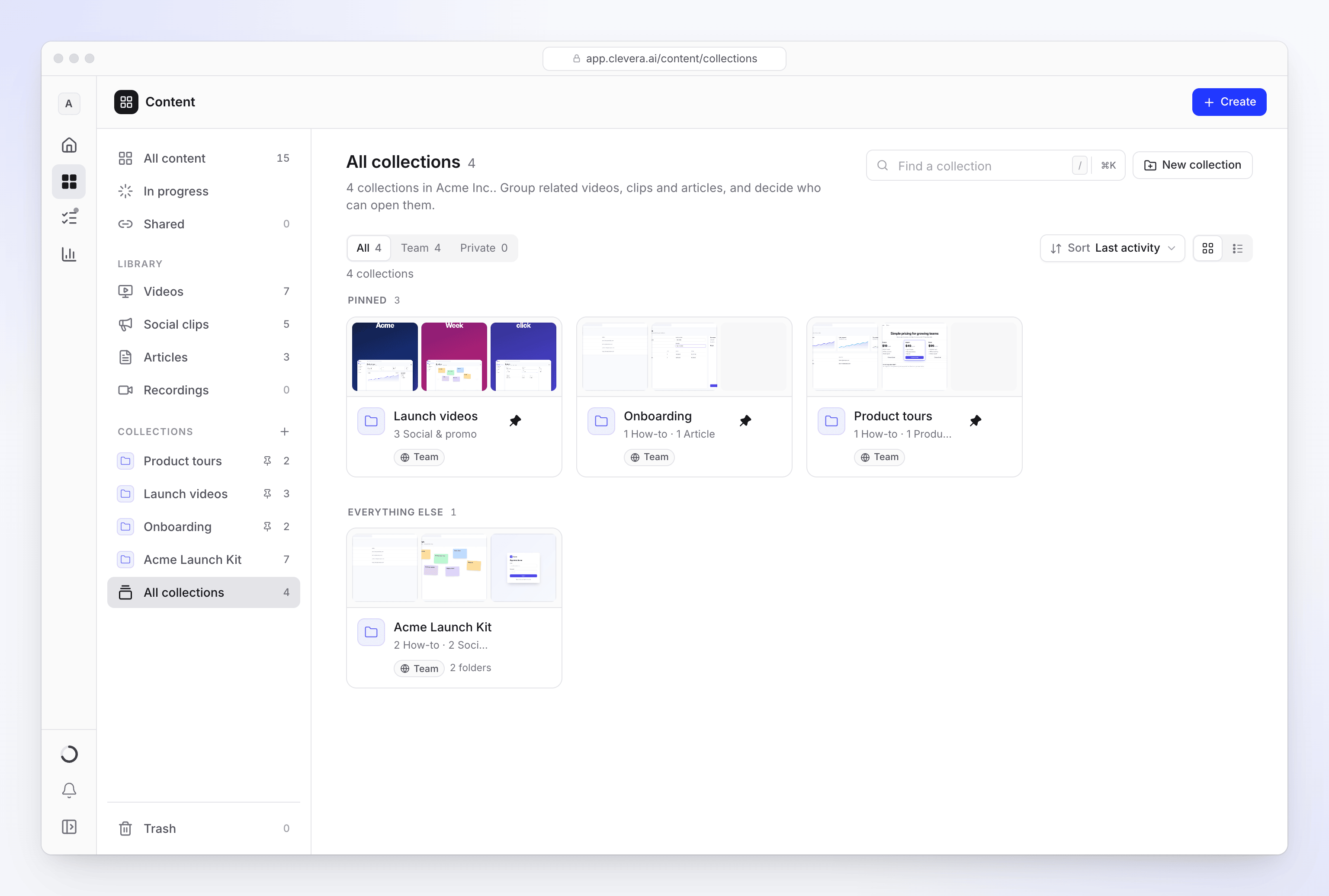
- Hitta en samling söker efter samlingar baserat på namn. Vem kan öppna filtrerar på Alla, Team eller Privat (Privat inkluderar samlingar för specifika personer).
- Sortera efter Senaste aktivitet, Namn, Objekt eller Skapat datum, och växla mellan Rutnät och lista.
- Ta bort fungerar endast på en tom samling. Om det finns objekt kvar ser du "Töm samlingen först" och "Flytta dem till en annan samling eller ta bort dem, ta sedan bort samlingen." En tom samling frågar "Ta bort samling?" och varnar för att den "kommer att tas bort för alla i arbetsytan. Detta kan inte ångras."
Felsökning
| Du ser | Vad du ska göra |
|---|---|
| "Use at least 3 characters." / "Use 32 characters or fewer." | Samlingsnamn måste vara 3–32 tecken långa. |
| "Add at least one person, or choose Private." | Specifika personer kräver minst en person. |
| "Image must be smaller than 1MB." | Ikonbilder kan vara upp till 1 MB. |
| "Please select a JPEG, PNG, or SVG file." / "Logo must be smaller than 2MB." | Använd en mindre PNG, JPG eller SVG. |
| "Give the folder a name." | Mappar behöver ett namn. |
| "Couldn’t move the items. Nothing was changed." | Försök igen; kontrollera att du kan redigera objekt i den här samlingen. |
| En teammedlem kan inte hitta en samling | Den är Privat, eller så har de inte lagts till i en samling för specifika personer. |
| En teammedlem kan inte hitta ett objekt som inte ligger i en samling | Objekt utanför samlingar visas endast i skaparens bibliotek (samt för ägaren och administratörer). Flytta objektet till en samling de kan öppna, eller skicka länken till dem. |