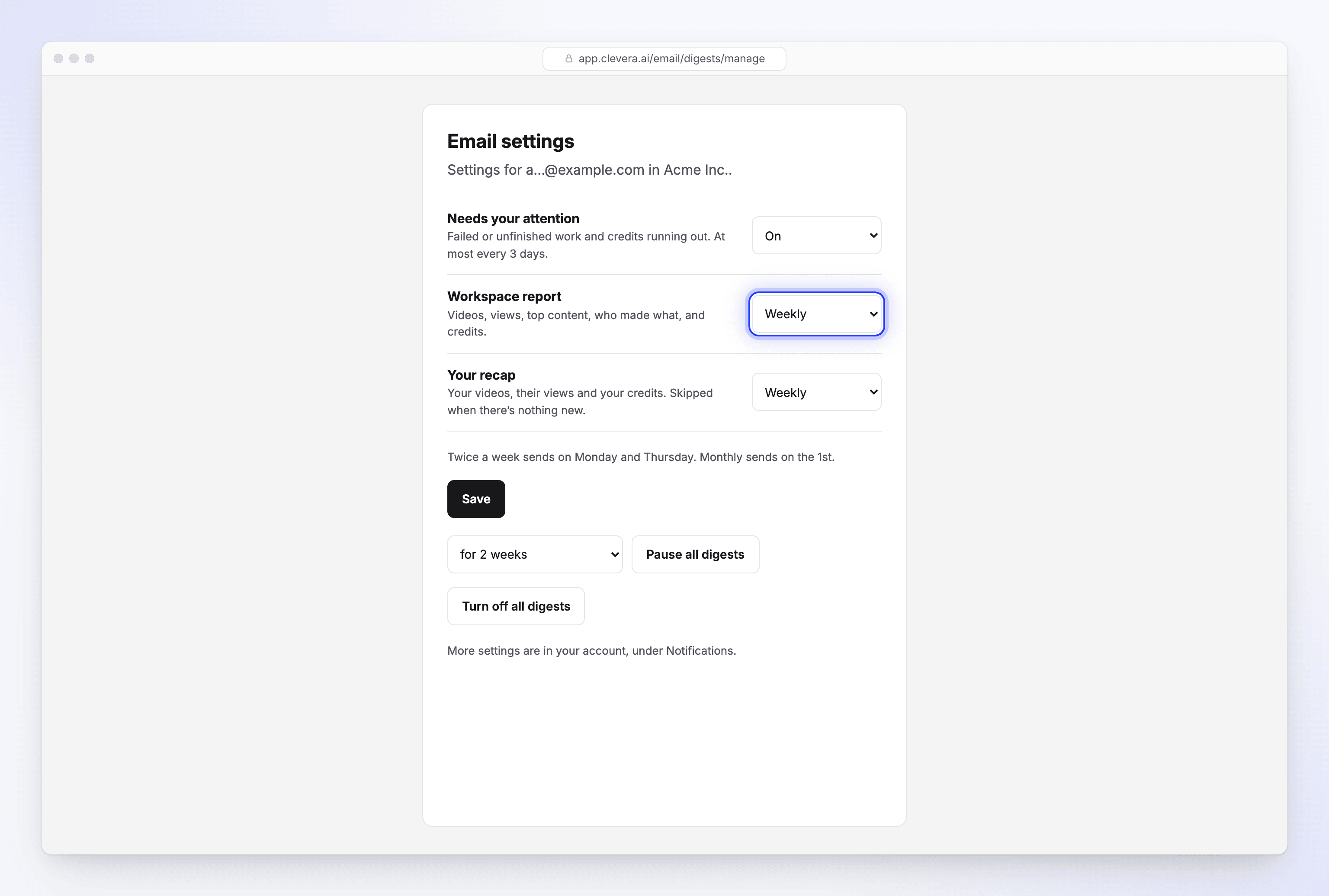
Få arbetsytans rapporter via e-post
Få en veckovis, två gånger i veckan eller månadsvis rapport om din arbetsyta, en sammanfattning av dina egna videor och en påminnelse när arbete väntar på dig. Välj dag, tid och tidszon, skicka ett test eller pausa dem.
Clevera kan skicka en regelbunden rapport om din arbetsyta via e-post, en sammanfattning av dina egna videor och en påminnelse när arbete väntar på dig. Den här artikeln täcker varje e-postmeddelande, vem som får det som standard, när det anländer och hur du ändrar eller stoppar det.
E-postmeddelandena
| E-post | Innehåll | Vem kan få det | Standard |
|---|---|---|---|
| Arbetsytans rapport | Videor, visningar, toppinnehåll, vem skapade vad och krediter. | Ägare och administratörer | Varje vecka för ägaren, Av för administratörer |
| Din sammanfattning | Dina videor, deras visningar och dina krediter. Hoppas över när inget är nytt. | Alla | Varje vecka |
| Kräver din uppmärksamhet | Misslyckat eller oavslutat arbete och krediter som håller på att ta slut. Högst var tredje dag. | Alla | På |
| Tips i dina rapporter | Ett kort tips när en funktion skulle hjälpa dig. | Alla | Av |
| Vad du missade | En notis när din arbetsyta har varit aktiv medan du var borta. | Alla | På om Produktnyheter och tips är på, annars av |
Varje rapport kommer från [email protected], så du kan filtrera eller lägga till den adressen i din tillåtelselista.
Ändra dina e-postrapporter
Öppna kortet Sammanfattningar & rapporter
Klicka på namnet på din arbetsyta högst upp i sidofältet, välj Kontoinställningar och öppna fliken Aviseringar. Scrolla till Sammanfattningar & rapporter.
Välj omfattning
Om du är med i mer än en arbetsyta gäller väljaren Inställningar för högst upp på fliken även här. Alla arbetsytor ställer in dina standardvärden; att välja en arbetsyta ändrar e-postmeddelandena endast för den arbetsytan ("Dessa val gäller endast för denna arbetsyta. Allt annat följer dina inställningar för alla arbetsytor."). Rader du ändrat där säger Inställt för denna arbetsyta.
Välj hur ofta
Varje e-postmeddelande har sin egen meny:
- Arbetsytans rapport och Din sammanfattning: Varje vecka, Två gånger i veckan, månadsvis eller Av.
- Kräver din uppmärksamhet: På eller Av.
- Tips i dina rapporter och Vad du missade: en strömbrytare.
Ändringar sparas när du gör dem ("Sparat.").
Ställ in dag, tid och tidszon
Dag (visas när ett e-postmeddelande är veckovis), Vid och Tidszon avgör när e-postmeddelandena anländer. Standardinställningen är måndag kl. 09:00 i din tidszon. Dessa gäller alla dina rapporter, i varje arbetsyta.
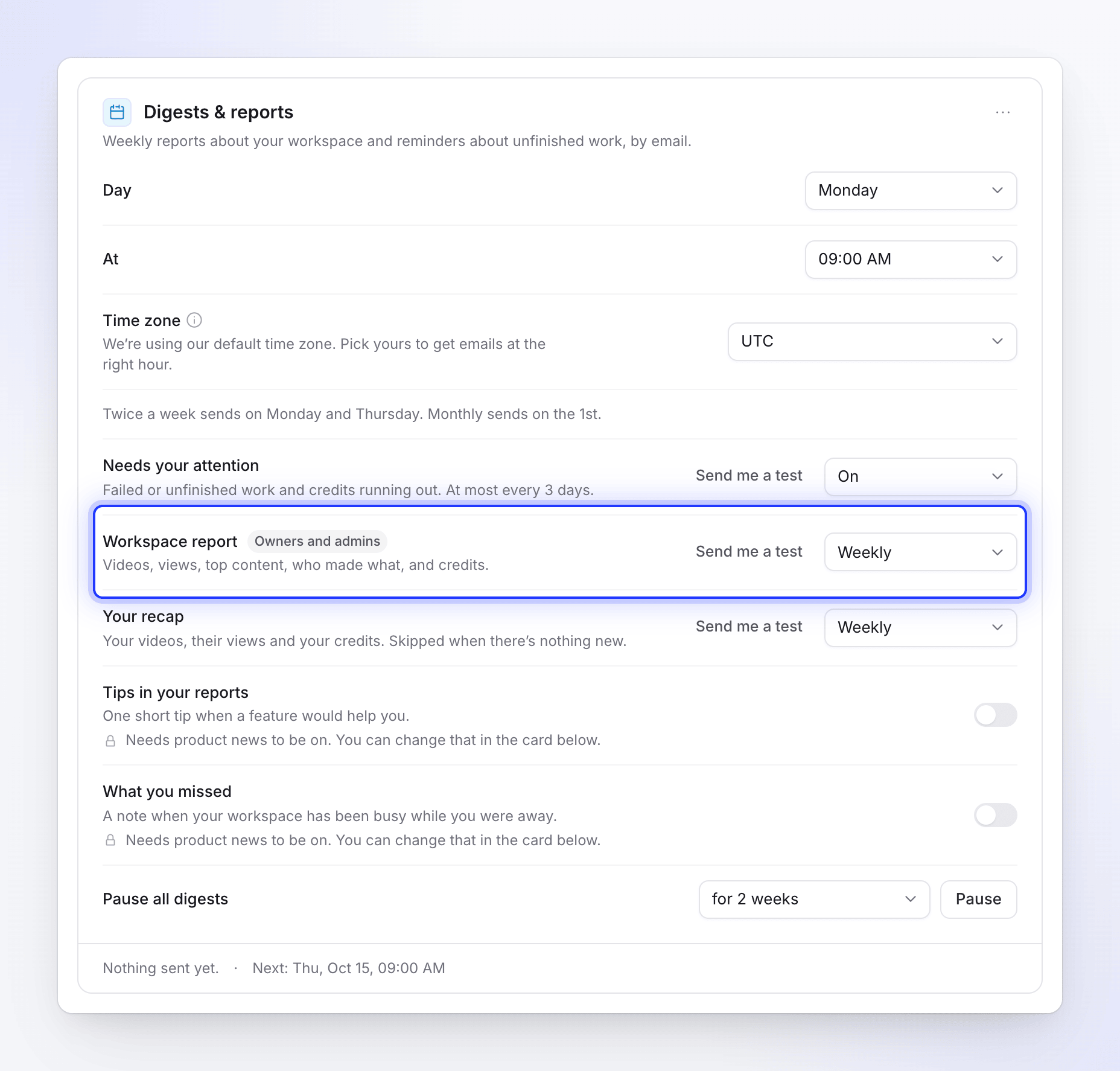
Kortets sidfot visar Senast skickad (vilket e-postmeddelande, och när) och Nästa (när nästa är planerad).
När de anländer
| Val | Skickas |
|---|---|
| Varje vecka | På din valda dag, vid din valda tid |
| Två gånger i veckan | Måndag och torsdag, vid din valda tid |
| månadsvis | Den 1:a i månaden, vid din valda tid |
| Kräver din uppmärksamhet | Kontrolleras varje dag vid din valda tid; skickas endast när något nytt kräver din uppmärksamhet, och högst var tredje dag |
- Tidszon: som standard följer den varifrån du loggar in. Om din webbläsare rapporterar en annan zon erbjuder kortet att använda den (till exempel "Använd Europa/Berlin"); du kan också välja vilken zon som helst från listan. Använd detekterad återgår till den detekterade zonen.
- Högst 2 rapport-e-postmeddelanden per dag: du får inte fler än två av dessa e-postmeddelanden per dag, över alla dina arbetsytor. Om fler förfaller, går Kräver din uppmärksamhet först, sedan arbetsytans rapport, sedan din sammanfattning; resten täcks av nästa periods e-postmeddelande.
Vad som finns i varje e-postmeddelande
Arbetsytans rapport
Ämnesraden sammanfattar perioden, till exempel "Acme Inc., 6–12 okt: 6 nya objekt, 214 visningar". Inuti:
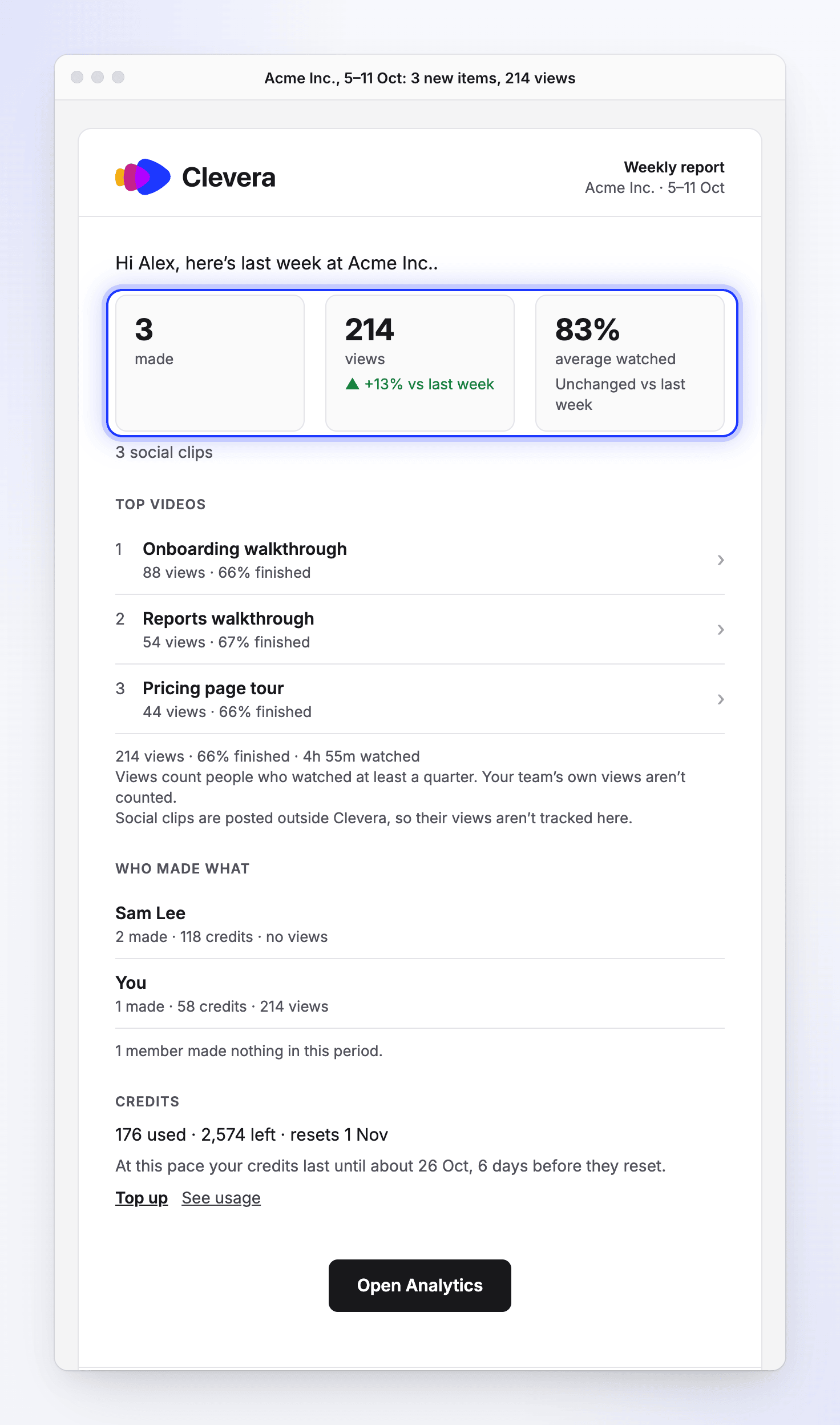
- Rutor: skapade objekt, visningar och genomsnittlig visningstid. Under en ruta jämför en rad den med föregående period, till exempel "▲ 12 % vs förra veckan". Raden utelämnas när föregående period är för liten för att jämföras.
- Vad du skapat: videor, sociala klipp, artiklar och översättningar, samt hur många minuter som slutfördes.
- Hur det visades: visningar, hur många som slutförde och visningstid. Visningar räknar personer som tittade på minst en fjärdedel. Ditt teams egna visningar räknas inte. Sociala klipp publiceras utanför Clevera, så deras visningar spåras inte här.
- Toppvideor: de tre mest sedda, var och en med en Öppna-länk.
- Vem skapade vad: varje persons objekt, krediter och visningar.
- Krediter: använda krediter, kvarvarande krediter och när de återställs, plus en prognos som "I denna takt räcker dina krediter till ungefär 24 okt, 6 dagar innan de återställs." När krediter håller på att ta slut visas en Fyll på-länk. Se Köp extra krediter.
- Exporter och Värvningar, när det fanns några. Exporter använder aldrig krediter.
- Öppna analys i slutet. Se Läs videoanalys.
Rapporten namnger endast videor som du kan öppna.
Din sammanfattning
Ditt eget arbete i en arbetsyta: vad du skapade, visningarna på ditt innehåll, krediterna du använde, ditt toppobjekt och allt som fortfarande körs eller väntar på ditt svar. Det skickas endast när du skapat något, fått visningar eller har något som körs eller väntar.
Kräver din uppmärksamhet
Ett e-postmeddelande över alla dina arbetsytor, grupperat per arbetsyta, med en knapp för varje objekt:
| Objekt | Knapp |
|---|---|
| En video eller export som misslyckades och inte försöktes igen | Se vad som hände |
| En fråga från AI:n som fortfarande väntar på dig | Svara |
| En betalning som misslyckades | Uppdatera betalning |
| En video som är klar men ännu inte exporterats eller delats | Öppna |
| Krediter som tar slut inom en vecka, eller redan är slut | Fyll på |
| Platser i din plan utan någon användare | Hantera platser |
| En samling du skapat som fortfarande är tom | Öppna samling |
Det skickas endast när minst ett objekt är nytt sedan det förra, och det utelämnar allt som appen redan skickat e-post om under de senaste 24 timmarna. Se Välj vilka aviseringar du får.
Tips och Vad du missade
Tips i dina rapporter lägger till en kort rad i din arbetsytas rapport eller sammanfattning; det är aldrig ett eget e-postmeddelande. Vad du missade skickas om du inte varit i en aktiv arbetsyta på ett tag, med vad som slutförts sedan dess. Vi skickar högst två.
Båda kräver att Produktnyheter och tips är aktiverat på E-post-kortet nedan. Utan det säger raden "Kräver att produktnyheter är på. Du kan ändra det på kortet nedan."
Skicka ett test till dig själv
Klicka på Skicka ett test till mig bredvid arbetsytans rapport, din sammanfattning eller Kräver din uppmärksamhet för att se hur det ser ut.
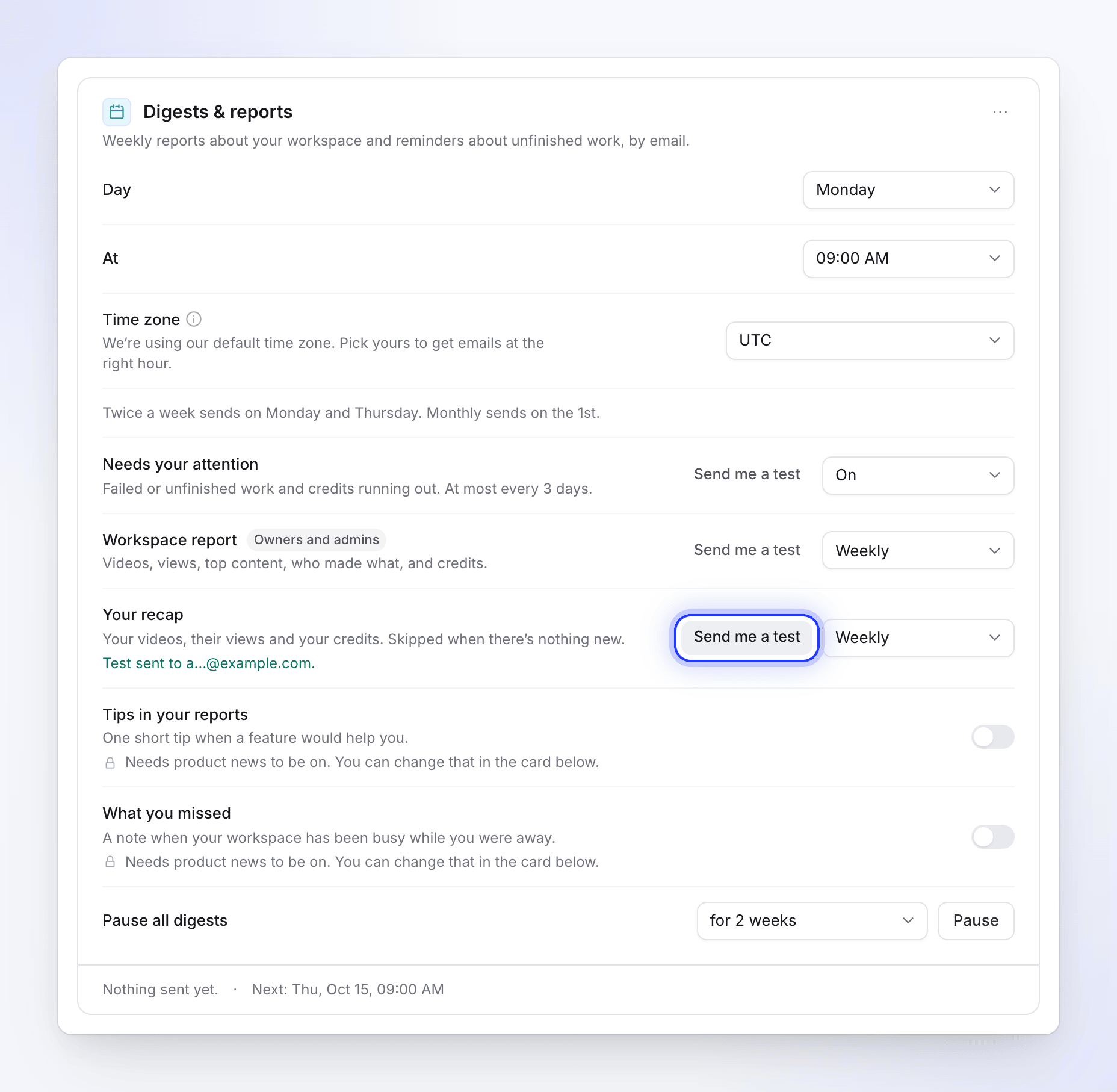
- Det går endast till din egen e-postadress, och kortet säger "Test skickat till a…@example.com."
- Det täcker den nuvarande perioden hittills och skickas även om inget hänt, med en banner som säger att det är ett test. Ämnet börjar med "[Test]".
- Du kan skicka 3 tester per timme. Efter det: "Du har redan skickat några tester. Försök igen om ca 20 min."
- Med Alla arbetsytor valt, använder testerna för arbetsytans rapport och sammanfattning den arbetsyta du befinner dig i.
Tips och Vad du missade kan inte skickas som tester.
Pausa eller stoppa alla rapporter
- Pausa alla sammanfattningar: välj i 1 vecka, i 2 veckor, i 4 veckor eller tills jag slår på dem igen, klicka sedan på Pausa. Dina val sparas och startar igen när du klickar på Återuppta.
- Stäng av alla sammanfattningar: i kortets ⋯-meny. Inget skickas via e-post förrän du klickar på Slå på sammanfattningar igen.
Från själva e-postmeddelandet
Varje rapport avslutas med en rad som förklarar varför du fick den, till exempel "Du får denna rapport eftersom du äger Acme Inc.", och två länkar som fungerar utan att du behöver logga in:
- Hantera e-postinställningar öppnar en E-postinställningar-sida för den arbetsytan, där du kan ändra hur ofta varje e-postmeddelande kommer, pausa eller stänga av allt. Den kan stänga av marknadsföringsmeddelanden men inte slå på dem.
- Avsluta prenumeration på detta e-postmeddelande ber dig bekräfta med Stäng av Arbetsytans rapport för Acme Inc. (eller det e-postmeddelande du läser). Din e-postapps egen knapp för att avsluta prenumeration gör samma sak med ett klick.