

Använd en videomall för ditt varumärke
En videomall ställer in bakgrund, musik, textstil, övergångar, intro- och titelkort samt logotyp-reveal för dina instruktions-, demo- och Polish-videor. Välj en per video, skapa din egen och ställ in en standardmall för din arbetsyta.
En videomall är ditt varumärkeskit för videor som skapats från en inspelning. Den ställer in allt runt själva materialet: bakgrunden, musiken, textstilen, övergångarna samt intro-kort, titelkort och logotyp-reveal. Varje instruktions-, produktdemo- och Polish-video använder en, så att dina videor ser likadana ut oavsett hur många i ditt team som skapar dem.
Mallar används av videor av typen Instruktion, Produktdemo, Uppstädning och Stylad för delning. Artiklar och sociala klipp använder dem inte: sociala klipp använder istället ett utseende.
Välj en mall för en video
Öppna mall-pillret
På skapasidan för en instruktions-, demo- eller Polish-video, klicka på Mall-pillret under rutan. Det visar namnet på mallen som videon kommer att använda. Fönstret Mallar öppnas: "Bakgrunden, musiken, intro- och titelkorten för din video."
Hitta en mall
Flikarna Alla, Inbyggd och Ditt team filtrerar listan; en flik visas endast när den innehåller mallar. Om det finns fler än 6 mallar, använd Sök mallar.
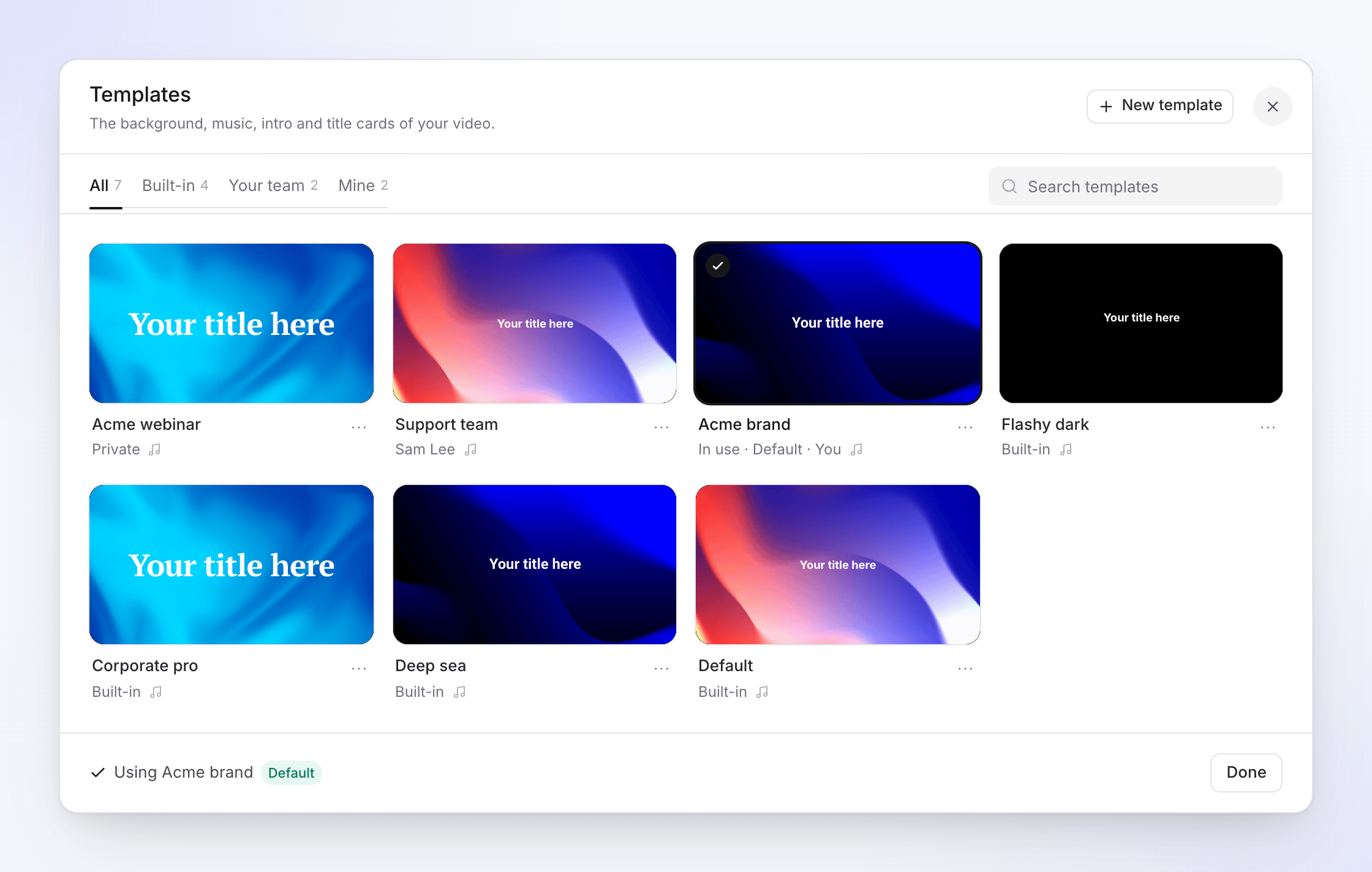
Se efter innan du väljer
Öppna en malls ⋯-meny och välj Visa detaljer för att se dess inställningar.
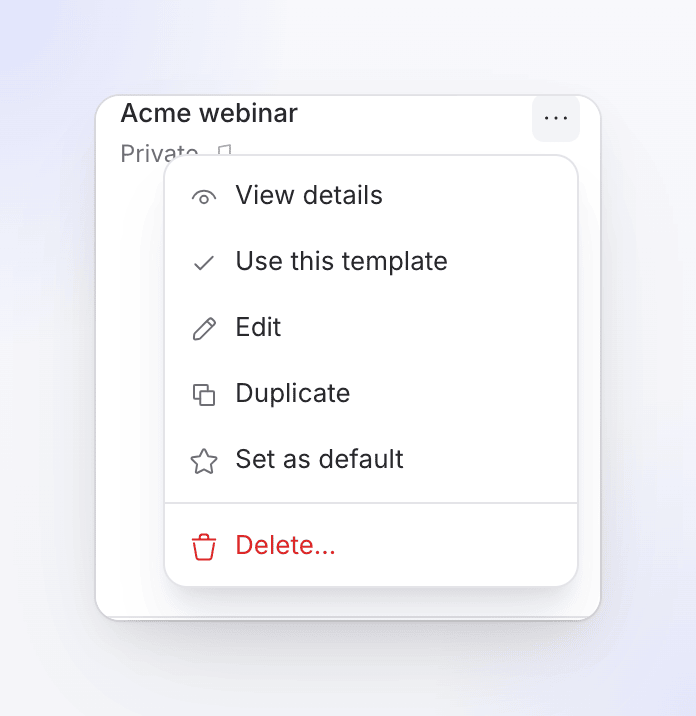
Redigera och Ta bort visas på ditt teams egna mallar. Använd den
Klicka på Använd denna mall. Sidfoten visar "Använder {name}"; klicka på Klar.
En ny video startar med din arbetsytas standardmall för den typen av video, eller den första mallen i listan om ingen standard finns.
Skapa din egen mall
Starta en mall
I fönstret Mallar, klicka på Ny mall. För att starta från en inbyggd mall, öppna den och klicka på Duplicera för att redigera: inbyggda mallar kan inte ändras, men en kopia kan.
Namnge den och välj vem som kan använda den
I Allmänt, ge den ett Namn, till exempel "Produktdemo — mörkt tema" (upp till 120 tecken). Under Vem kan använda den, välj Alla i arbetsytan (lagkamrater kan visa, redigera och använda den) eller Endast jag (dold för lagkamrater).
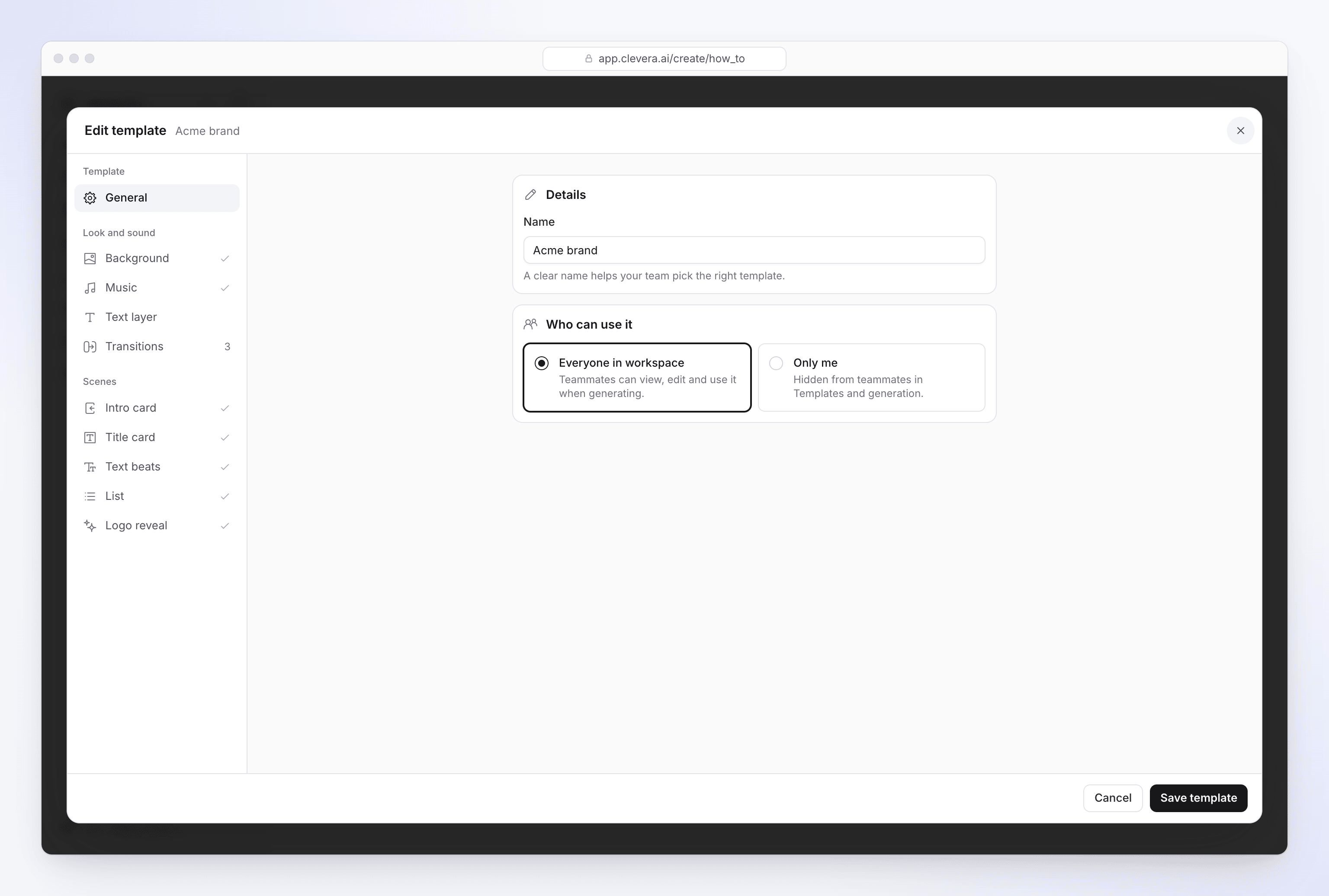
Ställ in utseende och ljud
Arbeta dig igenom Bakgrund, Musik, Textlager och Övergångar. Se Vad en mall styr.
Designa scenerna
Under Scener, klicka på Design på varje scen du vill ha: intro-kort, titelkort, texttakter, lista och logotyp-reveal. En scen som du lämnar oinställd visar "Inte inställd i denna mall." och läggs inte till i videor.
Spara den
Klicka på Spara mall. En ny eller duplicerad mall väljs för videon du skapar.
Om du lämnar med ändringar visas frågan "Vill du kasta dina ändringar?"; välj Fortsätt redigera för att gå tillbaka.
Vad en mall styr
Redigeraren grupperar sina sektioner under Mall, Utseende och ljud och Scener. Ett bockmärke bredvid en sektion betyder att den är inställd i denna mall.
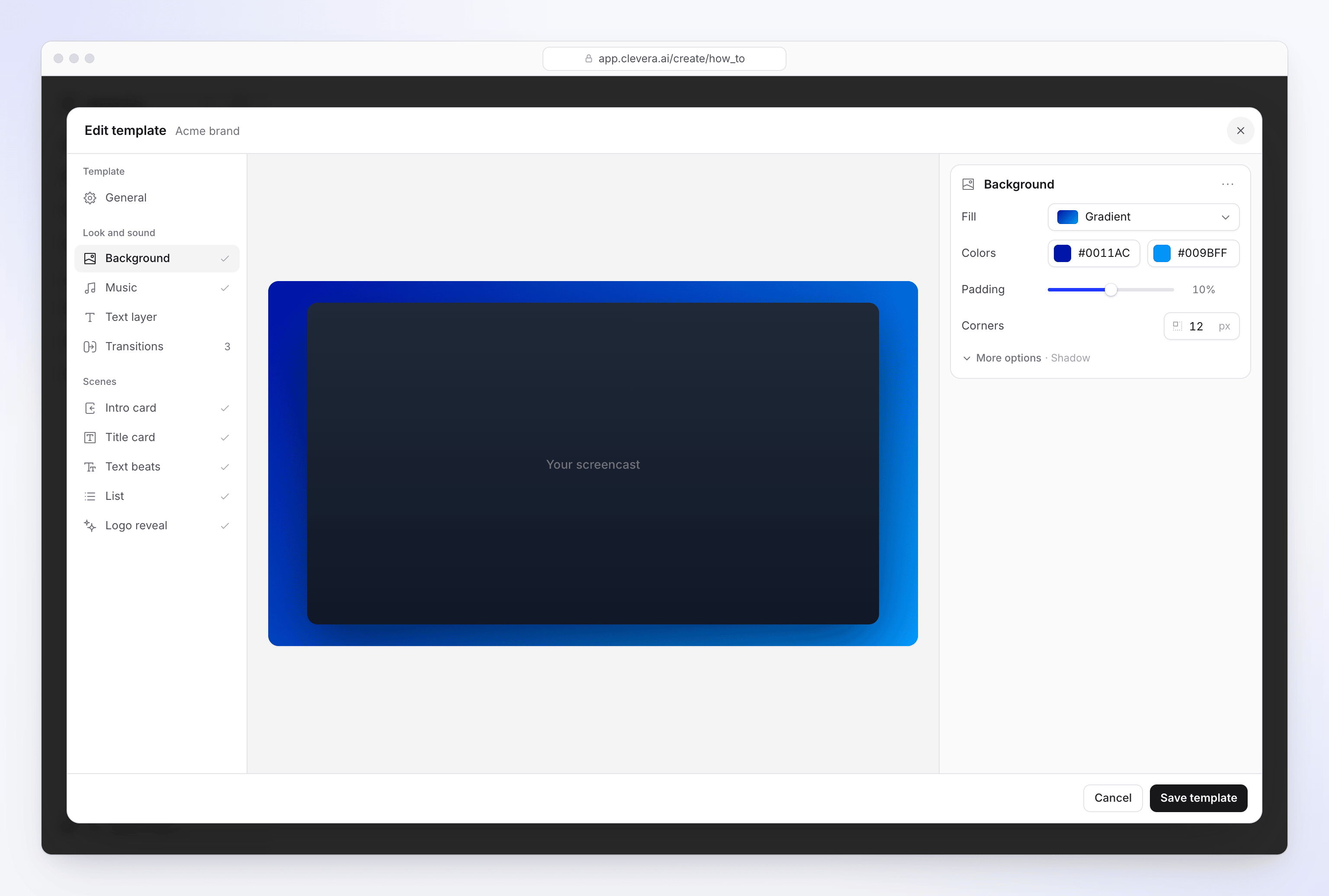
| Sektion | Vad den ställer in | Standardvärden och gränser |
|---|---|---|
| Allmänt | Namn och Vem kan använda den. | Alla i arbetsytan |
| Bakgrund | Fyllning bakom inspelningen: Bakgrundsbilder efter kategori, Färger (solid eller gradient), eller Använd egen bild. Plus Utfyllnad, Hörn, Skugga och Oskärpa (mjukar upp en bakgrundsbild eller bild). | Utfyllnad 10% (0–20%), hörn 12 px, skugga 70%, oskärpa 0 |
| Musik | Ett spår från Clevera's musikbibliotek, valt med Välj musik (sök och filtrera efter stämning), och dess Volym. Stäng av för att inte ha någon musik. | Volym 50% |
| Textlager | Standardstilen för textlager som läggs till i videor: typsnitt, box, kontur, skugga, ram och hur text visas. | — |
| Övergångar | En eller flera övergångar. AI:n växlar mellan dem vid scenklipp. | Inga förrän du lägger till en |
| intro-kort | Öppnar videon, före det första steget, med videons titel. | — |
| titelkort | Ett kort i helskärm mellan steg, används för kapitelrubriker. | — |
| texttakter | Ord som landar ett slag i taget. | — |
| lista | Objekt som avslöjas ett i taget. | — |
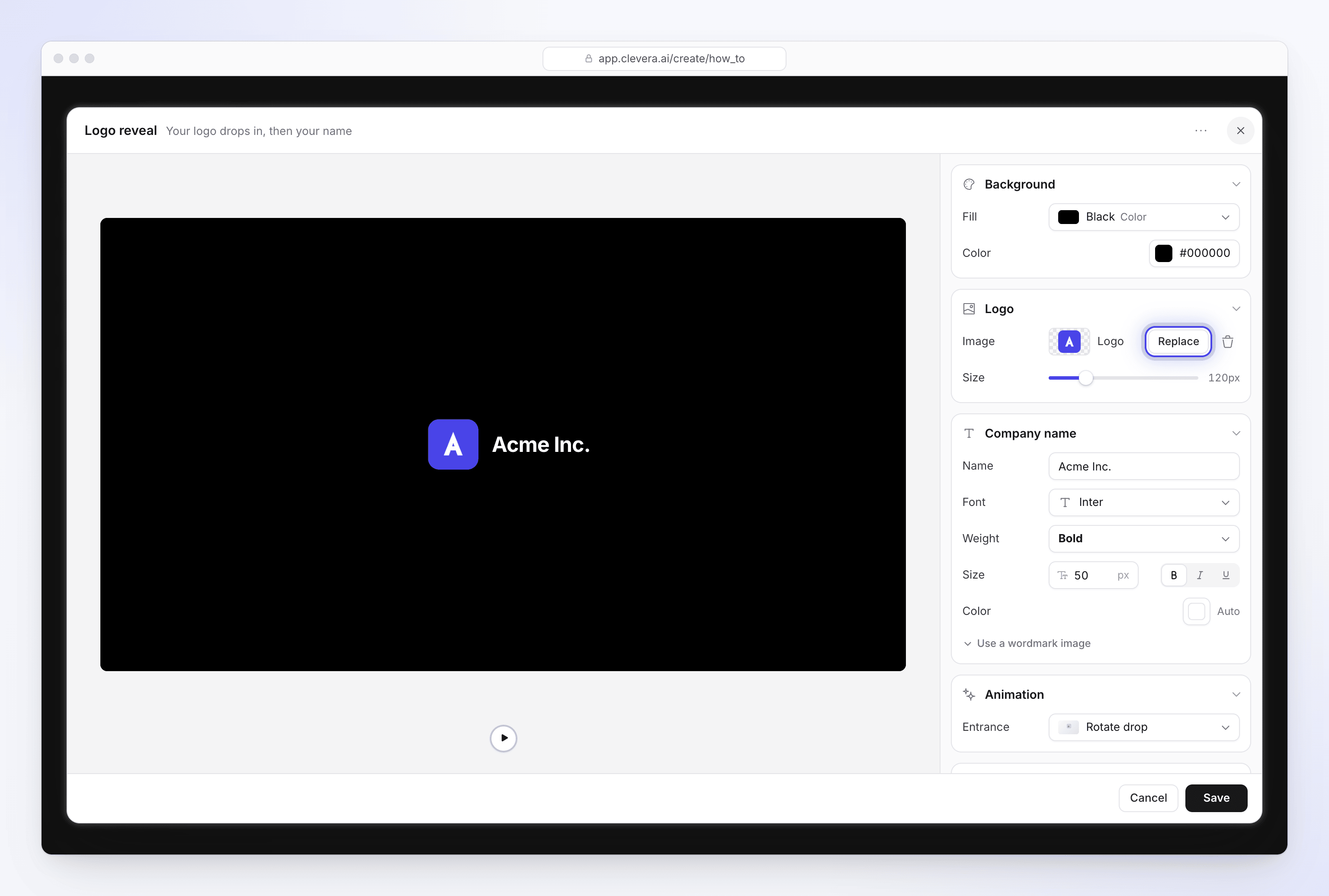
| logotyp-reveal | Din logotyp faller in, följt av ditt företagsnamn. | Entré Rotera fall eller Rakt fall; logotypstorlek 120 px |
Det finns ingen separat inställning för varumärkesfärg eller typsnitt: du ställer in typsnitt och färger på varje element (bakgrund, textlager, kort och logotyp-revealens namn).
Clevera's musik och bakgrundsbilder är royaltyfria eller AI-genererade, och licensierade för kommersiell användning i dina videor.
Lägg till din logotyp
Logotypen finns i scenen logotyp-reveal. Klicka på Design på logotyp-reveal, välj sedan Välj en logotyp under Logotyp. En transparent logotypikon fungerar bäst. Skriv in ditt Företagsnamn och ställ in dess typsnitt, vikt, storlek och färg, eller slå på Använd en wordmark-bild för att ladda upp din wordmark istället, så att ett anpassat logotyptypsnitt förblir exakt som designat. Scenen kan inte sparas utan en logotypbild: "Välj en logotypbild för att spara".
Ställ in en standardmall för din arbetsyta
Öppna en malls ⋯-meny och välj Ange som standard. Standardmallen gäller för hela arbetsytan och för den typen av video: en standardmall som ställs in när man skapar en instruktionsvideo gäller för instruktionsvideor, inte för demo- eller Polish-videor. Välj Ta bort som standard för att rensa den. Alla medlemmar kan ställa in en standardmall, genom att använda en inbyggd mall eller en egen.
Vem kan göra vad
| Åtgärd | Vem |
|---|---|
| Använda en mall | Alla i arbetsytan, för inbyggda mallar och mallar som delas med Alla i arbetsytan |
| Skapa en mall | Alla medlemmar i arbetsytan |
| Redigera, duplicera eller ta bort en team-mall | Alla medlemmar som kan se den |
| Ändra Vem kan använda den | Endast personen som skapade mallen |
| Redigera en inbyggd mall | Ingen; duplicera den istället |
Mallar är gratis att skapa och använda på alla abonnemang.
Ta bort en mall
Öppna dess ⋯-meny och välj Ta bort…, sedan Ta bort mall. Videor som redan skapats med den behåller sitt utseende; nya videor kan inte längre använda den. Detta kan inte ångras. Om det var standardmallen rensas standardinställningen, och en video som använde den växlar till den första kvarvarande mallen.
Felsökning
| Meddelande | Vad du ska göra |
|---|---|
| "Välj en mall." | Klicka på Mall-pillret och välj en. |
| "Skapa en mall för att fortsätta." | Din arbetsyta har ingen mall som denna typ av video kan använda. Klicka på Ny mall. |
| "Ingen videomall är tillgänglig för denna typ ännu." | Kontakta supporten. |
| "Endast personen som skapade denna kan ändra vem som kan använda den." | Be mallens skapare att ändra det, eller duplicera den. |
| "Vänligen ge din mall ett namn." | Fyll i Namn under Allmänt. |