

Uppdatera skrivbordsappen
Håll Clevera-skrivbordsappen uppdaterad på Mac och Windows, förstå varför en föråldrad app inte kan spela in och åtgärda en misslyckad uppdatering.
Clevera låter dig endast spela in med den senaste versionen av skrivbordsappen. Att uppdatera tar en minut och dina inställningar, kortkommandon och inloggning bevaras. På en Mac meddelar appen dig när en uppdatering väntar; på Windows kontrollerar du själv efter uppdateringar.
Varför uppdateringar krävs
Inspelningar från skrivbordsappen matar den AI som bygger din video, och varje version av appen ändrar vad den fångar och hur. För att säkerställa att varje inspelning fungerar med den aktuella versionen av Clevera, avvisar Cleveras servrar inspelningar från äldre versioner. Dina tidigare inspelningar och videor påverkas inte.
Mac-appen kontrollerar även före varje inspelning. Om en nyare version finns tillgänglig visar Starta inspelning texten Uppdatering krävs istället för att starta.
Windows-appen varnar dig inte före inspelning. När appen är föråldrad misslyckas en inspelningsstart med "Recording initialization failed: …". Uppdatera appen (nedan) och spela in igen.
När Clevera söker efter uppdateringar
| När | Vad du ser om det finns en uppdatering |
|---|---|
| Ett par sekunder efter att appen öppnats (högst en gång om dagen) | Ny version tillgänglig — "En ny version av Clevera finns tillgänglig. … Uppdatera för att få de senaste funktionerna och förbättringarna." med Uppdatera nu och Senare. |
| Varje gång du startar en inspelning | Uppdatering krävs — "Uppdatera Clevera till den senaste versionen innan du spelar in." med Uppdatera nu och Avbryt. |
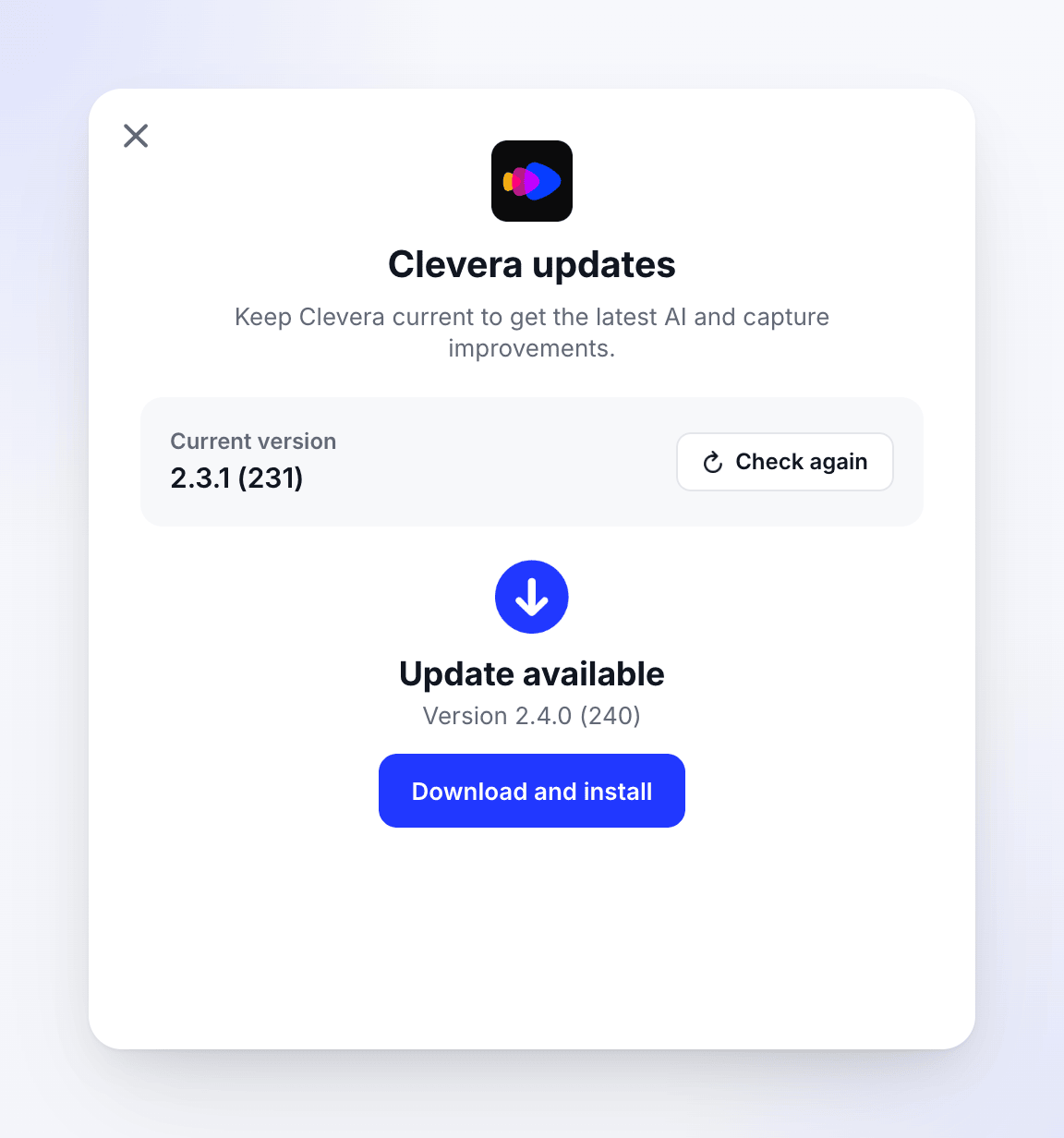
| När du väljer Sök efter uppdateringar... | Fönstret Clevera-uppdateringar visar Uppdatering tillgänglig. |

Om Clevera inte kan nå uppdateringsservern blockeras du inte på appsidan, men du behöver fortfarande en anslutning för att starta en inspelning.
Windows-appen kontrollerar några sekunder efter att den öppnats (högst en gång om dagen), men den visar ingen varning när den hittar en uppdatering. För att se om en väntar, öppna Clevera-uppdateringar själv:
- Högerklicka på Clevera-ikonen i meddelandefältet (systemfältet) → Sök efter uppdateringar.
- Eller öppna inspelningsfönstret → mer → Sök efter uppdateringar....
Kontrollera ungefär en gång i veckan, och alltid när en inspelning inte vill starta.
Uppdatera appen
Öppna Clevera-uppdateringar
På en Mac, klicka på Uppdatera nu i något av meddelandena. På båda plattformarna kan du öppna inspelningsfönstret och klicka på mer → Sök efter uppdateringar... (på en Mac, även menyn Clevera → Sök efter uppdateringar...; på Windows, även ikonfältet → Sök efter uppdateringar).
Fönstret Clevera-uppdateringar visar din Nuvarande version och söker automatiskt. Klicka på Kontrollera igen för att söka på nytt.
Ladda ner uppdateringen
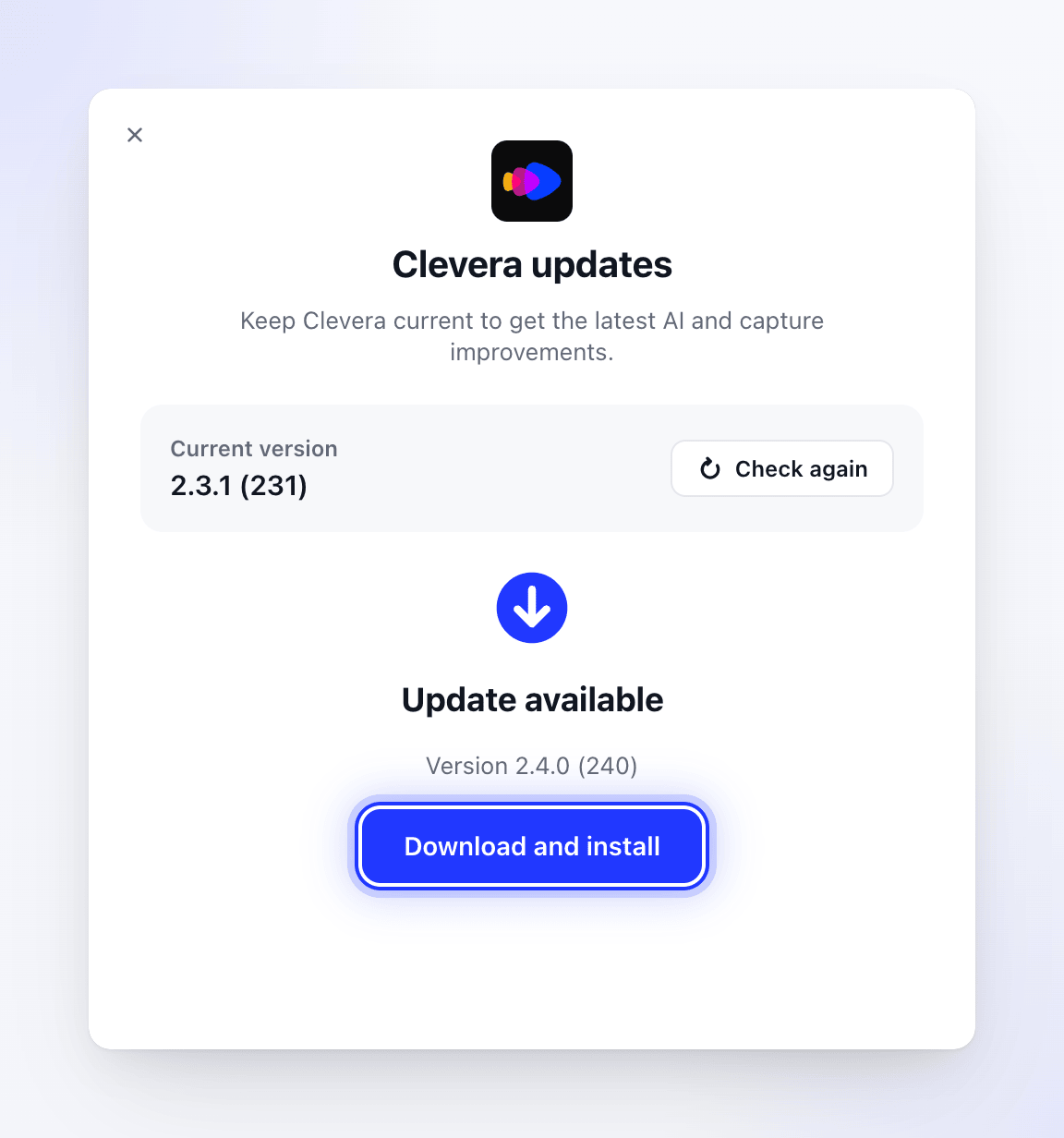
Om en ny version finns tillgänglig ser du Uppdatering tillgänglig med dess versionsnummer. Klicka på Ladda ner och installera. Fönstret visar Laddar ner uppdatering och hur långt det har gått.
Installera den
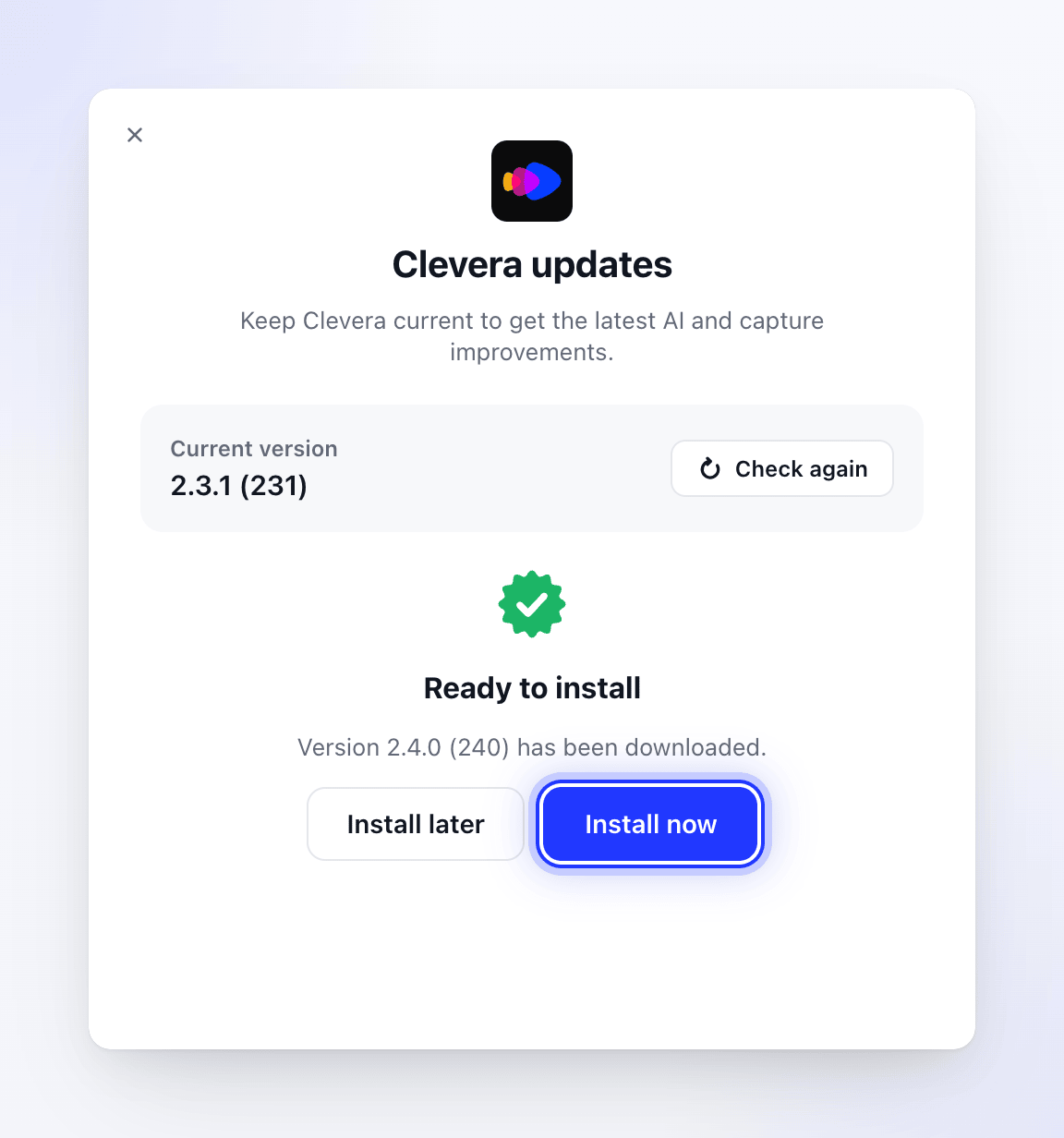
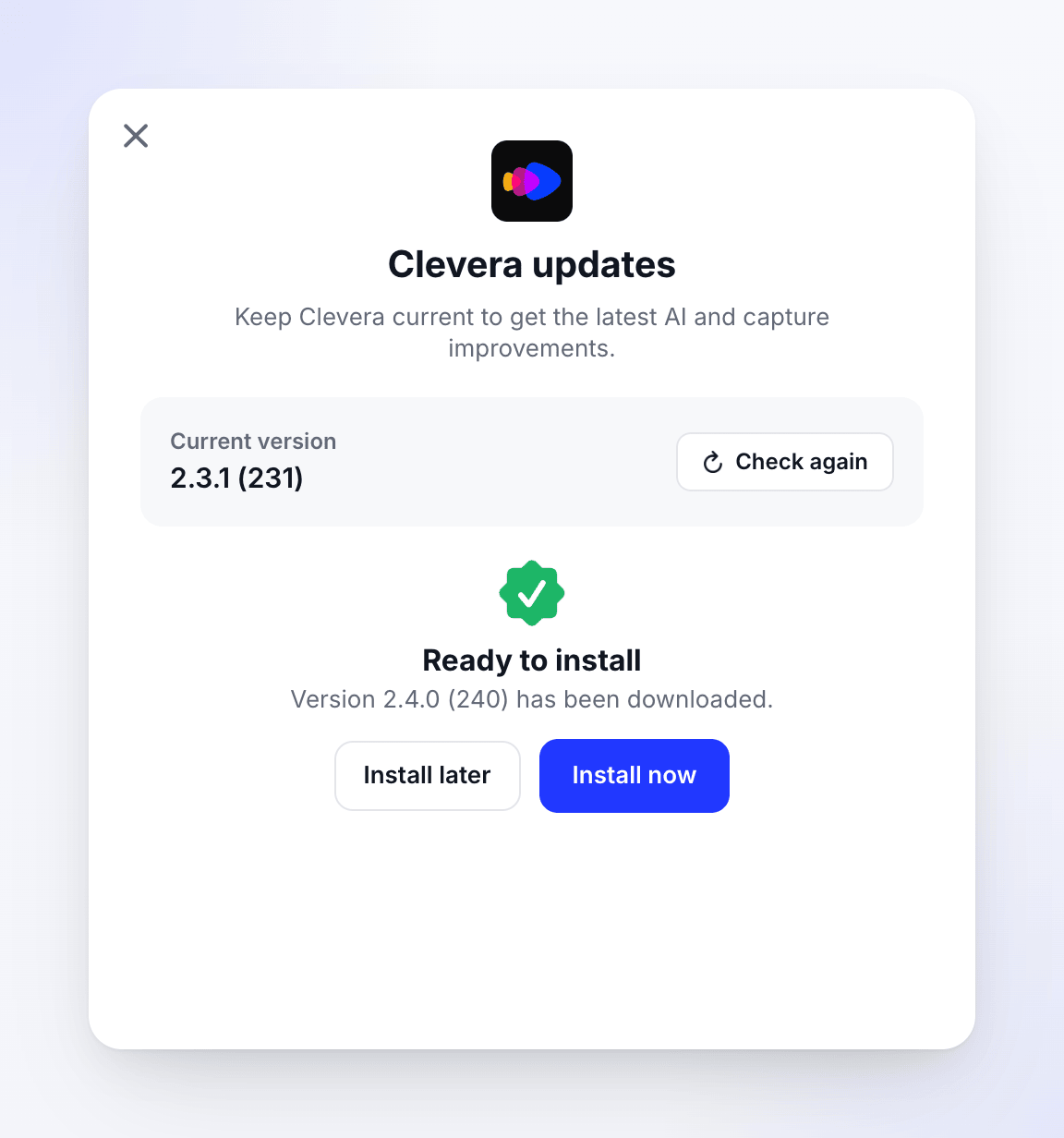
När nedladdningen är klar ser du Redo att installera. Klicka på Installera nu, eller Installera senare för att fortsätta arbeta och installera från detta fönster senare.
Låt Clevera starta om
Fönstret visar Installerar uppdatering — "Clevera startar om automatiskt när installationen är klar." Clevera stängs, installerar den nya versionen och öppnas igen. På Windows körs installationsprogrammet i bakgrunden utan några fönster.
Om Clevera redan är uppdaterad står det i fönstret Du är uppdaterad — "Clevera fortsätter att söka i bakgrunden."
Vad uppdateringen gör
- Laddar ner den nya versionen till din mapp Hämtade filer som
Clevera-Update.dmg. - Ersätter Clevera i din mapp Program, och behåller en säkerhetskopia tills installationen lyckas.
- Startar om Clevera.
Dina inställningar, kortkommandon, talarnoteringar, inloggning och macOS-behörigheter följer med. Om macOS frågar efter en behörighet igen efter en uppdatering, se Bevilja de behörigheter Clevera behöver för att spela in.
- Laddar ner det nya installationsprogrammet till
%TEMP%\Clevera. - Stänger Clevera och installerar den nya versionen över den gamla i
%LOCALAPPDATA%\Programs\Clevera. Inga administratörsrättigheter krävs. - Öppnar Clevera igen.
Dina inställningar, kortkommandon, talarnoteringar och inloggning följer med.
Om en uppdatering misslyckas
Fönstret visar Uppdatering misslyckades med en knapp för Försök igen.
| Meddelande | Vad du ska göra |
|---|---|
| "Network connection failed" | Kontrollera din internetanslutning och klicka på Försök igen. |
| "Failed to download update" | Klicka på Försök igen. Om det fortsätter att misslyckas, prova ett annat nätverk. |
| "Failed to mount DMG: …" | Radera Clevera-Update.dmg från din mapp Hämtade filer och försök igen. |
| "Failed to copy new app: …" | Se till att din Mac-användare kan ändra appar i mappen Program, och försök sedan igen. |
| "Current app not found at expected location: …" | Clevera körs inte från mappen Program. Installera den där (se nedan). |
Fönstret säger "We could not complete the update. Please try again." Klicka på Försök igen. Om det fortsätter att misslyckas, prova ett annat nätverk eller uppdatera manuellt (nedan).
Uppdatera manuellt
Om uppdateringen i appen fortsätter att misslyckas, installera den senaste versionen ovanpå:
- Avsluta Clevera.
- Ladda ner den senaste versionen från
https://app.clevera.ai/download/app/mac. - Öppna diskavbildningen och dra Clevera till Program. Välj Ersätt när du blir tillfrågad.
- Öppna Clevera.
@tab Windows
- Avsluta Clevera: högerklicka på ikonfältet → Avsluta.
- Ladda ner den senaste versionen från
https://app.clevera.ai/download/app/windows. - Öppna ZIP-filen och kör
CleveraSetup-<version>.exe. - Öppna Clevera.
Dina inställningar och din inloggning bevaras.