

Ställ in format, storlek och längd
Ställ in form och längd för ett socialt klipp med Format-pillret: fyra vanliga bildförhållanden, fyra ytterligare storlekar, en anpassad storlek i pixlar och längder från cirka 35 sekunder till cirka 4 minuter. Vissa längder döljs för former vars plattformar begränsar videolängden.
Format-pillret ställer in två saker för ett socialt klipp: dess form (bildförhållande eller en anpassad storlek i pixlar) och dess ungefärliga längd. Varje typ startar med sin egen standardinställning, till exempel 9:16 på cirka 60 sekunder för en Feature spotlight. Ändra detta innan du genererar, eftersom AI-regissören utformar varje scen för den ramen och den tidsåtgången.
Ändra formatet
Öppna Format-pillret
På sidan Compose, klicka på det första pillret under briefen. Det visar den nuvarande formen och längden, till exempel 9:16 · 60s. Panelen öppnas med "Shape and rough length." under sin titel.
Välj ett bildförhållande
Klicka på en av de fyra rutorna under Bildförhållande. Varje ruta ritar upp formen i skala. Håll muspekaren över en ruta för att se var den formen visas, till exempel "Vertical — TikTok, Reels, Shorts, Stories".
För andra former, klicka på Fler storlekar (den listar 4:3 · 3:4 · 2:3 · 12:5 · Anpassad) och välj en. När den är öppen ändras raden till Färre storlekar.
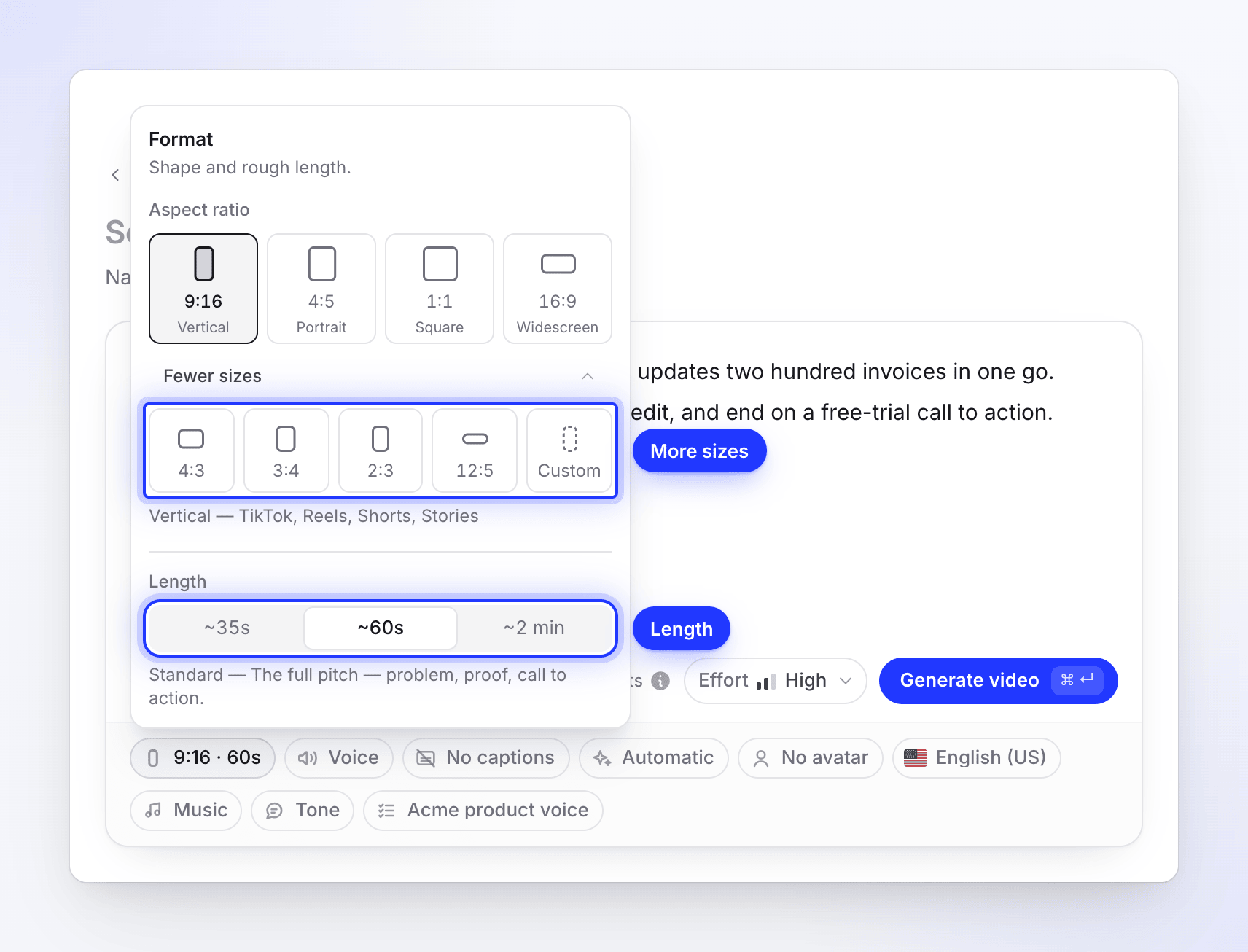
Vid 9:16 är längden ~4 min dold. Välj en längd
Klicka på en längd under Längd: ~35s, ~60s, ~2 min eller ~4 min. Raden undertill anger vad den längden är till för. Pillret uppdateras direkt, till exempel till 16:9 · 2 min.
Klicka utanför panelen för att stänga den. Ett piller du har ändrat visas som inställt av dig; klicka på dess ✕ för att återgå till typens standardinställning.
Bildförhållanden
| Ruta | Namn | Var det visas | Canvas |
|---|---|---|---|
| 9:16 | Vertikalt | TikTok, Reels, Shorts, Stories | 1080 × 1920 |
| 4:5 | Porträtt | Instagram- och LinkedIn-flöden | 1080 × 1350 |
| 1:1 | Kvadrat | Flödesinlägg som fungerar överallt | 1080 × 1080 |
| 16:9 | Widescreen | YouTube, din webbplats och e-post | 1920 × 1080 |
| 4:3 (Fler storlekar) | Klassiskt | Presentationer och klassiskt landskap | 1440 × 1080 |
| 3:4 (Fler storlekar) | Upprätt | Stående presentation och tryckanpassat | 1080 × 1440 |
| 2:3 (Fler storlekar) | Högt | 1080 × 1620 | |
| 12:5 (Fler storlekar) | Banner | Breda huvudbanners för en webbplats | 1920 × 800 |
| Anpassad (Fler storlekar) | Anpassad storlek | Valfri bredd och höjd, i pixlar | Du väljer |
Canvasen är den storlek som klippet är utformat i. På en betalplan laddar du ner det i 1080p, 2K (Starter) eller 4K (Pro och Custom), och klippet skalas för att passa den upplösningen, så ett 9:16-klipp kan fortfarande exporteras i 4K. Se Exportera en video som MP4.
Anpassad storlek
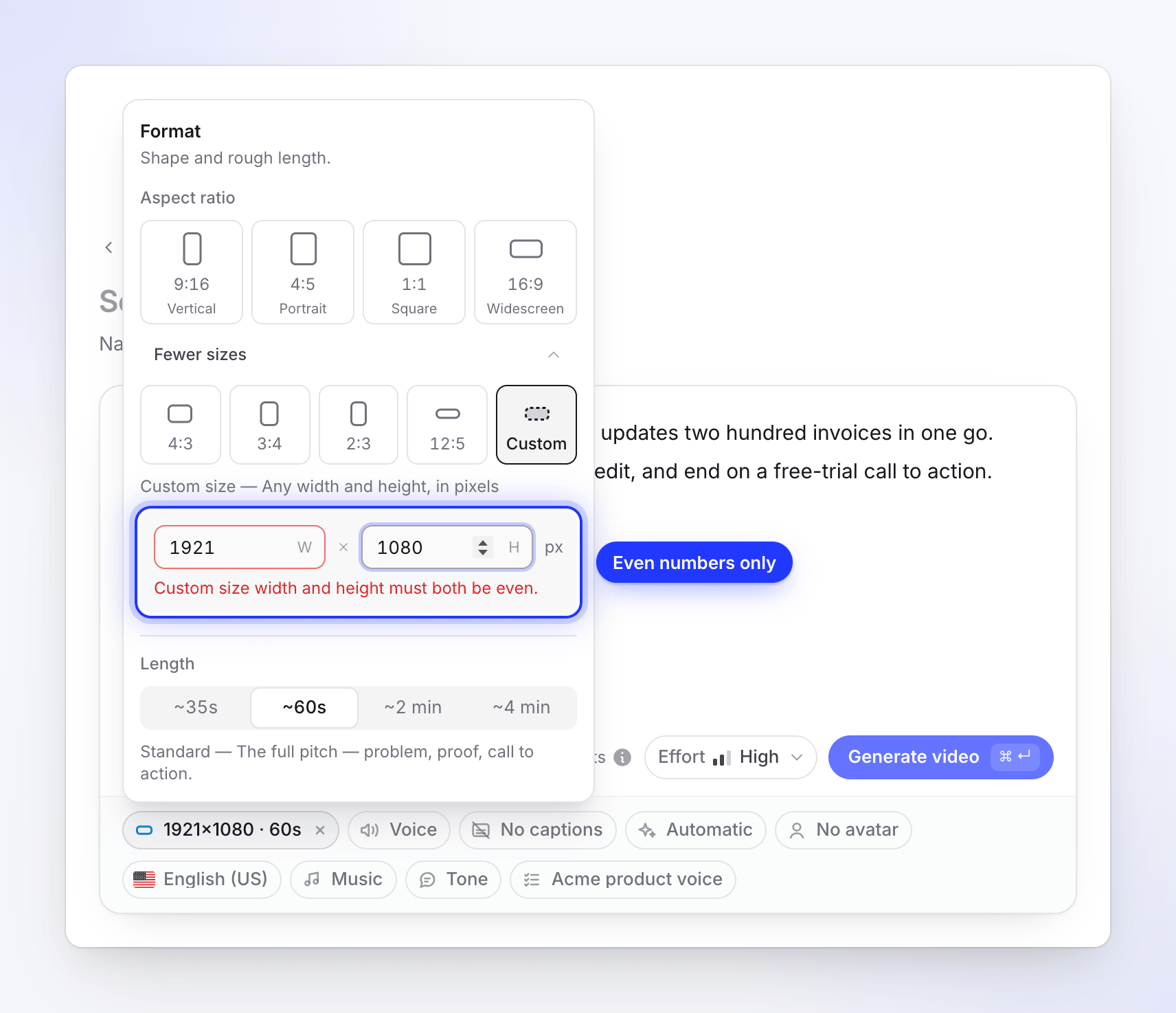
Välj Anpassad under Fler storlekar och skriv in en bredd (W) och en höjd (H) i pixlar. Fälten utgår från den form du befann dig på, med den långa sidan på 1920 px: 16:9 öppnas på 1920 × 1080, 9:16 på 1080 × 1920.
| Regel | Gräns | Meddelande om du bryter mot den |
|---|---|---|
| Båda fälten ifyllda | — | "Enter both width and height." |
| Varje sida | 256–3840 px | "Custom size dimensions must be between 256 and 3840." |
| Jämna tal | Både bredd och höjd jämna | "Custom size width and height must both be even." |
| Total storlek | Högst 3840 × 2160 pixlar totalt (cirka 8,3 miljoner) | "Custom size exceeds the maximum pixel budget." |
| Form | Mellan 1:3 (hög) och 3:1 (bred) | "Custom size aspect ratio must be between 1:3 and 3:1." |
Fältet som är felaktigt blir rött. Pillret visar en anpassad storlek som 1080×1920 · 60s.
Längder
| Knapp | Namn | Målfönster | Vad den är till för |
|---|---|---|---|
| ~35s | Kort | 30–45 sekunder | "En idé, en hook. Byggd för flödet." |
| ~60s | Standard | 45–90 sekunder | "Hela pitchen — problem, bevis, call to action." |
| ~2 min | Lång | 90 sekunder–3 minuter | "Gå igenom funktionerna och hur de fungerar." |
| ~4 min | Fullständig genomgång | 3–5 minuter | "Allt, steg för steg, inget utelämnat." |
Längden är ett mål, inte ett exakt klipp. AI-regissören planerar antalet scener och mängden voice-over för att hamna inom fönstret, och på betalplaner är varje klipp minst 30 sekunder långt.
Längden påverkar uppskattningen ("Based on effort, length and what you add."). Med en AI-avatar spelar det större roll, eftersom avataren prissätts efter sin tid på skärmen.
Varför en längd försvinner
Vissa plattformar slutar spela upp vertikal video efter 3 minuter, så 9:16 döljer Fullständig genomgång (~4 min). Om du växlar till 9:16 medan Fullständig genomgång är vald, flyttas längden till den längsta som passar, Lång. Alla andra former, inklusive anpassade storlekar, erbjuder alla fyra längder.
Före och efter du genererar
- Bestäm formen innan du trycker på Generera. AI-regissören lägger upp varje scen för den ramen, så en annan form innebär ett annat klipp.
- Redigerarens assistent kan ändra ord, timing, bilder och ljud, men den kan inte ändra bildförhållandet. För att få samma budskap i en annan form, skapa ett nytt klipp med samma brief och inställningar.
- Behöver du både 9:16 och 16:9? Skapa två klipp. Genom att använda Medium ansträngning för det andra klippet håller du nere kostnaden. Se Choose an effort level.