

Skapa din första video från Hem-prompten
Skriv en mening på Hem, svara på några frågor i konfigurationschatten, kontrollera inställningarna i Compose och tryck på Generera. Detta går igenom din första video från start till slut, med vad varje steg kostar.
Det snabbaste sättet att skapa din första video är att beskriva den i rutan på Hem. En kort konfigurationschatt väljer rätt typ och samlar in det som behövs, sedan öppnas Compose med allt ifyllt, och du trycker på Generera. Den här artikeln går igenom hela processen, från den första meningen till en färdig video som du kan redigera och dela.
Innan du börjar
- Verifiera din e-post. På Free-planen ber Clevera dig att bekräfta din e-postadress före din första generering. Leta efter verifieringslänken i din inkorg.
- Kontrollera din roll. Workspace-ägare, administratörer och Content Creators kan skapa nya videor. Redigerare kan ändra befintligt innehåll men kan inte skapa: de ser inte Hem-rutan, och Skapa är inaktiverat med verktygstipset "Din roll kan redigera befintligt innehåll men kan inte skapa nytt innehåll."
- Ha ditt material redo, om du har något. En skärminspelning, en webbadress, några skärmdumpar eller en PDF hjälper till. Du behöver inget av dem för att börja: konfigurationschatten erbjuder sätt att göra en inspelning, och sociala klipp kan skapas enbart utifrån en beskrivning.
- Känn till din plan. På Free kan du göra instruktionsvideor, produktdemonstrationer, polerade inspelningar och artiklar, med videor upp till 3 minuter, plus ett kort socialt klipp med Medium ansträngning, och dela dem via länk eller inbäddning. MP4-nedladdningar, fler sociala klipp och AI-avataren ingår i betalplanerna. Se Lär dig vad Free-planen inkluderar.
Skapa din första video
Beskriv vad du vill ha på Hem
Öppna Hem. Under rubriken Vad vill du skapa?, skriv en eller två meningar i rutan där det står Beskriv din video., tryck sedan på Enter eller klicka på den runda Starta-knappen.
Säg vad videon är till för och vem som ska titta på den. Till exempel: "En instruktionsvideo för nya kunder om hur de skapar sin första faktura i Acme Billing" eller "En 30-sekunders Reel som presenterar vårt nya mörka läge".

Beskriv videon i en mening eller två, tryck sedan på Enter. Svara i konfigurationschatten
Öppnar din chatt… visas, sedan öppnas konfigurationschatten på en sida med titeln Ny video. Den ställer en fråga i taget, vanligtvis inte fler än fyra: typen, vad den ska skapas från, vad videon handlar om, och alla fakta som typen inte kan vara utan (t.ex. villkoren för ett erbjudande).
Klicka på ett svar, eller skriv ditt eget i rutan där det står Svara på valfritt språk…. Du kan skriva på vilket språk som helst. Chatten svarar på ditt visningsspråk om du har valt ett (se Ändra visningsspråk), annars på språket du skriver på. Videons språk är en separat inställning. Se Planera en video med konfigurationschatten.
Lägg till ditt material
När chatten frågar vad videon ska skapas från, välj vad du har. Valen beror på typen:
- Instruktionsvideo och Produktdemo: en inspelning som redan finns i Clevera, en videofil att ladda upp, Spela in med AI, bilder eller en PDF.
- Artikel: en inspelning, en uppladdning eller Spela in med AI.
- Polera mitt material: endast en inspelning eller en uppladdning.
- Sociala klipp: en webbplats, bilder, en PDF, en uppladdning, en inspelning eller bara en beskrivning.
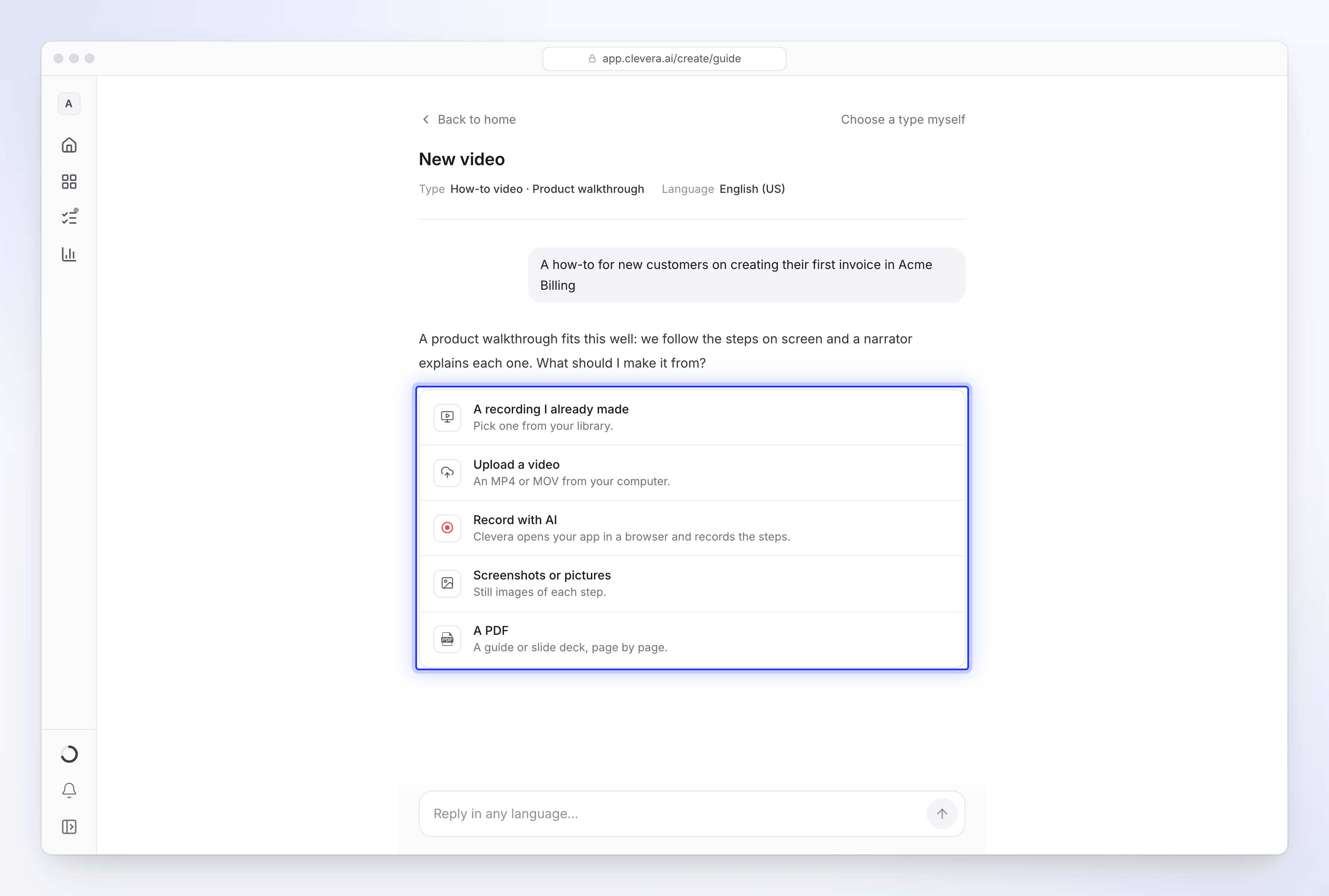
En fråga i taget. Klicka på ett svar eller skriv ditt eget. Spela in med AI spelar in din produkt i en molnbaserad webbläsare medan du tittar. Uppladdningar går direkt in i din konfiguration. YouTube-länkar kan inte användas någonstans; om videon är din, ladda upp filen istället.
Välj inställningar
När det väsentliga är på plats visas inställningar under chatten en i taget: videospråk, röst, undertexter, och för sociala klipp även format, längd, ton, utseende, musik och kvalitet. Varje inställning börjar på ett Rekommenderat val. Välj ett annat alternativ, eller klicka på Hoppa över — använd rekommenderat för resten.
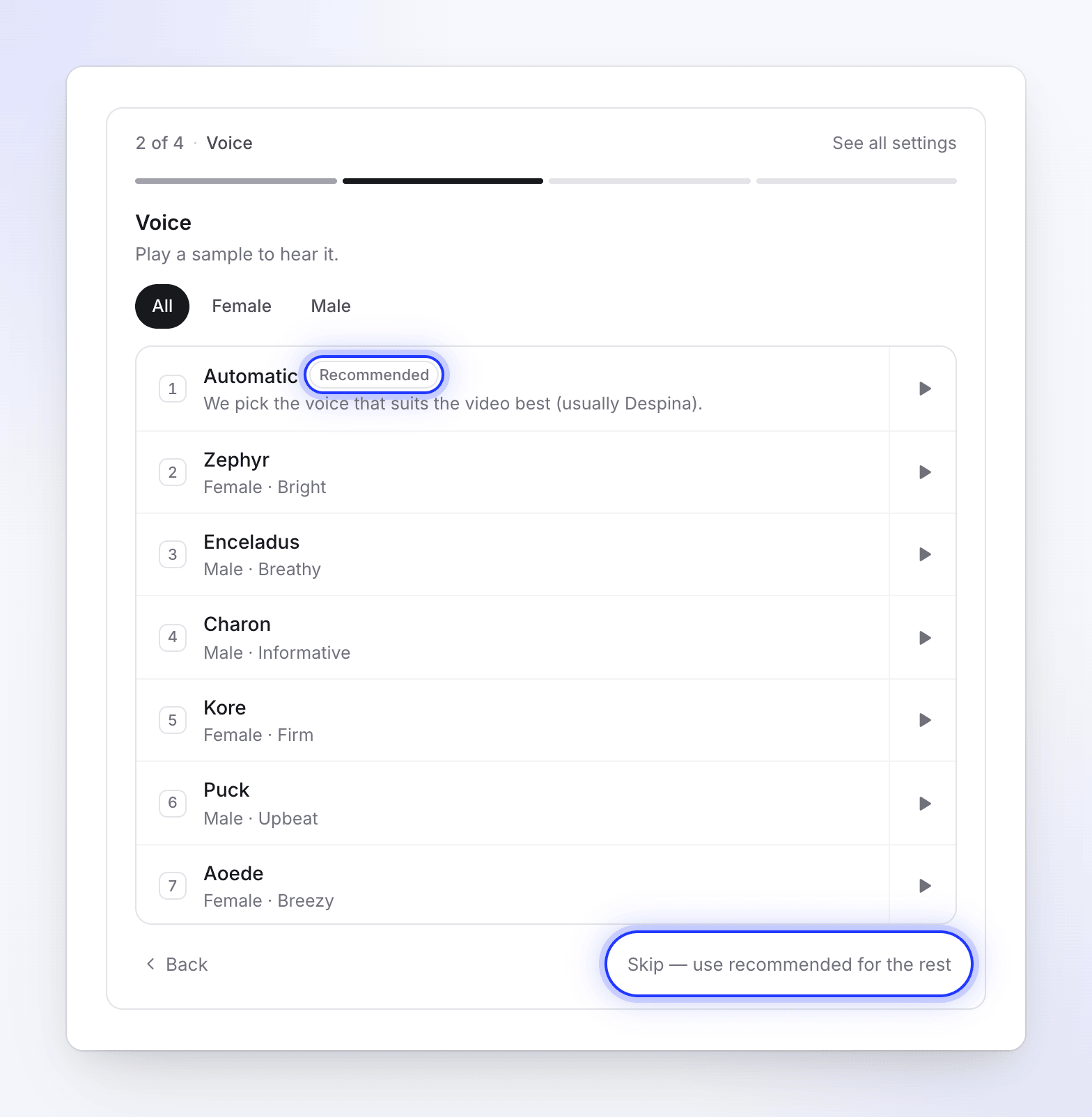
Varje inställning börjar på det rekommenderade valet. Den sista panelen, Redo att skapa, visar hela konfigurationen, briefen som chatten skrev åt dig (du kan redigera den) och uppskattningen av krediter.
Fortsätt till Compose
Klicka på Fortsätt för att skapa. Compose öppnas med allt ifyllt och en rad högst upp som lyder Konfigurerad från din chatt · Tillbaka till chatten. Inget har genererats ännu, och inget har förbrukat krediter.
Kontrollera briefen, det bifogade materialet och inställningspillren under rutan. Ändra vad du vill här. Se Ställ in videons alternativ med pillren.
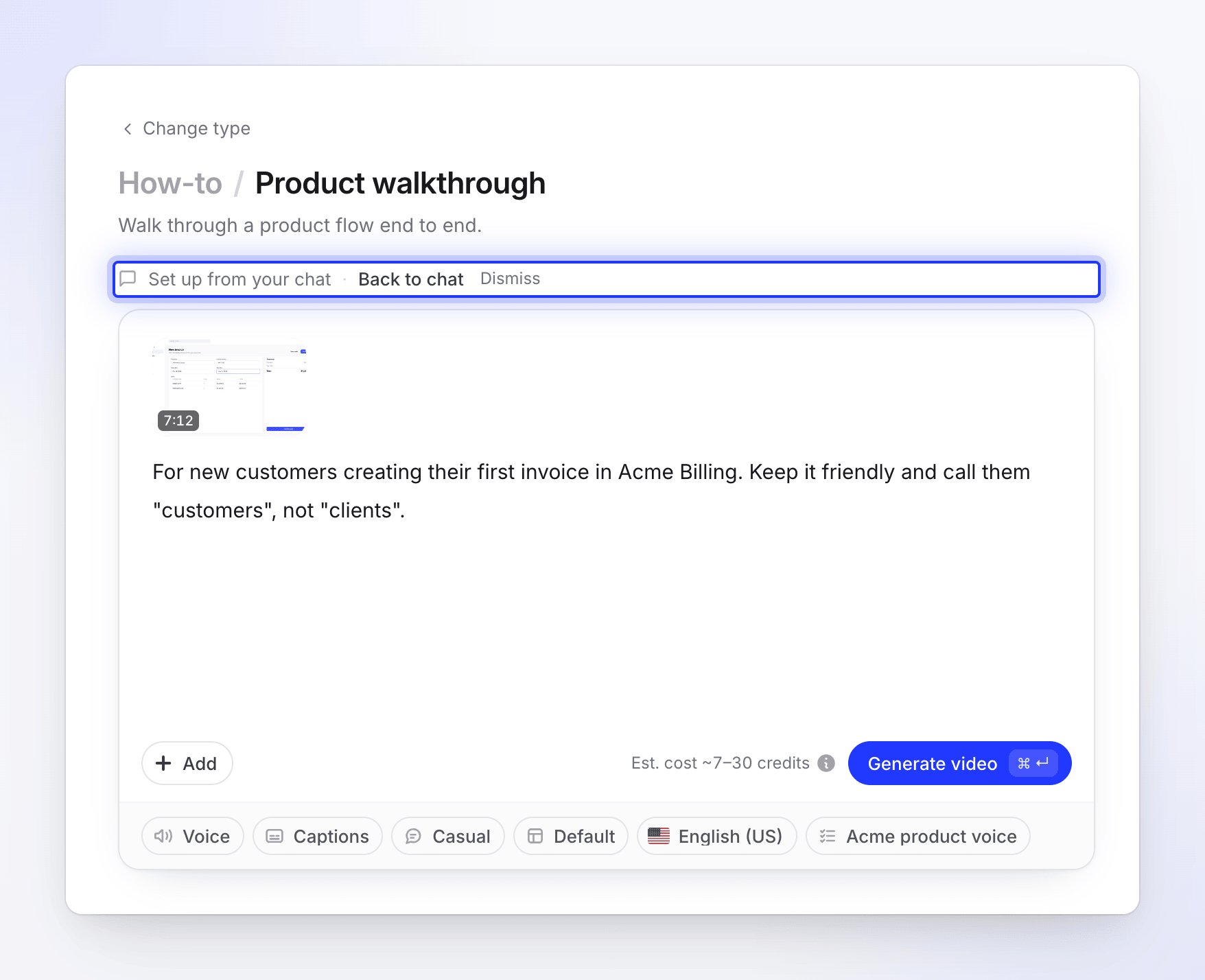
Allt från chatten är ifyllt. Ändra vad som helst innan du genererar. Kontrollera uppskattningen och tryck på Generera
Bredvid knappen ser du Uppsk. kostnad ~X–Y krediter. Det är en uppskattning, inte en gräns: du debiteras vad jobbet faktiskt använder.
Klicka på Generera video (eller Generera artikel), eller tryck på ⌘↵ på en Mac eller Ctrl↵ på Windows. Om något saknas pekar ett kort meddelande på det istället. Se Åtgärda vad som saknas när du trycker på Generera.
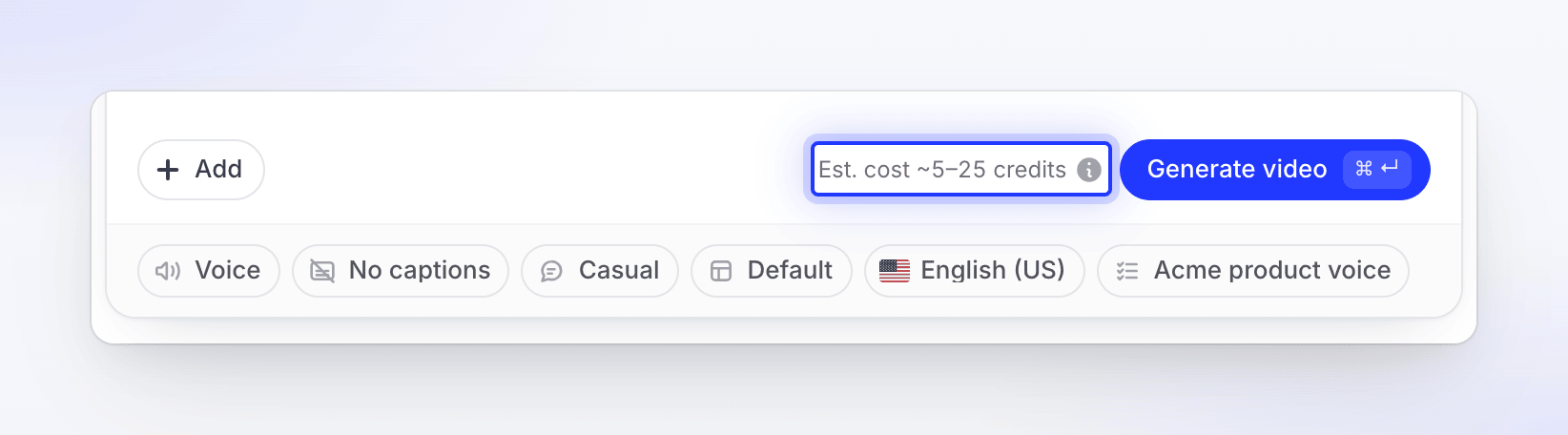
Uppskattningen är ett typiskt intervall, inte en gräns. Följ med medan den skapas
Sidan Vi skapar din video visar fem steg, från Tittar på ditt material till Slutför, med ett löpande flöde av vad AI:n gör. Du kan stänga fliken: videon fortsätter skapas, och den listas på Hem och under Innehåll → Pågår medan den körs.
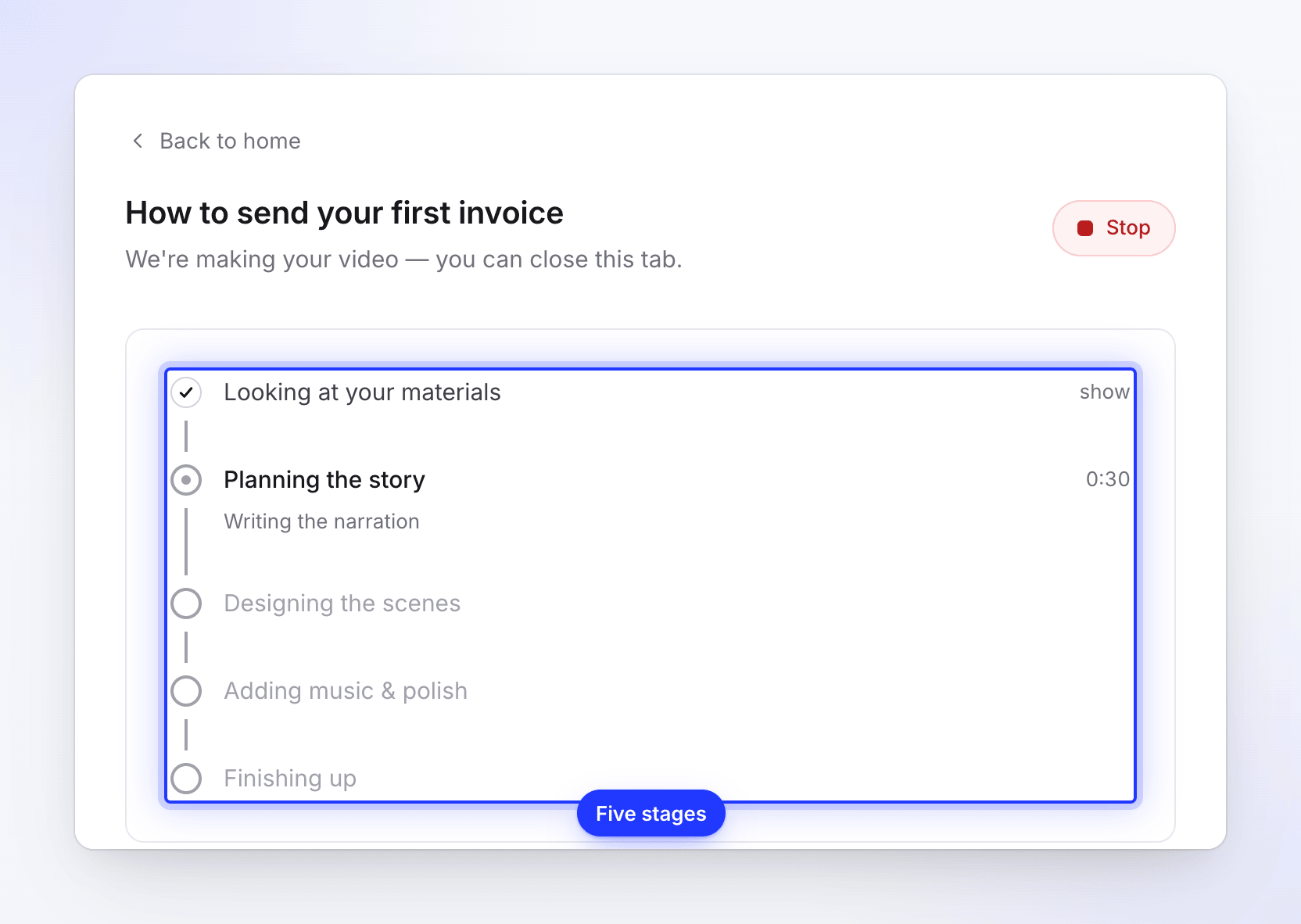
Du kan stänga fliken; videon fortsätter skapas. Om AI:n behöver ett svar från dig visas ett frågekort och en signal hörs. Se Följ din video medan den genereras.
Öppna din video
När den är klar säger sidan Din video är klar. Klicka på Öppna din video för att öppna den i redigeraren, där du kan ändra manus, röst, musik med mera, och sedan dela en länk eller bädda in den. På en betalplan kan du även exportera en MP4.
Andra sätt att börja
Hem-rutan är en av flera dörrar in till samma flöde.
| Var | Vad den gör |
|---|---|
| Eller börja från ett format-kort på Hem | Instruktionsvideo, Produktdemo, Promo & social och Hjälpartikel öppnar Skapa-galleriet för den familjen. Bläddra bland alla format visar varje typ. |
| Skapa-knapp | Öppnar Skapa-galleriet, där du själv väljer en typ. Se Välj en videotyp i Skapa-galleriet. |
| Välj en typ själv i konfigurationschatten | Lämnar chatten för galleriet och tar med din text. |
| Från en inspelning | I Innehåll → Inspelningar, öppna en inspelnings ⋯-meny och välj Skapa från denna…. Galleriet fäster den inspelningen högst upp. |
| Fortsätt med din senaste konfiguration under Hem-rutan | Öppnar en konfigurationschatt som du inte avslutade. |
Vad det kostar
Planering i konfigurationschatten är gratis. Krediter används endast efter att du tryckt på Generera, och endast för det arbete jobbet faktiskt utför.
| Första video | Typiska krediter |
|---|---|
| Instruktionsvideo eller produktdemo (inspelning upp till 5 minuter) | 5–25 |
| Artikel | 5–15 |
| Socialt klipp med Medium ansträngning (Free-planens klipp) | 30–60 |
| Socialt klipp med standard Hög ansträngning (betalplaner) | 50–120 |
Att exportera den färdiga videon förbrukar aldrig krediter (MP4-nedladdningar ingår i betalplaner). Free-planen inkluderar 100 krediter i månaden. Se Läs kredituppskattningen innan du genererar.
Tips för ett bra första resultat
- Säg vem den är till för. "För nya administratörer" eller "för potentiella kunder på ett säljsamtal" ändrar narrativet mer än någon inställning.
- Namnge den enda saken som ska visas. En instruktionsvideo som täcker en uppgift är tydligare än en rundtur av allt.
- För en instruktionsvideo eller demo, spela in rent. Rör dig i en jämn takt och pausa kort efter varje klick. AI:n skriver narrativet för att matcha vad som händer på skärmen. Clevera desktop-appen fångar klick och markörrörelser, vilket ger de bästa zoomningarna.
- För ett socialt klipp, ge det fakta. Bifoga din webbplats eller några skärmdumpar, eller skriv ett par meningar om produkten och målgruppen. Utan material behöver briefen minst 100 tecken.
Mer i Skriv en brief som ger en bra video.
Felsökning
| Meddelande | Vad du ska göra |
|---|---|
| "Tell us a little more about what you want to make." | Din text är för kort. Lägg till några ord. |
| "Add a few words about what you want to make." | Rutan innehåller inga bokstäver eller siffror, bara symboler. Beskriv videon med ord. |
| "Keep it under 1,000 characters — you can add more detail on the next step." | Förkorta det första meddelandet; chatten och Compose tar hand om resten. |
| "Too many tries — wait a moment and try again, or browse the formats." | Vänta en minut eller klicka på Bläddra bland format för att välja en typ själv. |
| "That took too long. Try again, or browse the formats." | Tryck på Starta igen eller bläddra bland formaten. Din text sparas. |
| "We could not pick a format just now. Try again, or browse the formats." | Försök igen eller välj en typ i galleriet. |
| "Please verify your email address before your first generation. Check your inbox for the verification link." | Klicka på länken i verifieringsmailet och tryck sedan på Generera igen. |
| "Your role can edit existing content but cannot create new content." | Du är redigerare i den här arbetsytan. Be en ägare eller administratör att ändra din roll eller skapa videon. |
| "YouTube links can't be used. If the video is yours, upload the file instead." | Ladda upp videofilen eller använd en annan länk. |
Om konfigurationschatten inte kan starta alls, återgår Clevera till att välja ett format åt dig baserat på din text och öppnar Compose eller galleriet direkt.