

Använd AI i artikelleditorn
Öppna editorns AI-meny på en specifik plats i en artikel för att skriva om den, kontrollera den mot inspelningen, lägga till en skärmdump eller skriva vad som kommer härnäst, och granska sedan resultatet innan du behåller det. Varje förfrågan använder krediter.
Artikelleditorn har en egen AI-meny för den plats du arbetar med. Använd den för att skriva om ett stycke, fixa steg som inte stämmer överens med inspelningen, lägga till en skärmdump från inspelningen eller skriva nästa del. Svaret visas i artikeln som en förhandsgranskning, och ingenting ändras förrän du behåller det.
För ändringar i hela artikeln, fråga artikelassistenten istället.
Innan du börjar
- Du behöver redigeringsåtkomst till artikeln. Se roller och skaparplatser.
- Varje förfrågan använder krediter. Se Vad det kostar.
Öppna AI-menyn
| Var du är | Hur du öppnar den |
|---|---|
| Var som helst i texten | Tryck på ⌘J (Mac) eller Ctrl+J (Windows) |
| En tom rad | Tryck på Space, eller skriv / och välj Fråga AI |
| En markering | Klicka på Fråga AI i formateringsfältet |
| Ett block | Klicka på blockets handtag och välj Fråga AI |
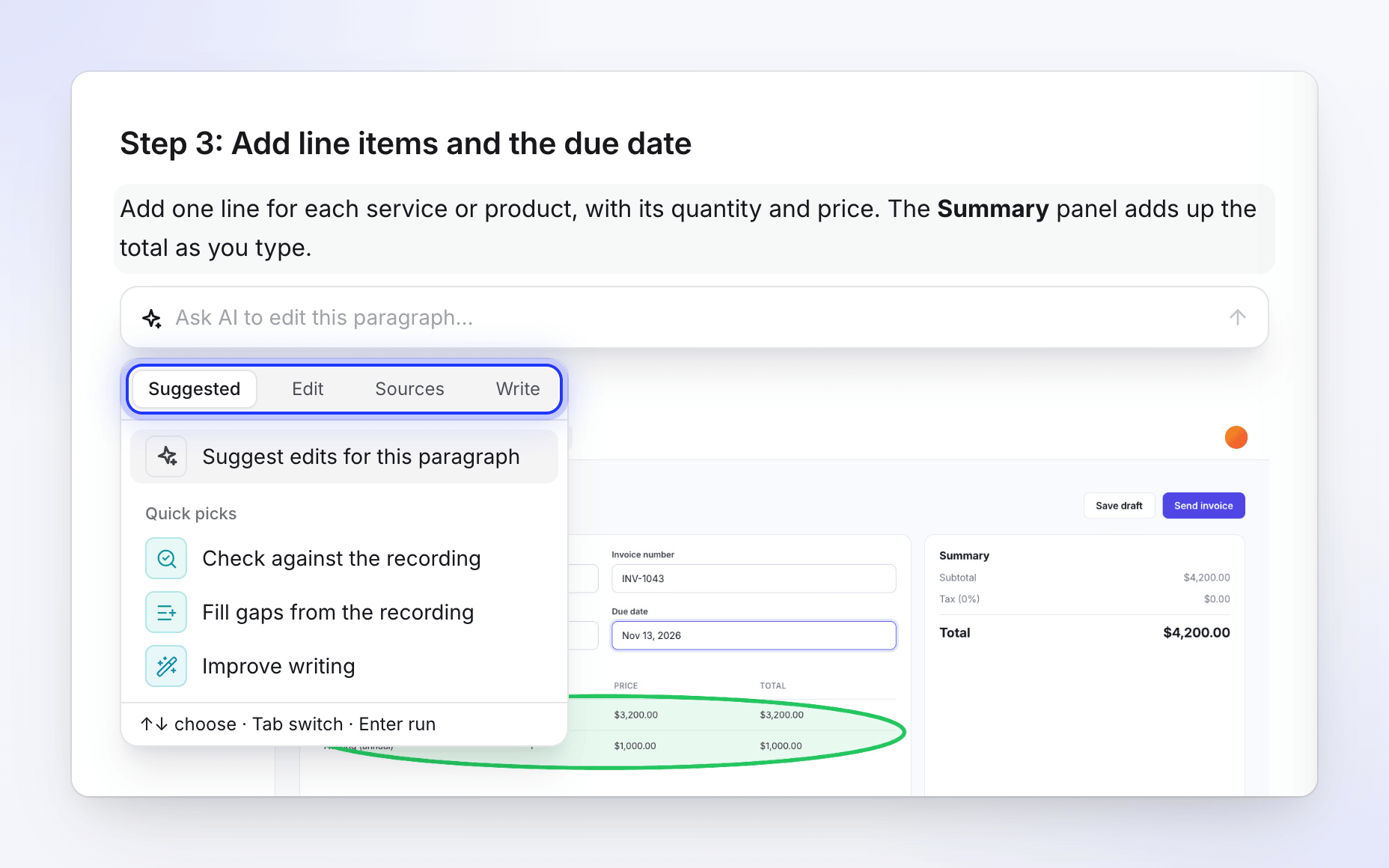
Menyn fungerar på det du öppnade den på: den markerade texten, ett block (ett stycke, en lista, en tabell, en infobox, steg, en bild…), flera markerade block, eller den tomma raden där din markör finns. Dess rader ändras för att passa. En rubrik erbjuder till exempel aldrig Gör längre.
Välj en åtgärd
Menyn har fyra flikar. Tryck på Tab för att byta flik, ↑ och ↓ för att välja och Enter för att köra. Du kan också skriva din egen instruktion högst upp ("Fråga AI att redigera detta stycke…") och trycka på Enter.
Föreslå redigeringar för detta… läser av platsen, artikeln och inspelningen och listar vad som behöver fixas eller läggas till där. Klicka på ett förslag för att köra det. När det inte finns något att göra ser du "Inget specifikt att ändra här. Prova en åtgärd nedan."
Under den visar Snabba val de två eller tre åtgärder som passar bäst för denna plats.
| Åtgärd | Vad den gör |
|---|---|
| Förbättra texten | "Tydligare, enklare och stramare, samma fakta." |
| Fixa stavning & grammatik | "Fixar misstag och ändrar inget annat." |
| Gör kortare | "Färre ord, varje fakta bevarad." |
| Gör längre | "Lägger till detaljer från artikeln och inspelningen." |
| Ändra ton | Professionell, Vänlig, Avslappnad, Självsäker, Formell, Teknisk eller Konversationell. Skriv en annan ton för att använda den. |
| Översätt | "Översätter den, med bibehållen formatering." Sök i listan över språk. |
| Omvandla till steg | "Ett steg per åtgärd, i ordning." Endast listor och flera block. |
| Omvandla till tabell | "Placerar den i rader och kolumner." Endast listor och flera block. |
| Omvandla till infobox | "En tips-, not- eller varningsruta." |
| Åtgärd | Vad den gör |
|---|---|
| Kontrollera mot inspelningen | "Fixar det som inspelningen motsäger." |
| Fyll i luckor från inspelningen | "Lägger till stegen som inspelningen visar här." |
| Lägg till en skärmdump här | "En stillbild från inspelningen vid detta ögonblick." |
| Länka relaterade artiklar | "Länkar arbetsytans artiklar som en läsare behöver här." |
De första tre listas under Från inspelningen och visas endast när artikeln har en källinspelning. Länka relaterade artiklar finns under Arbetsyta och visas endast när arbetsytan har relaterade artiklar.
| Åtgärd | Vad den gör |
|---|---|
| Fortsätt skriva | "Skriver nästa ett till tre block nedanför." |
| Skriv vad som kommer härnäst | På en tom rad: "Fortsätter från blocken innan, med hjälp av inspelningen." |
| Skriv en introduktion | På en tom rad före den första rubriken: "Vad läsaren kommer att göra här och varför." |
| Lägg till en sammanfattning | På en tom rad efter den sista rubriken: "Två eller tre meningar om hela dokumentet." |
Granska resultatet
Svaret strömmar in i artikeln som en förhandsgranskning, markerad som AI-text. Medan den skriver ser du "Läser artikeln…" och sedan "Skriver…"; klicka på Stoppa (Esc) för att avbryta. När den är klar låter en rad under förhandsgranskningen dig bestämma:
| Kontroll | Vad den gör |
|---|---|
| Ersätt (⌘↵) | Behåller resultatet istället för det ursprungliga. På en tom rad heter knappen Infoga. |
| Infoga nedanför | Behåller det ursprungliga och lägger till resultatet under det. |
| Förkasta (Esc) | Kastar bort resultatet. |
| Ändringar | "Visa vad som ändrades": markerar borttagna och tillagda ord. Klicka igen för att "Visa resultatet". |
| Försök igen (⌘⇧↵) | Ber om en annan version. |
| Försök | Stegar mellan versioner med Föregående försök och Nästa försök. |
| Förfina | Skriv vad som ska ändras ("Berätta för AI vad som ska ändras…") och skicka det. |
Blocken som resultatet skulle ersätta är hopfällda under ursprunglig. Öppna den för att jämföra.
Om AI:n inte hittade något att ändra, säger förhandsgranskningen "Inga ändringar behövs." (eller "Matchar inspelningen. Inga ändringar behövs." efter en kontroll) och raden erbjuder Stäng.
Vad det kostar
Varje förfrågan använder krediter för vad den faktiskt tar, bokförs allt eftersom. Föreslå redigeringar och varje åtgärd, försök och förfining är separata förfrågningar. De visas som Artikel-AI i din kreditaktivitet. Det finns ingen uppskattning i förväg, och assistentens dagliga tilldelning av gratis småredigeringar täcker inte AI-menyn.
Se kreditkostnader.
Felsökning
| Du ser | Vad det betyder |
|---|---|
| "Kunde inte läsa in förslag. Försök igen" | Förslagen misslyckades. Klicka på Försök igen, eller välj en åtgärd själv. |
| "Inga förslag här. Fråga igen" | AI:n hade inget för denna plats. Fråga igen eller välj en åtgärd. |
| "AI:n kunde inte slutföra detta. Försök igen." | Förfrågan misslyckades. Klicka på Försök igen. |
| "För många AI-förfrågningar. Vänta en stund och försök igen." | Du skickade många förfrågningar på kort tid. Vänta några sekunder. |
| "Redigering är pausad just nu. Acceptera igen när artikeln är redigerbar." | Live-redigering återanslöt medan resultatet väntade. Acceptera det igen när artikeln är redigerbar. |
| Fliken Källor saknas | Artikeln har ingen källinspelning och arbetsytan har inga relaterade artiklar. |