

Lägg till ett Clevera-hjälpcenter i WordPress
Installera Clevera-pluginet, anslut din WordPress-webbplats till en arbetsyta och lägg till ett Clevera-hjälpcenterblock eller Elementor-widget som visar en samlings videor och artiklar, som hålls uppdaterade automatiskt.
Clevera-pluginet för WordPress placerar ett komplett hjälpcenter på valfri sida på din webbplats: videor och artiklar från en Clevera-samling, grupperade efter mapp, med sökfunktion och språkval. Det läser in data från Clevera varje gång sidan laddas, så det du ändrar i Clevera visas på din webbplats utan att du behöver publicera om något.
Innan du börjar
- Plan: WordPress-anslutningen ingår i Pro- och Custom-planerna. Se Välj en plan.
- Roll i Clevera: Du måste vara ägare eller administratör för den arbetsyta du ansluter.
- I WordPress: Ett administratörskonto, WordPress 5.8 eller senare och PHP 7.4 eller senare. Elementor är valfritt; du behöver det endast för Elementor-widgeten.
- En Teamövergripande samling att visa: Lägg de videor du vill ha på sidan i en samling som delas med hela arbetsytan (Teamövergripande), och använd mappar för att gruppera dem. Se Organisera videor i samlingar och mappar.
- Dela länkar på: Endast videor vars dela-länk är aktiverad visas på din webbplats.
Pluginet är gratis och använder inga krediter.
Installera och anslut pluginet
Hämta pluginet
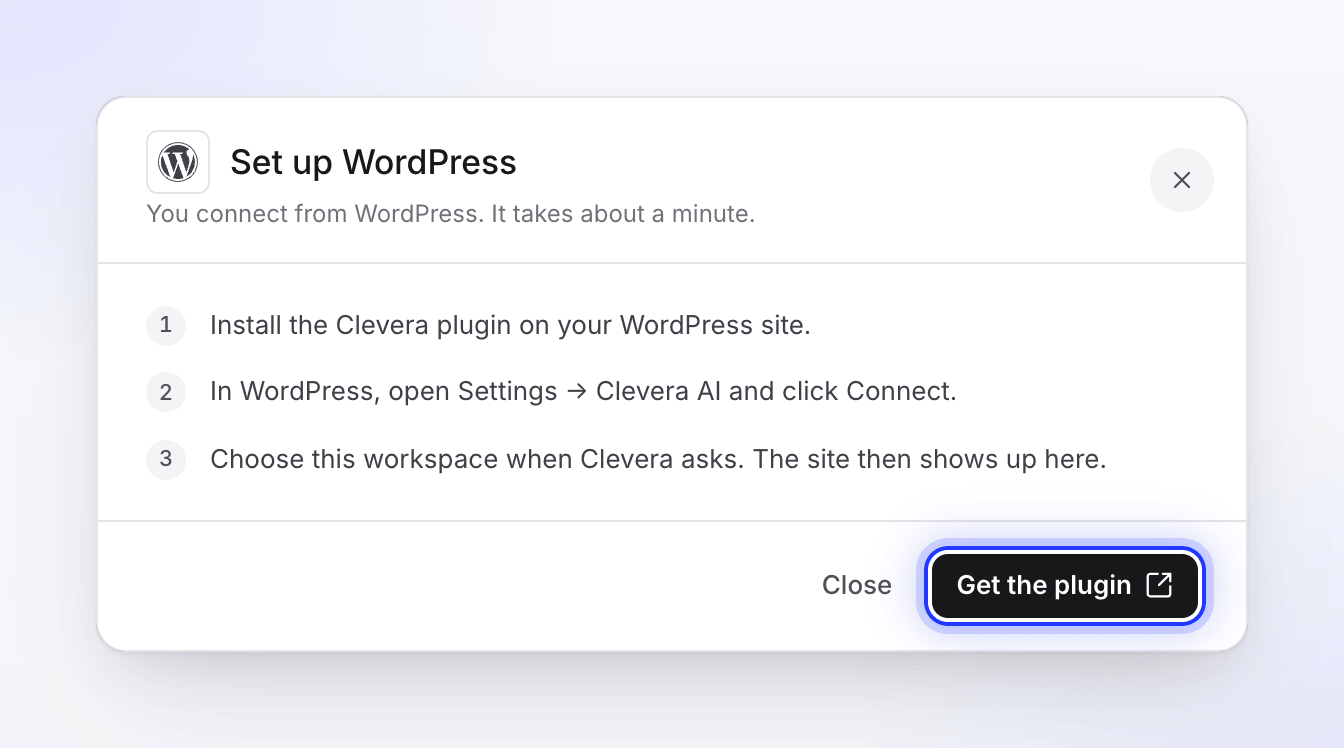
I Clevera, öppna arbetsytemenyn i sidofältet, välj Integrationer, hitta WordPress (under Webbplatser & CMS) och klicka på Konfigurera. Fönstret listar stegen och har en knapp för Hämta pluginet som öppnar pluginets sida på wordpress.org.
I WordPress, gå till Plugins → Lägg till nytt, sök efter "Clevera", klicka sedan på Installera nu och Aktivera för Clevera — AI Tutorial Videos & Help Center.
Öppna pluginets inställningar
I WordPress, gå till Inställningar → Clevera AI. Under Innan du ansluter listar pluginet vad det skickar till Clevera: din webbplats-URL, ditt webbplatsnamn, en returadress och en signerad statustoken.
Bekräfta och anslut
Markera "Jag förstår att anslutning av detta plugin kommer att skicka webbplatsdetaljerna ovan till Clevera för att auktorisera och driva integrationen." och klicka på Anslut till Clevera.
Välj arbetsyta
Clevera öppnar en Anslut WordPress-sida som säger att din webbplats "vill ansluta till Clevera". Logga in om du blir ombedd, välj arbetsytan under Välj en arbetsyta och klicka på Anslut arbetsyta.
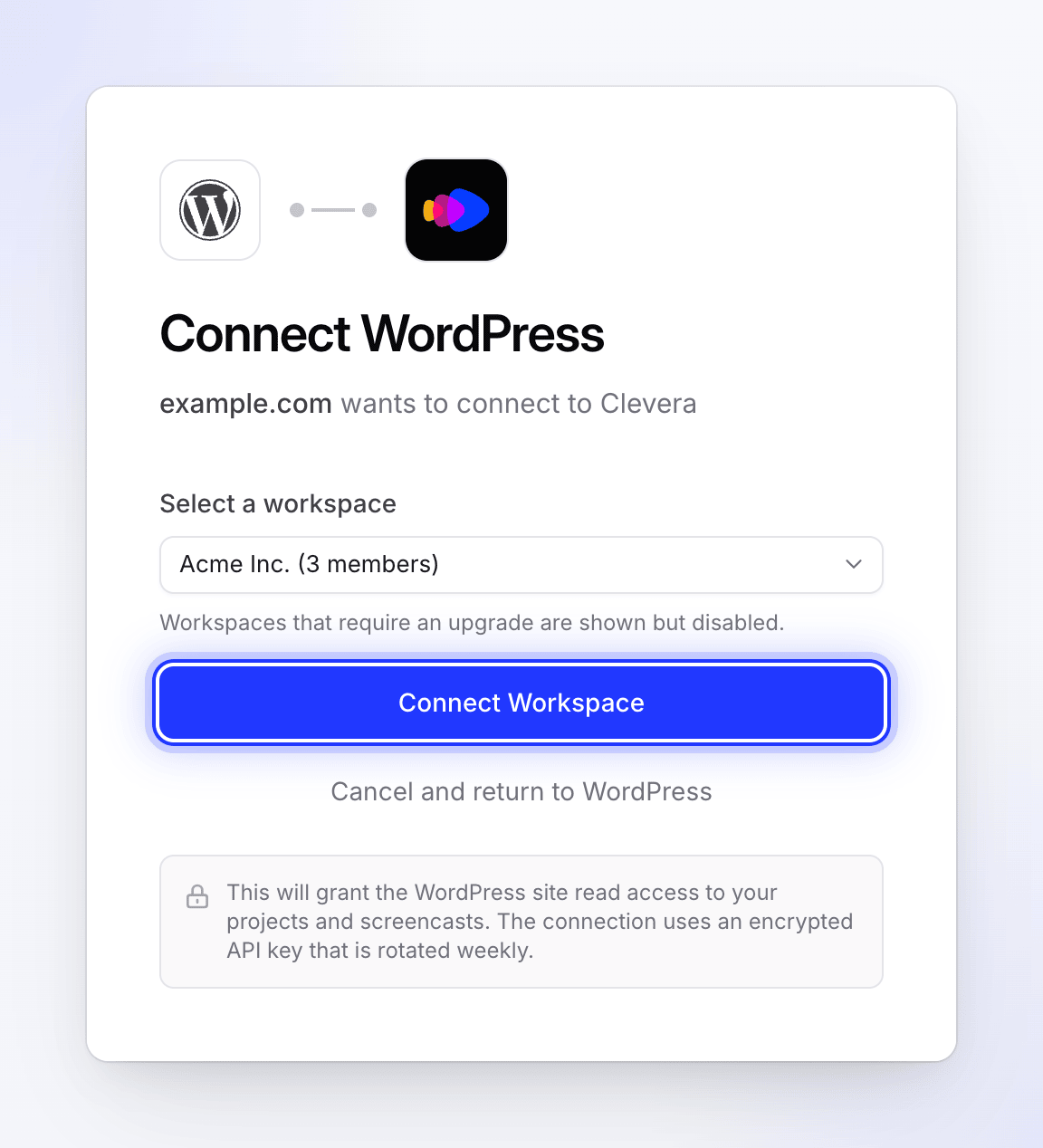
Endast arbetsytor du äger eller administrerar listas. Endast arbetsytor där du är ägare eller administratör listas. Arbetsytor vars plan inte inkluderar integrationer visas men kan inte väljas.
Kontrollera i WordPress
Du skickas tillbaka till WordPress med meddelandet "Ansluten till Clevera!" Inställningssidan visar nu Arbetsyta, Ansluten sedan och Senaste nyckelrotation. Klicka på Testa anslutning för att kontrollera den; du bör se "Anslutningen är felfri."
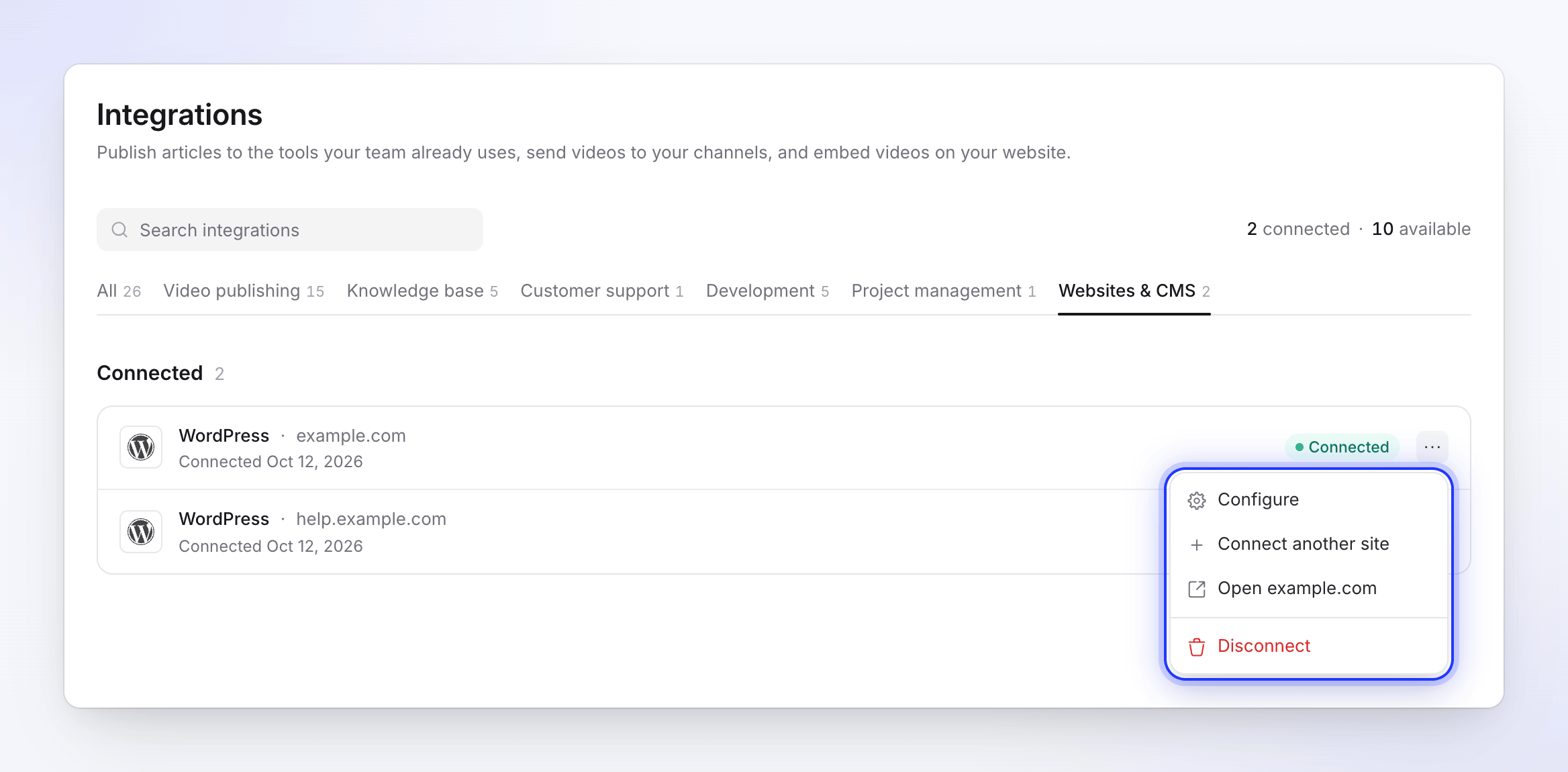
I Clevera visas webbplatsen under Integrationer → Ansluten som WordPress, med din webbplats namn eller adress och "Ansluten" samt datumet.
Lägg till hjälpcentret på en sida
- Öppna sidan i WordPress-blockredigeraren och lägg till blocket Clevera-hjälpcenter.
- I blockinställningarna, under Innehåll, välj samlingen i Projekt. Varje Teamövergripande samling visar hur många av dess videor som kan visas.
- Välj övriga inställningar (se nedan) och publicera sidan.
@tab Elementor
- Öppna sidan i Elementor och hitta widgetkategorin Clevera.
- Dra widgeten Clevera-hjälpcenter till sidan.
- Välj samlingen i Projekt, ställ in alternativen och publicera.
Varje sida rymmer ett hjälpcenter. Pluginet kallar samlingar för "projekt" och mappar för "kategorier".
Blockinställningar
| Inställning | Alternativ | Standard |
|---|---|---|
| Projekt | Valfri Teamövergripande samling i den anslutna arbetsytan | Inget; blocket ber dig att "Välj ett Clevera-projekt för att visa hjälpcentret." |
| Layout | Sidofält + Innehåll, Kategorirutnät, Fullbreddslista | Sidofält + Innehåll |
| Artiklar per sida | 1–50 | 12 |
| Visa sök | På eller av | På |
| Visa miniatyrbilder | På eller av | På |
| Visa författare | På eller av | På |
| Visa kategoriikoner | På eller av | På |
| Visa artikelträd i kategorier | På eller av | Av |
| Visa artikelinnehåll | På eller av | På |
Stilpanelerna (Allmän stil, Sidofält, Kategorirutnät, Screencast-kort och Artikel & Spelare) ställer in färger, ramar, hörnradie, bredder och avstånd så att hjälpcentret matchar ditt tema. I redigeraren kan blocket visa "Förhandsgranskning ej tillgänglig. Blocket kommer att renderas korrekt på sidan."; kontrollera den publicerade sidan istället.
Vad besökare ser
- Samlingens mappar som kategorier, med deras ikoner och beskrivningar.
- Varje färdig video vars dela-länk är aktiverad, som ett kort med titel, miniatyrbild, författare och längd. Utkast, videor som fortfarande skapas och videor med dela-länken inaktiverad visas inte.
- På en videos sida: Clevera-spelaren, följt av artikeln.
- En språkväxlare med flaggor när videon har översättningar, och sökfunktion när Visa sök är aktiverat.
Videor, artiklar och mappar laddas från Clevera när sidan laddas, så redigeringar, nya videor, översättningar och dela-länkar du aktiverar eller inaktiverar visas vid nästa besök (efter att din webbplats egen sidcache har rensats, om du använder en sådan).
Hantera anslutna webbplatser
Du kan ansluta flera WordPress-webbplatser till en arbetsyta; var och en är en egen rad under Integrationer. Klicka på ⋯-menyn på en rad för att:
| Alternativ | Vad det gör |
|---|---|
| Konfigurera | Visar webbplatsen, dess adress, när och av vem den anslöts |
| Anslut en annan webbplats | Öppnar konfigurationsstegen igen för en andra webbplats |
| Öppna (webbplatsnamn) | Öppnar webbplatsen i en ny flik |
| Koppla från | Avslutar anslutningen för den webbplatsen |
Webbplatsens nyckel roteras automatiskt varje vecka. Du behöver inte göra något; Senaste nyckelrotation i WordPress visar när det senast skedde.
Koppla från en webbplats
Du kan koppla från från båda sidor:
- I WordPress: gå till Inställningar → Clevera AI, klicka på Koppla från och bekräfta "Är du säker på att du vill koppla från Clevera?" Du ser "Frånkopplad från Clevera."
- I Clevera: på Integrationer, klicka på ⋯-menyn på WordPress-raden, välj Koppla från och bekräfta. "Inbäddningar du placerat där slutar uppdateras. Innehåll du redan publicerat stannar kvar i WordPress." Clevera meddelar även webbplatsen att den har kopplats från.
Efter frånkoppling visar sidor med hjälpcentret ett felmeddelande eller ett tomt tillstånd tills du ansluter igen eller tar bort blocket. För att ta bort allt, avaktivera och radera pluginet i WordPress.
Felsökning
| Du ser | Var | Vad du ska göra |
|---|---|---|
| "Please confirm that you want to send your site details to Clevera before continuing." | WordPress | Markera bekräftelserutan och klicka sedan på Connect to Clevera. |
| "None of your workspaces have the Integrations feature. Integrations are included in Pro and Custom plans." | Clevera | Uppgradera arbetsytan till Pro och anslut igen. |
| "You don't have any workspaces where you are an owner or administrator." | Clevera | Be ägaren av arbetsytan att ansluta webbplatsen, eller be dem göra dig till administratör. |
| "Integrations are included in Pro and Custom plans. Please upgrade first." | Clevera | Välj en arbetsyta med Pro eller Custom, eller uppgradera. |
| "You do not have permission to connect integrations for this workspace." | Clevera | Endast ägaren eller en administratör kan ansluta. |
| "The return address does not belong to this WordPress site." | Clevera | Din webbplatsadress och WordPress-adress skiljer sig åt (till exempel www och ingen www). Se till att de matchar under Inställningar → Allmänt i WordPress och anslut sedan igen. |
| "Failed to create connection. Please try again." | Clevera | Börja om från Inställningar → Clevera AI. |
| "Invalid authorization state. Please try again." eller "No authorization token received." | WordPress | Anslutningen tog för lång tid eller avbröts. Klicka på Connect to Clevera igen och slutför inom 10 minuter. |
| "Failed to receive API key from Clevera." | WordPress | Anslut igen. Om problemet kvarstår, kontrollera att din server kan nå app.clevera.ai. |
| "Connection test failed." | WordPress | Koppla från och anslut igen. Om du har flyttat webbplatsen till en ny domän måste du återansluta: nyckeln fungerar bara för den adress den skapades för. |
| "Connect the plugin to Clevera first to load projects here." | Blockredigerare | Anslut insticksprogrammet under Inställningar → Clevera AI. |
| "Select a Clevera project from the block settings to display the help center." | Sida | Välj en samling under Project. |
| En samling saknas under Project | Blockredigerare | Endast Teamövergripande samlingar visas. Ändra samlingens åtkomst till Teamövergripande, eller flytta videorna till en sådan samling. |
| En video saknas i hjälpcentret | Sida | Kontrollera att den är färdigställd, inte är ett utkast, finns i den valda samlingen och har delningslänken aktiverad. |
| Hjälpcentret slutade läsas in | Sida | Kontrollera att arbetsytan fortfarande har Pro eller Custom och att webbplatsen fortfarande är ansluten. |