

Använd kortkommandon under inspelning
Varje kortkommando för Clevera-skrivbordsappen på macOS och Windows — pausa, starta om, avbryt, slutför, talarnoteringar, dölj kontroller — och hur du ändrar eller stänger av dem.
Med kortkommandon kan du styra en inspelning utan att flytta markören till kontrollfältet, så att videon inte visar en avstickare till skärmkanten och du inte råkar klicka på något av misstag. Kortkommandona fungerar i alla appar, så länge Clevera körs.
Standardkortkommandon
| Åtgärd | Kortkommando | Fungerar |
|---|---|---|
| Pausa / Återuppta inspelning | ⌘ ⌥ ⇧ P | Under inspelning |
| Starta om inspelning | ⌘ ⌥ ⇧ R | Under inspelning |
| Avbryt inspelning | ⌘ ⌥ ⇧ X | Under inspelning |
| Slutför inspelning | ⌘ ⌥ ⇧ Return | Under inspelning |
| Visa / dölj talarnoteringar | ⌘ ⌥ ⇧ N | När som helst |
| Visa / dölj inspelningskontroller | ⌘ ⌥ ⇧ C | Under inspelning |
⌘ är Command, ⌥ är Option och ⇧ är Shift.
| Åtgärd | Kortkommando | Fungerar |
|---|---|---|
| Pausa / Återuppta inspelning | Ctrl Alt Shift P | Under inspelning |
| Starta om inspelning | Ctrl Alt Shift R | Under inspelning |
| Avbryt inspelning | Ctrl Alt Shift X | Under inspelning |
| Slutför inspelning | Ctrl Alt Shift Enter | Under inspelning |
| Visa / dölj talarnoteringar | Ctrl Alt Shift N | När som helst |
| Visa / dölj inspelningskontroller | Ctrl Alt Shift C | Under inspelning |
Vad varje kommando gör:
- Pausa / Återuppta inspelning — pausa den aktuella tagningen när du behöver en stund, och återuppta sedan. Pausad tid spelas inte in.
- Starta om inspelning — kasta den aktuella tagningen och börja om från början.
- Avbryt inspelning — ta bort den aktiva inspelningen.
- Slutför inspelning — avsluta inspelningen och börja ladda upp den.
- Visa / dölj talarnoteringar — öppna eller dölj dina privata talarnoteringar.
- Visa / dölj inspelningskontroller — dölj kontrollfältet och ta fram det igen. Inspelningen fortsätter att köras.
Det finns inget kortkommando för att starta en inspelning eller öppna inspelningsfönstret. Starta från inspelningsfönstret, ikonen i Mac-menyraden eller ikonen i Windows-systemfältet.
Ändra eller stäng av ett kortkommando
Öppna Kortkommandon
I inspelningsfönstret klickar du på mer → Kortkommandon. På en Mac kan du även använda Clevera-menyn → Kortkommandon, eller ikonen i menyraden → Kortkommandon....
Klicka på kortkommandot du vill ändra
Varje åtgärd har en rad med sin beskrivning, det nuvarande kortkommandot och en kryssruta. Klicka på kortkommandot. Fältet ändras till Tryck på tangenter....
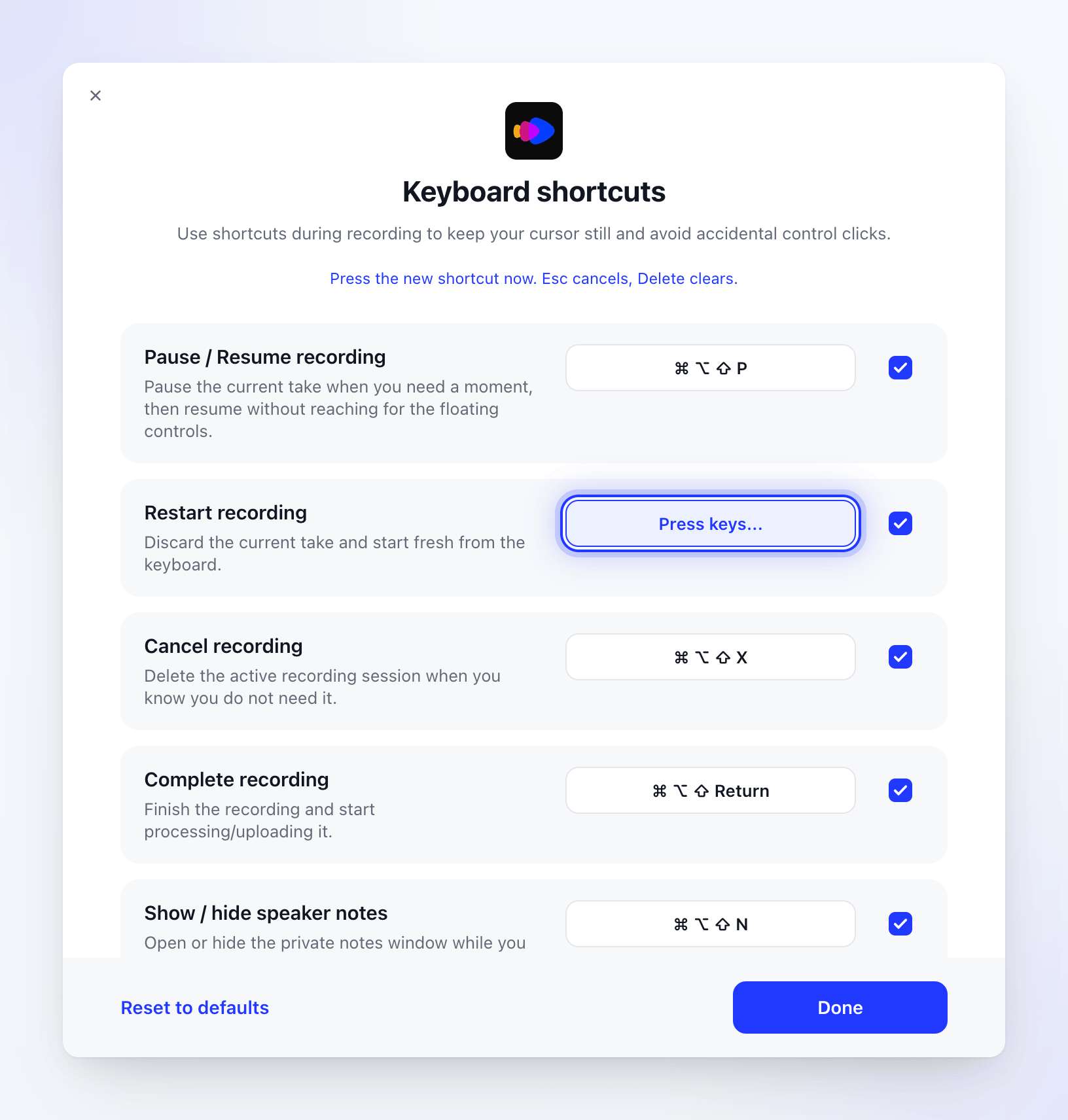
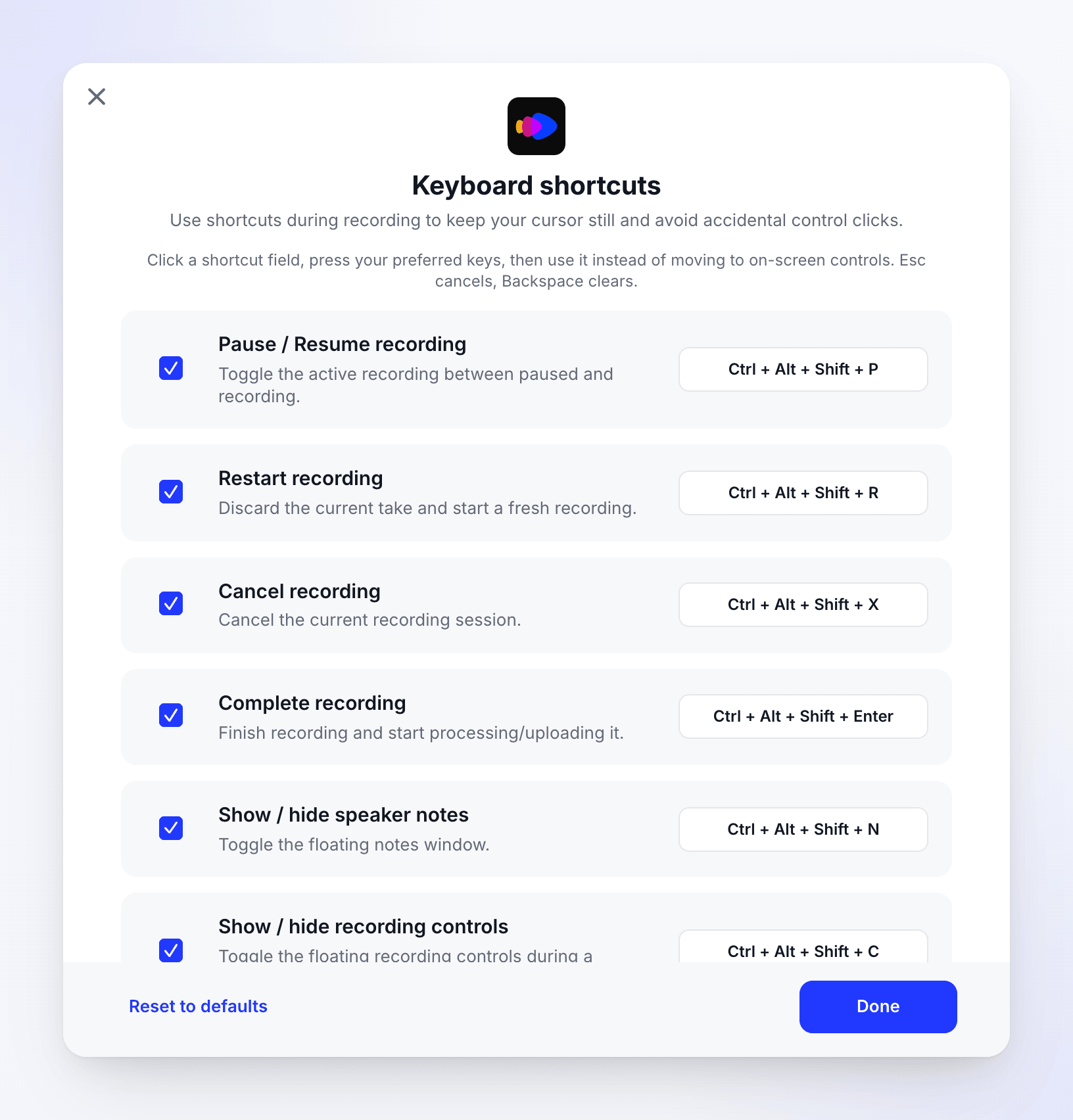
Standardkortkommandona på Windows. Listan går att skrolla. Windows-fönstret fungerar på samma sätt. Ett rensat kortkommando visas som Inte inställd.
Tryck på de nya tangenterna
Håll ned minst en modifieringstangent och tryck på en tangent. Statusraden bekräftar "Kortkommando sparat."
- Tryck på Esc för att avbryta utan att ändra något.
- För att rensa kortkommandot, tryck på Ta bort på en Mac eller Backspace på Windows. Åtgärden har då inget kortkommando.
Slå på eller av ett kortkommando
Avmarkera kryssrutan i slutet av en rad för att stänga av det kortkommandot utan att förlora det. Markera den igen för att slå på det.
Klicka på Klar
För att gå tillbaka till de ursprungliga kortkommandona, klicka på Återställ till standardinställningar ("Kortkommandon återställda till standard."). På Windows, bekräfta "Återställ alla kortkommandon till rekommenderade standardinställningar?" först.
Meddelanden du kan se
| Meddelande | Betydelse |
|---|---|
| "Lägg till minst en modifierare, till exempel ⌘, ⌥, ⌃ eller ⇧." (Mac) eller "Lägg till minst en modifierare, till exempel Ctrl + Alt + Shift." (Windows) | Ett kortkommando behöver en modifieringstangent. Håll ned en eller flera medan du trycker på tangenten. |
| "Redan används av "Pausa / Återuppta inspelning". Välj ett annat kortkommando." | En annan Clevera-åtgärd använder redan dessa tangenter. Välj andra tangenter, eller ändra den andra åtgärden först. |
| Kortkommando används redan (Windows, när du slår på ett kortkommando igen) | En annan åtgärd använder nu dessa tangenter. Ändra en av dem innan du slår på det. |
| "Kortkommando sparat." | Det nya kortkommandot fungerar direkt. |
Kortkommandon sparas för ditt användarkonto på den här datorn, inte för ditt Clevera-konto.
Andra tangenter
| Var | Tangent | Gör |
|---|---|---|
| Områdesval | Return (Mac) eller Enter (Windows) | Startar inspelning av det valda området |
| Områdesval, målkort | Esc | Avbryter och stänger överlägget |
| Var som helst i Clevera (Mac) | ⌘ Q | Avslutar Clevera |
| Var som helst i Clevera (Mac) | ⌘ ? | Öppnar Clevera-hjälp |